# Hoteles y alojamientos
El módulo de hoteles y alojamientos es altamente integral, ya que se subdivide para una configuración más detallada.
# Hoteles y alojamientos
El módulo de hoteles y alojamientos es altamente integral, ya que se subdivide para una configuración más detallada.
Este módulo permite la creación y configuración de hoteles y sus sucursales, así como de las habitaciones y los tipos de habitación disponibles en cada establecimiento.
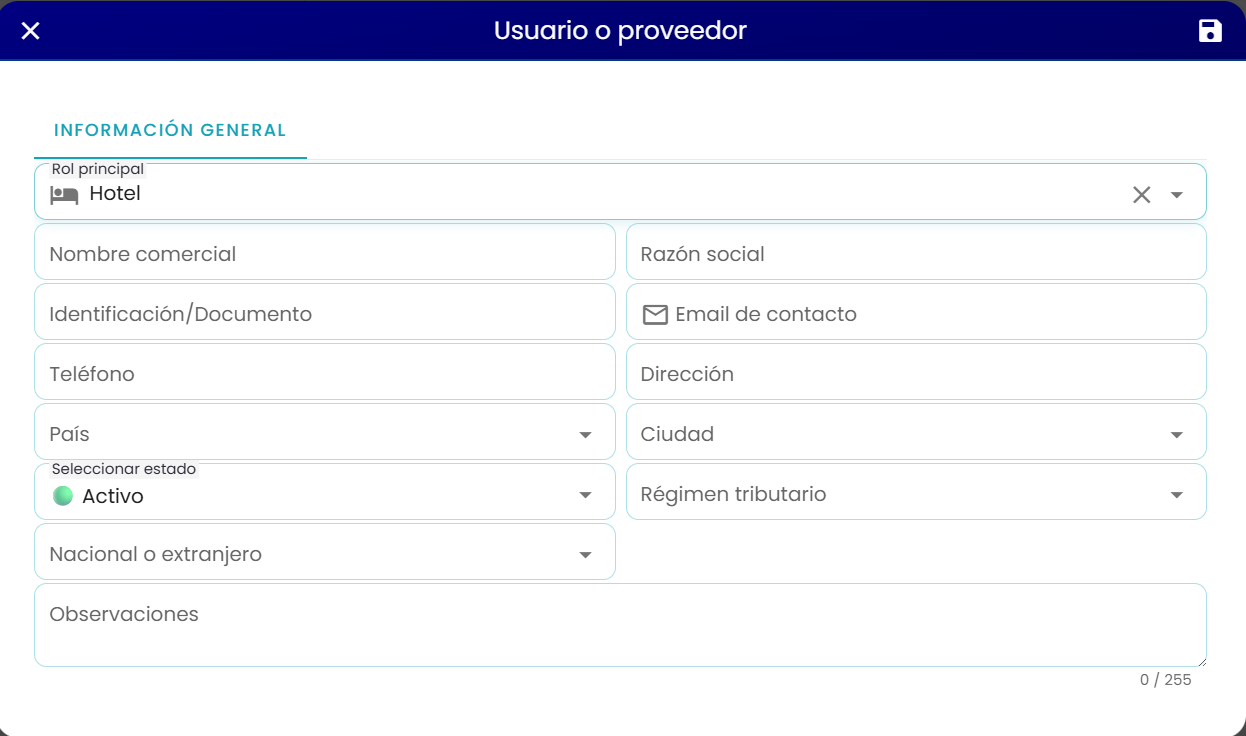
**Hoteles:** La interfaz muestra una lista de los hoteles creados y facilita la búsqueda con un filtro. También permite la creación de nuevos hoteles, requiriendo detalles como el nombre del hotel, correo electrónico, número de identificación, teléfono y dirección. Además, se enlaza con el segmento de "Torres" para agregar las instalaciones adicionales que pueda tener el hotel.
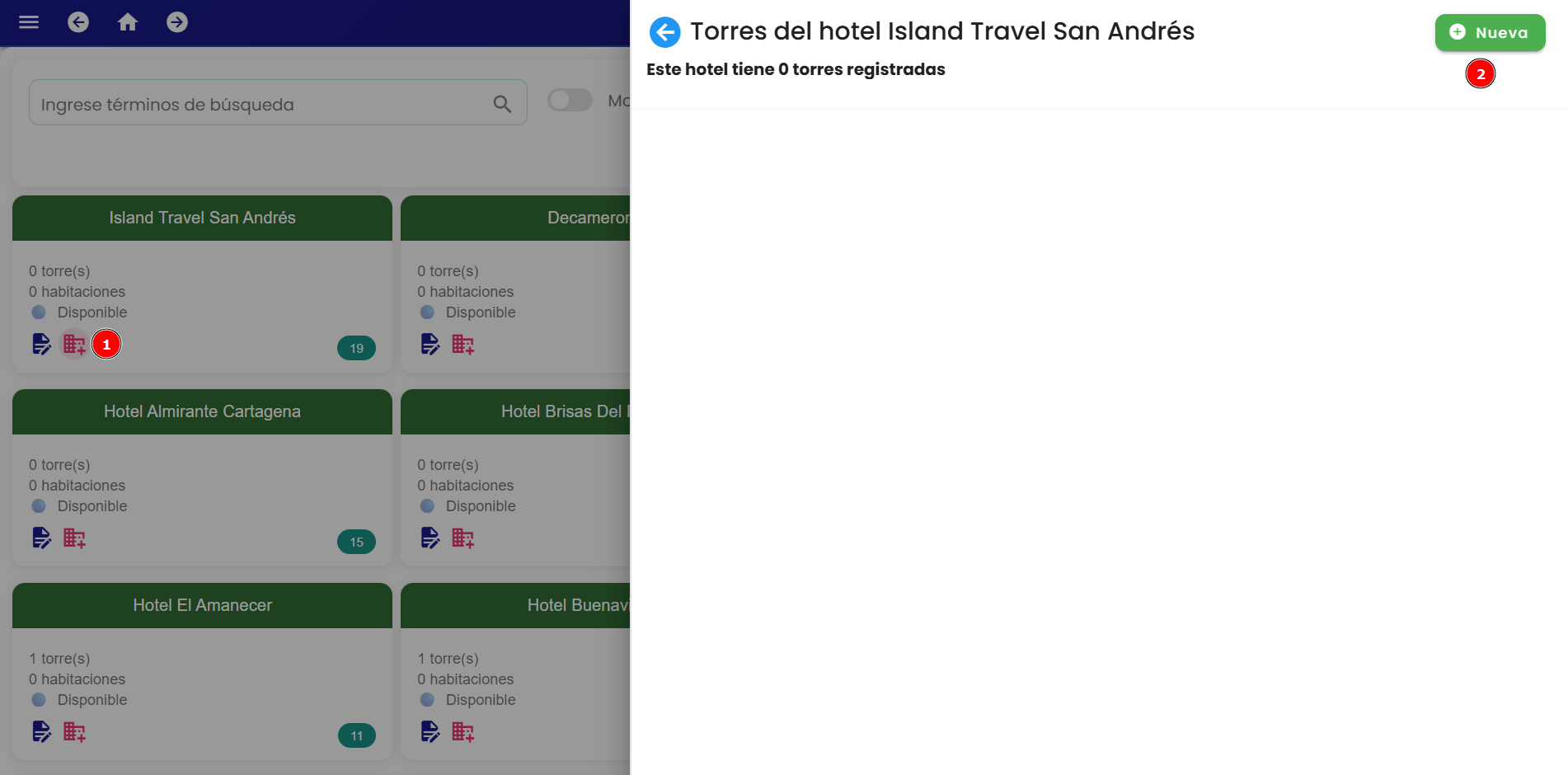
**Torres: **La interfaz muestra una lista de los hoteles con cada torre relacionada, permitiendo la creación y asignación de torres específicas a cada hotel. Para crear una torre, es necesario seleccionar el hotel correspondiente y asignarle un nombre.
**Habitaciones:** Muestra una lista de las habitaciones creadas por cada hotel y torre. Para crear una nueva habitación, se deben proporcionar detalles como el nombre o número de la habitación, el hotel al que pertenece, la torre y el piso donde se encuentra.
**Tipos de habitación:**Permite la creación de diferentes tipos de habitaciones, identificables por su configuración de camas y tipo de acomodación (sencilla, doble, triple, camarote, tarima).
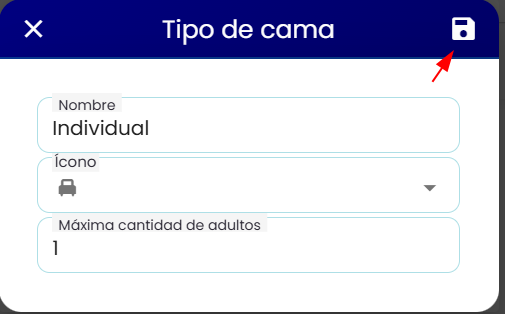
**Tipo de cama:**Permite definir los diferentes tipos de camas disponibles, especificando el nombre del tipo de cama y la capacidad de personas que pueden alojarse en ella.
# Hoteles
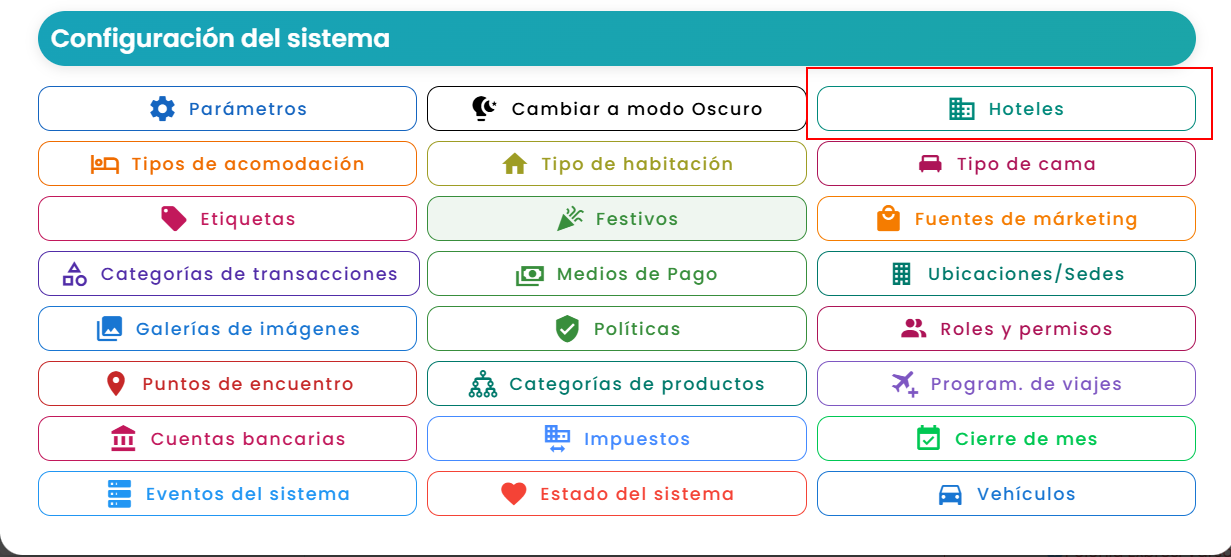
Se podrá acceder desde el menú principal, haciendo clic en el ícono de Hamburguesa y luego seleccionando el botón Hoteles:
[](https://v5.docs.airvi.com.co/uploads/images/gallery/2026-07/Pbkj6zof2aGmlPaJ-image.png)
[](https://v5.docs.airvi.com.co/uploads/images/gallery/2026-07/nFb1ogSKQqCAuC8y-image.png)
Para crear un hotel, simplemente haga clic en el botón "Crear".
[](https://v5.docs.airvi.com.co/uploads/images/gallery/2026-07/3mtVSvE8xtok0S4Z-image.png)
Esto abrirá una ventana donde deberás completar la información del hotel a crear. Por defecto, el rol seleccionado será "Hotel". Llena los campos con los siguientes detalles:
[](https://v5.docs.airvi.com.co/uploads/images/gallery/2026-07/p276wrG9vOEBqdsG-image.png)
# Torres
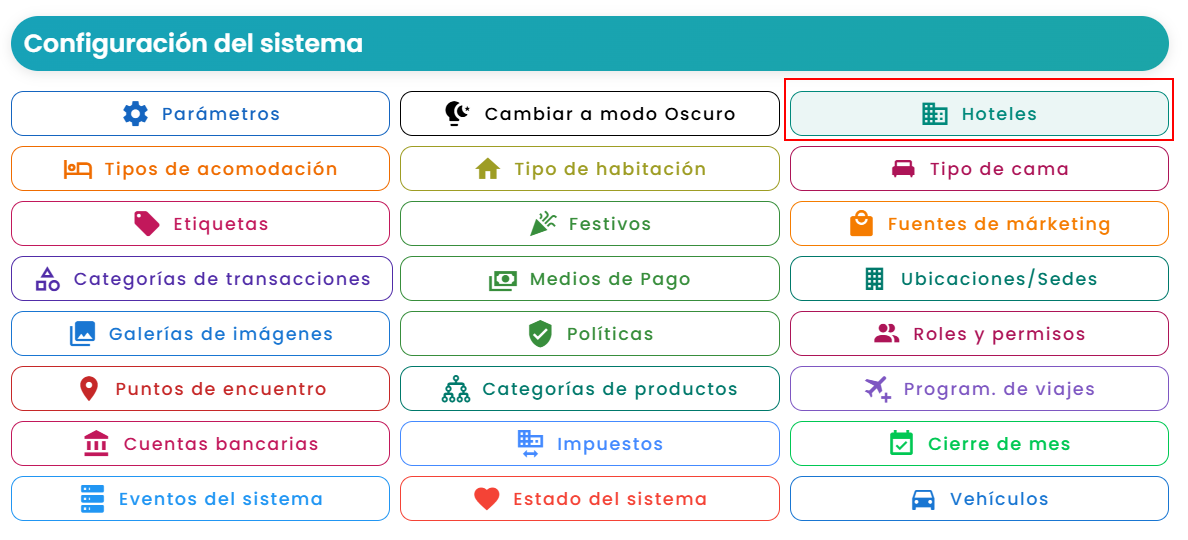
Se podrá acceder desde el menú principal, haciendo clic en el ícono de hamburguesa y luego seleccionando el botón Hoteles:
[](https://v5.docs.airvi.com.co/uploads/images/gallery/2026-07/8Wvpv4pRB97VhKPx-image.png)
[](https://v5.docs.airvi.com.co/uploads/images/gallery/2026-07/qylOFSX4YVr24WQv-image.png)
Para crear la torre, simplemente haga clic en el botón "Crear".
[](https://v5.docs.airvi.com.co/uploads/images/gallery/2026-07/t9tPZF2y4Wa24KNt-image.png)
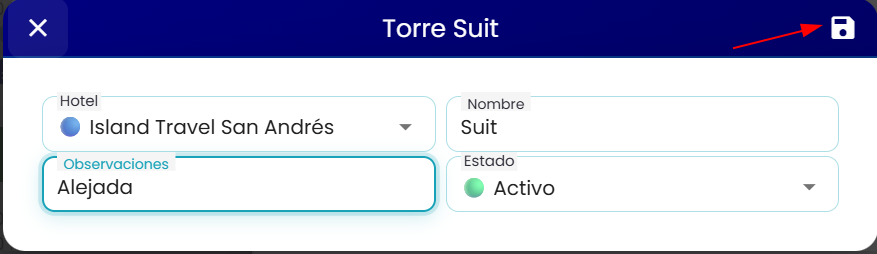
Esto abrirá una ventana donde deberás completar la información de la torre a crear. Llena los campos con los siguientes detalles:
- Se selecciona el hotel al cual se le va a agregar la torre.
- El nombre de la torre.
Finalizamos con clic en guardar.
[](https://v5.docs.airvi.com.co/uploads/images/gallery/2026-07/cqxQaiSW28dp9pLX-image.png)
# Habitaciones
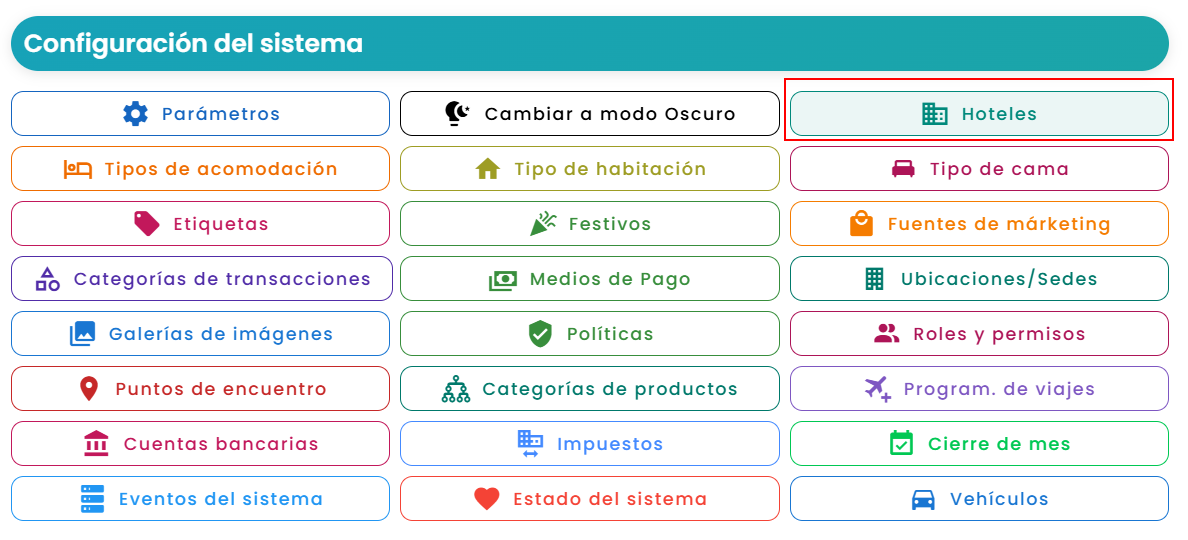
Se podrá acceder desde el menú principal, haciendo clic en el ícono de Hamburguesa y luego seleccionando el botón Hoteles:
[](https://v5.docs.airvi.com.co/uploads/images/gallery/2026-07/dM7AemLOOsr7Lk8r-image.png)
[](https://v5.docs.airvi.com.co/uploads/images/gallery/2026-07/P6SsHUl5k3USiFPs-image.png)
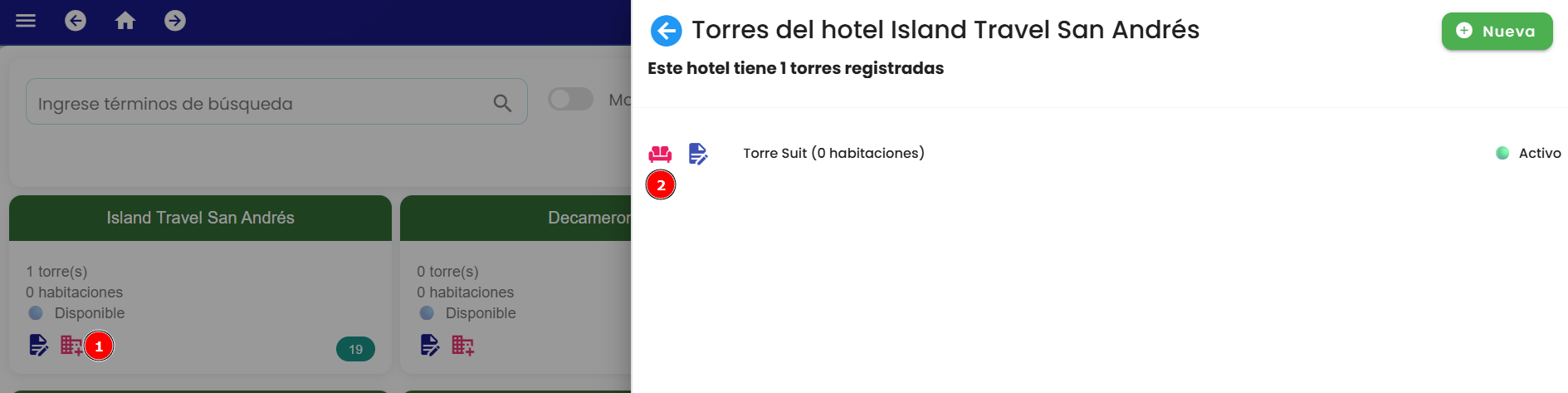
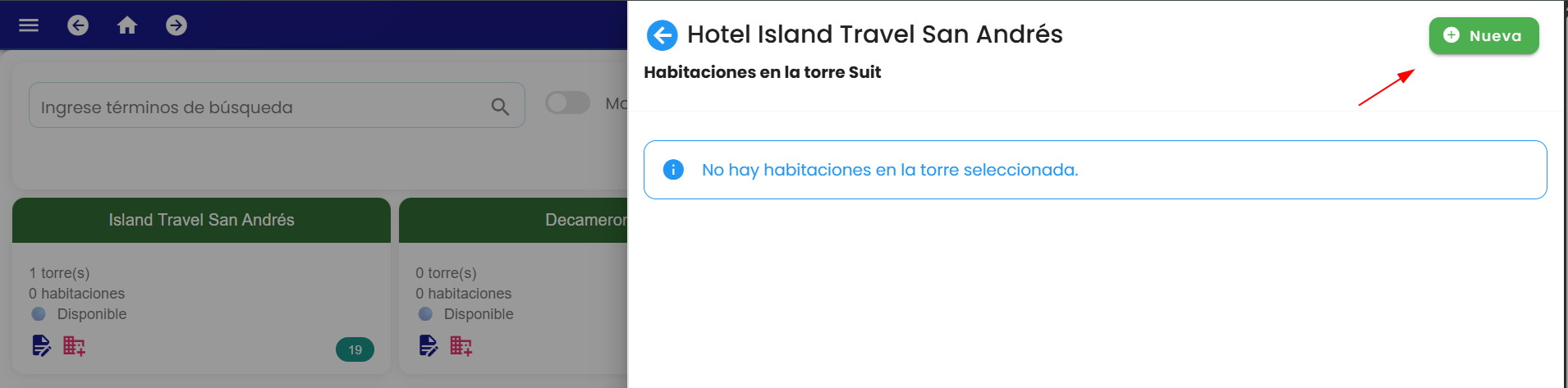
Para crear una habitación, siga los siguientes pasos.
[](https://v5.docs.airvi.com.co/uploads/images/gallery/2026-07/0tDGV2pjn0esDC4n-image.png)
[](https://v5.docs.airvi.com.co/uploads/images/gallery/2026-07/my4LZhmMMseVfeuS-image.png)
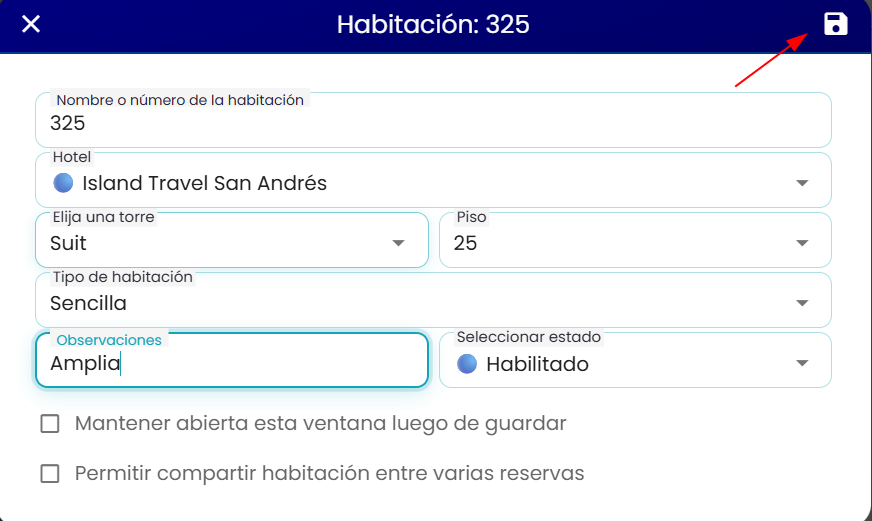
Esto abrirá una ventana donde deberás completar la información de la habitación a crear. Llena los campos con los siguientes detalles:
- Nombre o número de la habitación.
- Selecciona a qué hotel pertenece.
- Elige la torre.
- Elige en qué piso está la habitación.
- Finalizamos con clic en guardar.
[](https://v5.docs.airvi.com.co/uploads/images/gallery/2026-07/u4u3sDgVZKmSnciP-image.png)
# Tipos de habitación
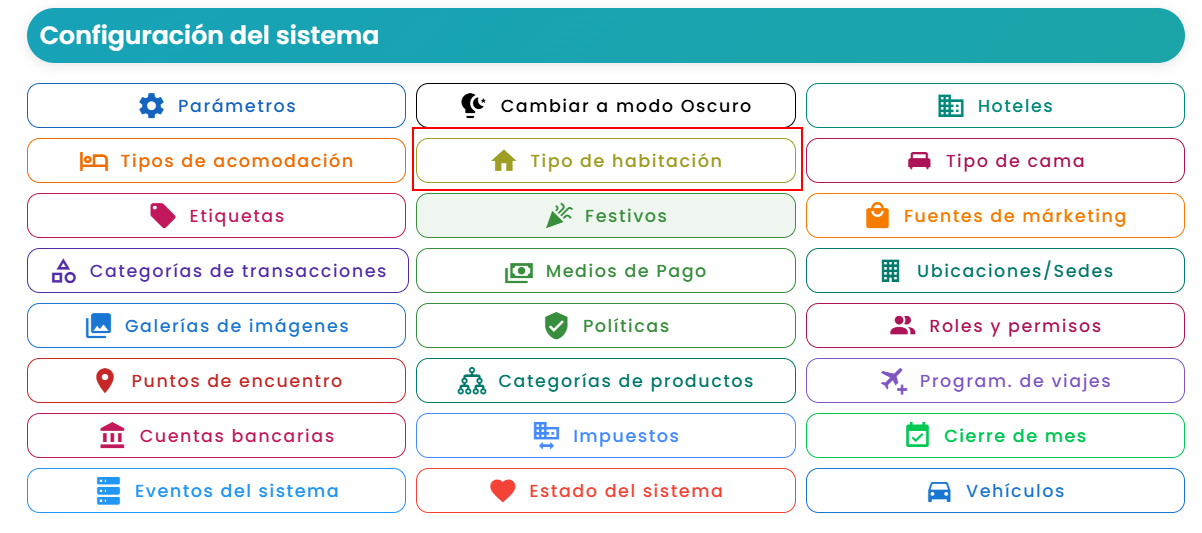
Se podrá acceder desde el menú principal, haciendo clic en el ícono de Hamburguesa y luego seleccionando el botón Tipo de habitación:
[](https://v5.docs.airvi.com.co/uploads/images/gallery/2026-07/2eZ5p53kF99SXro1-image.png)
[](https://v5.docs.airvi.com.co/uploads/images/gallery/2026-07/XkGxhAWIxo9nuu36-image.png)
Para crear el tipo de habitación, simplemente haga clic en el botón "Crear".
[](https://v5.docs.airvi.com.co/uploads/images/gallery/2026-07/QNVJCoEgYNInUvCA-image.png)
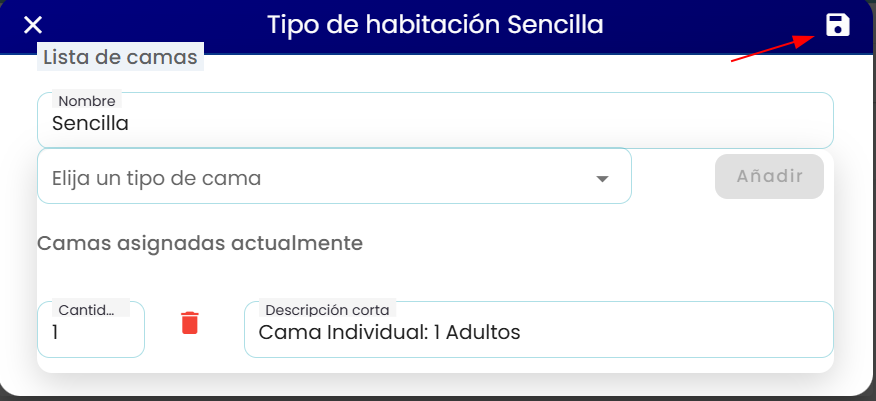
Esto abrirá una ventana donde deberás completar la información de la habitación a crear. Llena los campos con los siguientes detalles:
- Nombre: Al elegir el nombre, se sugiere que sea descriptivo e incluya detalles sobre las camas presentes para las habitaciones.
- Elija el tipo de cama.
- Clic en añadir.
- Especifique la cantidad de la cama elegida en esa habitación.
- Finalizando en el icono de guardar.
[](https://v5.docs.airvi.com.co/uploads/images/gallery/2026-07/bGSWZyjo3E1IjCv6-image.png)
# Tipos de cama
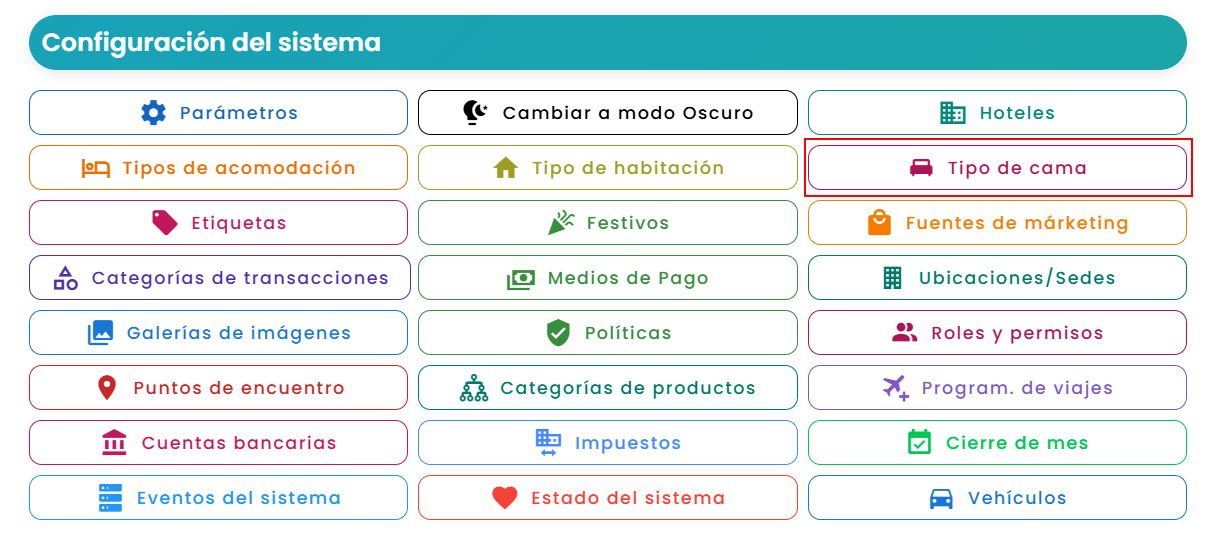
Se podrá acceder desde el menú principal, haciendo clic en el ícono de Hamburguesa y luego seleccionando el botón Tipo de cama:
[](https://v5.docs.airvi.com.co/uploads/images/gallery/2026-07/8im7o5W6RzBThUc1-image.png)
[](https://v5.docs.airvi.com.co/uploads/images/gallery/2026-07/Pre82u1Ej06qM9QR-image.png)
[](https://v5.docs.airvi.com.co/uploads/images/gallery/2026-07/I8TfQ07pKq9hjcbh-image.png)
Para crear el tipo de cama, simplemente haga clic en el botón "Crear".
Esto abrirá una ventana donde deberás completar la información del tipo de cama a crear. Llena los campos con los siguientes detalles:
- Nombre del tipo de cama.
- Se especifica la cantidad de personas que pueden alojarse en la cama.
- Finalizamos en guardar.
[](https://v5.docs.airvi.com.co/uploads/images/gallery/2026-07/PaoM0MLjBIYPxEC1-image.png)