# Reservas

El panel de reservas es el módulo donde se administra todo lo relacionado con el viaje. Esto incluye la creación y gestión de reservas de viajes, la asignación de clientes a estos reservas, el seguimiento de los pagos, la aplicación de conjuntos tarifarios, comisiones, descuentos, entre otros aspectos.

# Formas de acceder al módulo de reservas

Se puede acceder de dos formas.

- A través del menú desplegable, haciendo clic en 'Reservas'.
- Desde la página principal, seleccionando 'Reservas' en el primer módulo ubicado en la parte superior derecha.

[![image.png](https://v5.docs.airvi.com.co/uploads/images/gallery/2026-07/scaled-1680-/6tqJtpGXXPYc8dDY-image.png)](https://v5.docs.airvi.com.co/uploads/images/gallery/2026-07/6tqJtpGXXPYc8dDY-image.png)

[![image.png](https://v5.docs.airvi.com.co/uploads/images/gallery/2026-07/scaled-1680-/eDN3bblexZqpWgNb-image.png)](https://v5.docs.airvi.com.co/uploads/images/gallery/2026-07/eDN3bblexZqpWgNb-image.png)

# Panel de seguimiento de reservas y panel de reservas

#### Panel de seguimiento de reservas

Para consultar la funcionalidad del panel de seguimiento de reservas, haga clic aquí: [https://v5.docs.airvi.com.co/books/manual-de-usuario-airvi-software/page/seguimiento-de-reservas](https://v5.docs.airvi.com.co/books/manual-de-usuario-airvi-software/page/seguimiento-de-reservas)

<span lang="ES">1. Ingrese al módulo de reservas desde el ícono de reservas de la página principal.  
</span>

[![image.png](https://v5.docs.airvi.com.co/uploads/images/gallery/2026-07/scaled-1680-/A8hWuhDAwz2pr3hE-image.png)](https://v5.docs.airvi.com.co/uploads/images/gallery/2026-07/A8hWuhDAwz2pr3hE-image.png)  
También es posible acceder desde el menú principal, haciendo clic en el ícono de hamburguesa y luego seleccionando el botón Reservas.

[![image.png](https://v5.docs.airvi.com.co/uploads/images/gallery/2026-07/scaled-1680-/nf43fMFMLE0zavT8-image.png)](https://v5.docs.airvi.com.co/uploads/images/gallery/2026-07/nf43fMFMLE0zavT8-image.png)

[![image.png](https://v5.docs.airvi.com.co/uploads/images/gallery/2026-07/scaled-1680-/Jih3paowpsfL0Wk5-image.png)](https://v5.docs.airvi.com.co/uploads/images/gallery/2026-07/Jih3paowpsfL0Wk5-image.png)

El panel de seguimiento de reservas es el siguiente:

[![image.png](https://v5.docs.airvi.com.co/uploads/images/gallery/2026-07/scaled-1680-/IoMXeapQ9rneO6Yr-image.png)](https://v5.docs.airvi.com.co/uploads/images/gallery/2026-07/IoMXeapQ9rneO6Yr-image.png)

#### Panel de reservas

El panel de reservas, por otro lado, se refiere al panel donde se administran todos los detalles de las reservas, incluyendo pagos, reembolsos, tarifas, listado de pasajeros, entre otros aspectos:

[![image.png](https://v5.docs.airvi.com.co/uploads/images/gallery/2026-07/scaled-1680-/57bIFsZbRx7Gvq2T-image.png)](https://v5.docs.airvi.com.co/uploads/images/gallery/2026-07/57bIFsZbRx7Gvq2T-image.png)

# Mensajes de errores

**Viaje cancelado**: Si intentas acceder al panel de reservas de un viaje que ha sido cancelado, recibirás un mensaje de error indicando que el viaje está cancelado. Esto te informa que no puedes gestionar reservas para ese viaje.

[![image.png](https://v5.docs.airvi.com.co/uploads/images/gallery/2026-07/scaled-1680-/2MB9vikkPNco73KZ-image.png)](https://v5.docs.airvi.com.co/uploads/images/gallery/2026-07/2MB9vikkPNco73KZ-image.png)

**Viaje eliminado**: Al intentar acceder al panel de reservas de un viaje que ha sido eliminado, se mostrará un mensaje de error que te notificará que el viaje ha sido eliminado. Esto significa que el viaje ya no está disponible para gestionar reservas.

[![image.png](https://v5.docs.airvi.com.co/uploads/images/gallery/2026-07/scaled-1680-/6yPDbqvQb51trKLT-image.png)](https://v5.docs.airvi.com.co/uploads/images/gallery/2026-07/6yPDbqvQb51trKLT-image.png)

# Herramientas del panel de reservas

#### **Panel de reservas**

[![image.png](https://v5.docs.airvi.com.co/uploads/images/gallery/2026-07/scaled-1680-/kDi7ODoitt6reXmF-image.png)](https://v5.docs.airvi.com.co/uploads/images/gallery/2026-07/kDi7ODoitt6reXmF-image.png)

#### **Herramientas**

<table border="1" id="bkmrk-para-crear-un-nuevo-" style="border-collapse: collapse; width: 100%; height: 419.125px; border: 1px solid rgb(0, 0, 0);"><colgroup><col style="width: 15.8205%;"></col><col style="width: 84.1394%;"></col></colgroup><tbody><tr style="height: 78.2px;"><td style="height: 78.2px; border-color: rgb(0, 0, 0); text-align: justify; padding: 10px;">[![image.png](https://v5.docs.airvi.com.co/uploads/images/gallery/2026-07/scaled-1680-/2iayfuvw6feME2DO-image.png)](https://v5.docs.airvi.com.co/uploads/images/gallery/2026-07/2iayfuvw6feME2DO-image.png)

</td><td style="height: 78.2px; border-color: rgb(0, 0, 0); text-align: justify; padding: 10px;">Para crear un nuevo cliente.</td></tr><tr style="height: 65.95px;"><td style="height: 65.95px; border-color: rgb(0, 0, 0); text-align: justify; padding: 10px;">[![image.png](https://v5.docs.airvi.com.co/uploads/images/gallery/2026-07/scaled-1680-/uuF4BBcim0ppCwMd-image.png)](https://v5.docs.airvi.com.co/uploads/images/gallery/2026-07/uuF4BBcim0ppCwMd-image.png)

</td><td style="height: 65.95px; border-color: rgb(0, 0, 0); text-align: justify; padding: 10px;">Para registrar un nuevo proveedor. </td></tr><tr style="height: 70.125px;"><td style="height: 70.125px; border-color: rgb(0, 0, 0); text-align: justify; padding: 10px;">[![image.png](https://v5.docs.airvi.com.co/uploads/images/gallery/2026-07/scaled-1680-/bMam4om7BN2yCBay-image.png)](https://v5.docs.airvi.com.co/uploads/images/gallery/2026-07/bMam4om7BN2yCBay-image.png)

</td><td style="height: 70.125px; border-color: rgb(0, 0, 0); text-align: justify; padding: 10px;">Para registrar las facturas y los pagos a proveedores.</td></tr><tr><td style="border-color: rgb(0, 0, 0); text-align: justify; padding: 10px;">[![image.png](https://v5.docs.airvi.com.co/uploads/images/gallery/2026-07/scaled-1680-/WZsfPAfSPYXNPiel-image.png)](https://v5.docs.airvi.com.co/uploads/images/gallery/2026-07/WZsfPAfSPYXNPiel-image.png)

</td><td style="border-color: rgb(0, 0, 0); text-align: justify; padding: 10px;">Para registrar una nueva orden de servicio</td></tr><tr style="height: 54px;"><td style="height: 54px; border-color: rgb(0, 0, 0); text-align: justify; padding: 10px;">[![image.png](https://v5.docs.airvi.com.co/uploads/images/gallery/2026-07/scaled-1680-/0wrWWJbgXlYTumrN-image.png)](https://v5.docs.airvi.com.co/uploads/images/gallery/2026-07/0wrWWJbgXlYTumrN-image.png)

</td><td style="height: 54px; border-color: rgb(0, 0, 0); text-align: justify; padding: 10px;">Apoyo contable.</td></tr><tr style="height: 84.375px;"><td style="border-color: rgb(0, 0, 0); height: 84.375px; text-align: justify; padding: 10px;">[![image.png](https://v5.docs.airvi.com.co/uploads/images/gallery/2026-07/scaled-1680-/OD2Xo2yq6sU4dVUd-image.png)](https://v5.docs.airvi.com.co/uploads/images/gallery/2026-07/OD2Xo2yq6sU4dVUd-image.png)

</td><td style="border-color: rgb(0, 0, 0); height: 84.375px; text-align: justify; padding: 10px;">Editar.</td></tr><tr style="height: 66.475px;"><td style="border-color: rgb(0, 0, 0); height: 66.475px; text-align: justify; padding: 10px;">[![image.png](https://v5.docs.airvi.com.co/uploads/images/gallery/2026-07/scaled-1680-/wnf80xLPQyzg9BBQ-image.png)](https://v5.docs.airvi.com.co/uploads/images/gallery/2026-07/wnf80xLPQyzg9BBQ-image.png)

</td><td style="border-color: rgb(0, 0, 0); height: 66.475px; text-align: justify; padding: 10px;">Menú con todas las opciones.</td></tr></tbody></table>

<table border="1" id="bkmrk-para-descargar-el-vo" style="border-collapse: collapse; width: 100%; height: 368px; border: 1px solid rgb(0, 0, 0);"><colgroup><col style="width: 16.2453%;"></col><col style="width: 83.7145%;"></col></colgroup><tbody><tr style="height: 64.8px;"><td style="text-align: justify; height: 64.8px; border-color: rgb(0, 0, 0);">[![{28C614C5-6CD6-4348-AA9F-224FA443C80A}.png](https://v5.docs.airvi.com.co/uploads/images/gallery/2025-05/scaled-1680-/lGLAfwMfXrHjb51g-28c614c5-6cd6-4348-aa9f-224fa443c80a.png)](https://v5.docs.airvi.com.co/uploads/images/gallery/2025-05/lGLAfwMfXrHjb51g-28c614c5-6cd6-4348-aa9f-224fa443c80a.png)

</td><td style="text-align: justify; height: 64.8px; border-color: rgb(0, 0, 0);">Para descargar el voucher o el paz y salvo directamente al PC. </td></tr><tr style="height: 54.2px;"><td style="text-align: justify; height: 54.2px; border-color: rgb(0, 0, 0);">[![{9256EDD0-1635-4854-9E20-FC435DBD1180}.png](https://v5.docs.airvi.com.co/uploads/images/gallery/2025-05/scaled-1680-/NIE8uhxQ1WmCR9ke-9256edd0-1635-4854-9e20-fc435dbd1180.png)](https://v5.docs.airvi.com.co/uploads/images/gallery/2025-05/NIE8uhxQ1WmCR9ke-9256edd0-1635-4854-9e20-fc435dbd1180.png)

</td><td style="text-align: justify; height: 54.2px; border-color: rgb(0, 0, 0);">Para visualizar el voucher o el paz y salvo en el navegador </td></tr><tr style="height: 50.2px;"><td style="text-align: justify; height: 50.2px; border-color: rgb(0, 0, 0);">[![{91EC1896-104B-416A-9A45-7DE2FCD1D434}.png](https://v5.docs.airvi.com.co/uploads/images/gallery/2025-05/scaled-1680-/vsNTDykstAtIdlrY-91ec1896-104b-416a-9a45-7de2fcd1d434.png)](https://v5.docs.airvi.com.co/uploads/images/gallery/2025-05/vsNTDykstAtIdlrY-91ec1896-104b-416a-9a45-7de2fcd1d434.png)

</td><td style="text-align: justify; height: 50.2px; border-color: rgb(0, 0, 0);">Para descargar directamente el voucher sin logo o el paz y salvo al PC. </td></tr><tr style="height: 51.2px;"><td style="text-align: justify; height: 51.2px; border-color: rgb(0, 0, 0);">[![{DC53A909-50A5-48A8-B14F-9364B2FCC94B}.png](https://v5.docs.airvi.com.co/uploads/images/gallery/2025-05/scaled-1680-/270syr7RAH18drsr-dc53a909-50a5-48a8-b14f-9364b2fcc94b.png)](https://v5.docs.airvi.com.co/uploads/images/gallery/2025-05/270syr7RAH18drsr-dc53a909-50a5-48a8-b14f-9364b2fcc94b.png)

</td><td style="text-align: justify; height: 51.2px; border-color: rgb(0, 0, 0);">Para visualizar el voucher sin logo y el paz y salvo en el navegador. </td></tr><tr><td style="text-align: justify; border-color: rgb(0, 0, 0);">[![image.png](https://v5.docs.airvi.com.co/uploads/images/gallery/2026-03/scaled-1680-/ILPoQabSicS1TNjD-image.png)](https://v5.docs.airvi.com.co/uploads/images/gallery/2026-03/ILPoQabSicS1TNjD-image.png)

</td><td style="text-align: justify; border-color: rgb(0, 0, 0);">Botón para enviar el paz y salvo al correo registrado en el cliente titular de la reserva. </td></tr><tr style="height: 52.2px;"><td style="text-align: justify; height: 52.2px; border-color: rgb(0, 0, 0);">[![{476E9962-AA87-487A-B028-EBEA92949F60}.png](https://v5.docs.airvi.com.co/uploads/images/gallery/2025-05/scaled-1680-/DJNbrzdsSAYU6PRp-476e9962-aa87-487a-b028-ebea92949f60.png)](https://v5.docs.airvi.com.co/uploads/images/gallery/2025-05/DJNbrzdsSAYU6PRp-476e9962-aa87-487a-b028-ebea92949f60.png)

</td><td style="text-align: justify; height: 52.2px; border-color: rgb(0, 0, 0);">Permite cambiar la programación del viaje del grupo. Es importante destacar que, para realizar este cambio, es necesario que la programación deseada ya esté creada previamente.</td></tr><tr style="height: 48.2px;"><td style="height: 48.2px; border-color: rgb(0, 0, 0);">[![{91F40277-0CF4-4EB0-9E4D-85EB098D7B35}.png](https://v5.docs.airvi.com.co/uploads/images/gallery/2025-05/scaled-1680-/s2mwETK5VvsL8Doj-91f40277-0cf4-4eb0-9e4d-85eb098d7b35.png)](https://v5.docs.airvi.com.co/uploads/images/gallery/2025-05/s2mwETK5VvsL8Doj-91f40277-0cf4-4eb0-9e4d-85eb098d7b35.png)

</td><td style="height: 48.2px; border-color: rgb(0, 0, 0);">Informa que el grupo de viaje no ha realizado ningún abono. </td></tr><tr style="height: 47.2px;"><td style="height: 47.2px; border-color: rgb(0, 0, 0);">[![{2D93199E-39D9-4CB9-9FC5-D56C9786155C}.png](https://v5.docs.airvi.com.co/uploads/images/gallery/2025-05/scaled-1680-/BBo4rwtwY5PYEs9f-2d93199e-39d9-4cb9-9fc5-d56c9786155c.png)](https://v5.docs.airvi.com.co/uploads/images/gallery/2025-05/BBo4rwtwY5PYEs9f-2d93199e-39d9-4cb9-9fc5-d56c9786155c.png)

</td><td style="height: 47.2px; border-color: rgb(0, 0, 0);">Elimina el grupo de viaje. Esta opción aparece cuando no hay ningún registro. </td></tr></tbody></table>

<table border="1" id="bkmrk-crea-nuevos-grupos-d" style="border-collapse: collapse; width: 100%; border: 1px solid rgb(206, 212, 217);"><colgroup><col style="width: 15.7267%;"></col><col style="width: 84.2335%;"></col></colgroup><tbody><tr><td style="border-color: rgb(206, 212, 217);">[![{5553061C-2DAC-4513-A611-D4A61865F4AC}.png](https://v5.docs.airvi.com.co/uploads/images/gallery/2025-05/scaled-1680-/EsfyG7Wn0eM01Z0h-5553061c-2dac-4513-a611-d4a61865f4ac.png)](https://v5.docs.airvi.com.co/uploads/images/gallery/2025-05/EsfyG7Wn0eM01Z0h-5553061c-2dac-4513-a611-d4a61865f4ac.png)

</td><td style="text-align: justify; border-color: rgb(206, 212, 217);">Crea nuevos grupos de viajeros </td></tr><tr><td style="border-color: rgb(206, 212, 217);">[![{3548BEED-AF76-4064-9781-87221CD8377A}.png](https://v5.docs.airvi.com.co/uploads/images/gallery/2025-05/scaled-1680-/1CTifkOgtWcyQVpU-3548beed-af76-4064-9781-87221cd8377a.png)](https://v5.docs.airvi.com.co/uploads/images/gallery/2025-05/1CTifkOgtWcyQVpU-3548beed-af76-4064-9781-87221cd8377a.png)

</td><td style="border-color: rgb(206, 212, 217);">Descarga la lista de pasajeros </td></tr><tr><td style="border-color: rgb(206, 212, 217);">[![{FF2E03AB-836E-4CD7-AD8A-E7002801D70C}.png](https://v5.docs.airvi.com.co/uploads/images/gallery/2025-05/scaled-1680-/QNTWkxsvHesXewZj-ff2e03ab-836e-4cd7-ad8a-e7002801d70c.png)](https://v5.docs.airvi.com.co/uploads/images/gallery/2025-05/QNTWkxsvHesXewZj-ff2e03ab-836e-4cd7-ad8a-e7002801d70c.png)

</td><td style="border-color: rgb(206, 212, 217);">Descarga la planilla de acomodación </td></tr><tr><td style="border-color: rgb(206, 212, 217);">[![{6E49B7D6-32B9-4D70-A532-1BC1E443920D}.png](https://v5.docs.airvi.com.co/uploads/images/gallery/2025-05/scaled-1680-/6LRXIHSeT6Thdaqn-6e49b7d6-32b9-4d70-a532-1bc1e443920d.png)](https://v5.docs.airvi.com.co/uploads/images/gallery/2025-05/6LRXIHSeT6Thdaqn-6e49b7d6-32b9-4d70-a532-1bc1e443920d.png)

</td><td style="border-color: rgb(206, 212, 217);">Descarga la lista de los clientes para la póliza de viajes </td></tr></tbody></table>

<table border="1" id="bkmrk-al-hacer-clic-calcul" style="border-collapse: collapse; width: 60%; height: 391.137px;"><colgroup><col style="width: 31.5777%;"></col><col style="width: 68.3985%;"></col></colgroup><tbody><tr style="height: 58.15px;"><td style="text-align: justify; height: 58.15px;">[![image.png](https://v5.docs.airvi.com.co/uploads/images/gallery/2026-07/scaled-1680-/S6AQBDWKm2Te1Hg7-image.png)](https://v5.docs.airvi.com.co/uploads/images/gallery/2026-07/S6AQBDWKm2Te1Hg7-image.png)

</td><td style="text-align: justify; height: 58.15px;">Aplicará la tarifa seleccionada para todos los pasajeros

</td></tr><tr style="height: 55.1875px;"><td style="text-align: justify; height: 55.1875px;">[![image.png](https://v5.docs.airvi.com.co/uploads/images/gallery/2026-07/scaled-1680-/v2atduMZcc0SlxDt-image.png)](https://v5.docs.airvi.com.co/uploads/images/gallery/2026-07/v2atduMZcc0SlxDt-image.png)

</td><td style="text-align: justify; height: 55.1875px;">Aplicará el punto de encuentro seleccionado para todos los viajeros</td></tr><tr style="height: 67.2px;"><td style="text-align: justify; height: 67.2px;">[![image.png](https://v5.docs.airvi.com.co/uploads/images/gallery/2026-07/scaled-1680-/bQu66meEi0Xaq4Sn-image.png)](https://v5.docs.airvi.com.co/uploads/images/gallery/2026-07/bQu66meEi0Xaq4Sn-image.png)

</td><td style="text-align: justify; height: 67.2px;">Seleccionar el titular del viaje

</td></tr><tr style="height: 70.2px;"><td style="text-align: justify; height: 70.2px;">[![image.png](https://v5.docs.airvi.com.co/uploads/images/gallery/2026-07/scaled-1680-/IoBBmqd3fYpgPSmn-image.png)](https://v5.docs.airvi.com.co/uploads/images/gallery/2026-07/IoBBmqd3fYpgPSmn-image.png)

</td><td style="text-align: justify; height: 70.2px;">Registrar clientes de forma masiva </td></tr><tr style="height: 63.2px;"><td style="text-align: justify; height: 63.2px;">[![image.png](https://v5.docs.airvi.com.co/uploads/images/gallery/2026-07/scaled-1680-/y11RgdMGUPi1oV7Y-image.png)](https://v5.docs.airvi.com.co/uploads/images/gallery/2026-07/y11RgdMGUPi1oV7Y-image.png)

</td><td style="text-align: justify; height: 63.2px;">Registra un nuevo cliente </td></tr></tbody></table>

# ¿Cómo crear una reserva?

<span lang="ES">Para poder crear una **reserva**, primero se deberá tener la **programación del viaje creada;** de no ser así, debemos programar la salida de un viaje antes de continuar.</span>

<span lang="ES">1. Ingrese al módulo de reservas desde el ícono de reservas de la página principal.  
</span>

[![image.png](https://v5.docs.airvi.com.co/uploads/images/gallery/2026-07/scaled-1680-/m8AmLa7wS6rMAslM-image.png)](https://v5.docs.airvi.com.co/uploads/images/gallery/2026-07/m8AmLa7wS6rMAslM-image.png)

  
También es posible acceder desde el menú principal, haciendo clic en el ícono de hamburguesa y luego seleccionando el botón Reservas.

[![image.png](https://v5.docs.airvi.com.co/uploads/images/gallery/2026-07/scaled-1680-/nf43fMFMLE0zavT8-image.png)](https://v5.docs.airvi.com.co/uploads/images/gallery/2026-07/nf43fMFMLE0zavT8-image.png)

[![image.png](https://v5.docs.airvi.com.co/uploads/images/gallery/2026-07/scaled-1680-/hkGAxt5ZTUfGUMDB-image.png)](https://v5.docs.airvi.com.co/uploads/images/gallery/2026-07/hkGAxt5ZTUfGUMDB-image.png)

- Haz clic en el botón **Crear**.  
      
    [![image.png](https://v5.docs.airvi.com.co/uploads/images/gallery/2026-07/scaled-1680-/Iiq68yl0HJXx6Ln9-image.png)](https://v5.docs.airvi.com.co/uploads/images/gallery/2026-07/Iiq68yl0HJXx6Ln9-image.png)
- Escribe el nombre del producto para facilitar su búsqueda.  
    
    - Selecciona el producto de la lista.  
          
        ![image.png](https://v5.docs.airvi.com.co/uploads/images/gallery/2026-07/scaled-1680-/VMnA1AwXvRfgWvTE-image.png)
- Establece la fecha en la que operará el servicio. Puedes elegir entre: 
    - Una fecha específica.  
          
        ![image.png](https://v5.docs.airvi.com.co/uploads/images/gallery/2026-07/scaled-1680-/Ejmg8TIMeKd8wnB1-image.png)
    - Todos los días dentro de un rango de fechas.  
          
        ![image.png](https://v5.docs.airvi.com.co/uploads/images/gallery/2026-07/scaled-1680-/BcaK3oKEu2jzXdGm-image.png)
    - Días específicos de la semana dentro de un rango de fechas.  
          
        ![image.png](https://v5.docs.airvi.com.co/uploads/images/gallery/2026-07/scaled-1680-/yb7heF5J9v6wMcIs-image.png)
- Una vez configuradas las fechas, haz clic en **Guardar.** ![image.png](https://v5.docs.airvi.com.co/uploads/images/gallery/2026-07/scaled-1680-/l0AW4lVshE8GRrtN-image.png)
- **Ubicación del Botón de Reserva:** Una vez que te encuentres en la página del viaje, localiza el botón azul situado en la parte inferior derecha de la pantalla. Este es el botón que permite crear una nueva reserva. Haz clic en él para iniciar el proceso.  
      
    [![image.png](https://v5.docs.airvi.com.co/uploads/images/gallery/2026-07/scaled-1680-/EAHdXeG1xMosT0m1-image.png)](https://v5.docs.airvi.com.co/uploads/images/gallery/2026-07/EAHdXeG1xMosT0m1-image.png)
- **Seleccionar la Fecha de Venta:** Al hacer clic, se abrirá una ventana donde debes seleccionar la fecha en la que se realizó el cierre de la venta. Esta es la "Fecha en que se vendió".  
      
    [![image.png](https://v5.docs.airvi.com.co/uploads/images/gallery/2026-07/scaled-1680-/06fJOsQH1421yJ6C-image.png)](https://v5.docs.airvi.com.co/uploads/images/gallery/2026-07/06fJOsQH1421yJ6C-image.png)
    
      
    **Nota:** Esta fecha es importante para que el ingreso por la venta quede registrado correctamente en el calendario real, lo que permitirá una visualización precisa en los reportes y en la previsualización de ventas de la página principal.
- **Seleccionar una Sede:** Al hacer clic, se abrirá una ventana donde debes seleccionar la sede en la que se va a realizar la reserva [![image.png](https://v5.docs.airvi.com.co/uploads/images/gallery/2026-07/scaled-1680-/MVkDS49hyCmbXSXe-image.png)](https://v5.docs.airvi.com.co/uploads/images/gallery/2026-07/MVkDS49hyCmbXSXe-image.png)
- **Elegir el medio de contacto del cliente:** Luego, selecciona el medio por el cual el cliente conoció la empresa o el tour.  
    [![image.png](https://v5.docs.airvi.com.co/uploads/images/gallery/2026-07/scaled-1680-/bDl3oSdZNzdyA3Ey-image.png)](https://v5.docs.airvi.com.co/uploads/images/gallery/2026-07/bDl3oSdZNzdyA3Ey-image.png)
- **Asignar el Conjunto Tarifario:** A continuación, el sistema mostrará los conjuntos tarifarios disponibles. Podrás elegir entre:
    
    
    - - La plantilla del producto.
        - La plantilla de la reserva (si previamente has creado un conjunto tarifario en el viaje). Esta opción aplica solo para las reservas de ese viaje.  
              
            **Nota:** Al seleccionar el conjunto tarifario, verás reflejados los cambios en la información asociada a él.
- **Creación de la Reserva:** Después de elegir el conjunto tarifario, haz clic en el botón verde que dice "Crear nueva reserva". La reserva se creará automáticamente en el sistema.  
      
    [![image.png](https://v5.docs.airvi.com.co/uploads/images/gallery/2026-07/scaled-1680-/h6MrmfN4IoXfcGQb-image.png)](https://v5.docs.airvi.com.co/uploads/images/gallery/2026-07/h6MrmfN4IoXfcGQb-image.png)
- **Acceder a la Nueva Reserva:** Una vez creada, identifica la nueva reserva y haz clic en la carpeta que aparece junto al número de la reserva. Al hacer clic, podrá acceder a las siguientes secciones:
    
    
    - Plan y tarifas
    - Pagos
    - Proveedores
    - Comisiones
    - Bloqueos
    - Archivos
    - Notas privadas
    - Cierre de ventas
    - Políticas
    - Servicio de transporte  
          
        [![image.png](https://v5.docs.airvi.com.co/uploads/images/gallery/2026-07/scaled-1680-/SNjWhId82rR8rD7M-image.png)](https://v5.docs.airvi.com.co/uploads/images/gallery/2026-07/SNjWhId82rR8rD7M-image.png)
        
        [![image.png](https://v5.docs.airvi.com.co/uploads/images/gallery/2026-07/scaled-1680-/Uw2shgKJINJb9T8L-image.png)](https://v5.docs.airvi.com.co/uploads/images/gallery/2026-07/Uw2shgKJINJb9T8L-image.png)
- **Visualización de presupuestos y datos:** En esta etapa, verás la sección de visualización de presupuestos, acomodaciones y etiquetas, junto con la celda para establecer el titular de la reserva.  
      
    [![image.png](https://v5.docs.airvi.com.co/uploads/images/gallery/2026-07/scaled-1680-/BHmFi3n6BCG7PMC9-image.png)](https://v5.docs.airvi.com.co/uploads/images/gallery/2026-07/BHmFi3n6BCG7PMC9-image.png)
- **Asignación de Clientes o Viajeros:** Debajo, en la franja gris, encontrarás la sección para la asignación de los clientes o viajeros correspondientes a dicha reserva.  
      
    [![image.png](https://v5.docs.airvi.com.co/uploads/images/gallery/2026-07/scaled-1680-/itxKUrQe0rHvMX1X-image.png)](https://v5.docs.airvi.com.co/uploads/images/gallery/2026-07/itxKUrQe0rHvMX1X-image.png)

# Plan y tarifas

### **1. Plan y Tarifas**

Esta sección agrupa todas las configuraciones relacionadas con la **estructura operativa y económica de la reserva**, permitiendo ajustar fechas, servicios, tarifas y condiciones de pago.

#### **1.1 Programación de salida y regreso**

[![image.png](https://v5.docs.airvi.com.co/uploads/images/gallery/2026-07/scaled-1680-/pfAZLPU59P4jP1OT-image.png)](https://v5.docs.airvi.com.co/uploads/images/gallery/2026-07/pfAZLPU59P4jP1OT-image.png)

La sección **Programación de salida y regreso** permite visualizar y definir:

- Fecha de inicio del viaje
- Fecha de finalización
- Duración total del viaje

Esta información es fundamental para clientes y agentes de viajes, ya que facilita la correcta organización del itinerario y la planificación operativa del servicio.

#### **1.2 Conjunto tarifario**

[![image.png](https://v5.docs.airvi.com.co/uploads/images/gallery/2026-07/scaled-1680-/0R9zmrtHfKrHbIUT-image.png)](https://v5.docs.airvi.com.co/uploads/images/gallery/2026-07/0R9zmrtHfKrHbIUT-image.png)

La sección **Aplicar conjunto tarifario** permite seleccionar y asignar un conjunto tarifario específico a una reserva o a un servicio.

Esta funcionalidad garantiza que la reserva utilice las tarifas correctas según:

- Temporadas
- Condiciones comerciales
- Negociaciones especiales

### **2. Información del paquete**

<span lang="ES">Podemos agregar un título personalizado a la reserva a demás de una descripción corta. También podemos agregar notas privadas para registrar información adicional y establecer fechas límite para el pago de la reserva.  
</span>

[![image.png](https://v5.docs.airvi.com.co/uploads/images/gallery/2026-07/scaled-1680-/9cLvJGQY0GPOy2Bo-image.png)](https://v5.docs.airvi.com.co/uploads/images/gallery/2026-07/9cLvJGQY0GPOy2Bo-image.png)

#### **2.1 Servicios de alojamiento**

La sección **Servicio de Alojamiento** permite detallar la información relacionada con el hospedaje incluido en la reserva, tales como:

- Número de noches incluidas
- Condiciones de salida del hotel
- Detalles operativos del alojamiento

[![image.png](https://v5.docs.airvi.com.co/uploads/images/gallery/2026-07/scaled-1680-/DG6ML6OVi21oaVCK-image.png)](https://v5.docs.airvi.com.co/uploads/images/gallery/2026-07/DG6ML6OVi21oaVCK-image.png)

#### **2.2 Receptivos y adicionales (opcional)**

La sección **Receptivos y adicionales** permite registrar servicios complementarios asociados a una reserva, como:

- Traslados
- Tours opcionales
- Entradas
- Experiencias especiales
- Otros servicios no incluidos inicialmente en el paquete principal

Estos servicios pueden:

- Integrarse al itinerario visible para el cliente, o
- Mantenerse únicamente como información operativa interna, según su configuración.

##### **Mensaje informativo del sistema**

El sistema muestra una alerta indicando que:

> Es necesario especificar, en la pestaña de tarifas, el valor de venta y la cantidad de personas que tomarán cada servicio adicional o receptivo.

Esto garantiza que el cálculo de la reserva sea correcto y coherente con los servicios añadidos.

##### **Controles disponibles**

- **Ordenar:** Permite reorganizar manualmente los receptivos registrados.
- **Contar días desde cero:** Ajusta la numeración de días cuando los servicios están vinculados al itinerario.
- **Duplicar / Copiar:** Permite clonar un receptivo existente para agilizar la creación de servicios similares.

##### **Información del servicio o producto**

Cada receptivo o adicional se configura de forma individual mediante los siguientes campos:

##### **Nombre del servicio o producto**

Campo obligatorio para identificar claramente el servicio adicional (ej. Traslado aeropuerto-hotel, tour opcional, entrada a parque).

##### **Fechas y horarios (opcionales)**

Permiten asociar el servicio a un momento específico del viaje:

- Inicio (día o fecha)
- Hora de inicio
- Fin (día o fecha)
- Hora de fin

Su uso es recomendable cuando el servicio depende de horarios definidos, como vuelos, traslados o actividades guiadas.

##### **Descripción**

Permite ingresar información detallada del servicio mediante un editor de texto enriquecido, con soporte para:

- Texto con formato
- Listas
- Tablas
- Enlaces
- Imágenes o íconos

La información puede ser visible para el cliente o de uso interno.

##### **Añadir al itinerario**

Al activar esta opción, el servicio se integra al itinerario de la reserva.  
Si no se activa, el servicio quedará como un adicional operativo o financiero sin mostrarse al cliente.

---

##### **Consideraciones importantes**

- Los receptivos y adicionales no modifican el producto original.
- Aplican únicamente a la reserva actual.
- Para que impacten el valor total, deben configurarse sus tarifas y cantidades.
- Se recomienda usar descripciones claras y fechas cuando el servicio impacte la experiencia del cliente.

#### **2.3 Tarifas**

La sección **Tarifas** permite configurar el valor de venta de los servicios indicando:

- La tarifa por tipo de pasajero
- La cantidad de personas que tomarán el servicio

##### **Tipos de pasajero**

Además de los tipos estándar (adulto, niño, infante), es posible crear **etiquetas personalizadas**, como:

- Jubilados
- Niños de 12 a 14 años
- Grupos especiales

Cada etiqueta debe contar con su tarifa y cantidad correspondiente.

##### **Cálculo automático**

Para cada servicio se define:

- **Tarifa por persona**
- **Cantidad de personas**

##### **Receptivos y adicionales – Tarifas de venta**

Cuando se crea un receptivo o servicio adicional, el sistema genera automáticamente un bloque asociado en la pestaña **Tarifas.**

En este bloque es obligatorio completar:

- El valor de venta por persona del servicio adicional
- La cantidad de pasajeros que lo tomarán

Esta información permite que el sistema calcule el costo del servicio adicional y lo sume al total de la reserva.

#### **2.4 Incluye (opcional)**

Permite listar los servicios incluidos en el valor de la reserva.

##### Uso recomendado:

- Usar listas con viñetas
- Incluir únicamente lo efectivamente cubierto.
- Mantener descripciones claras.

#### **2.5 No incluye (opcional)**

Permite detallar los servicios o gastos no contemplados en el valor del paquete.

#### Uso recomendado:

- Servicios no especificados
- Gastos personales
- Exclusiones relevantes

#### **2.6 Itinerario de viajes (opcional)**

Permite registrar y personalizar el detalle completo del recorrido asociado a la reserva.

##### Funcionamiento

- **Plantilla inicial:** se copia el itinerario del producto original si existe.
- **Tipos de ítems:** Día, Actividad, Información, Alojamiento, Vuelo, Transporte, Crucero.
- **Edición:** se pueden agregar, modificar o eliminar ítems sin afectar el producto original.

#### **2.7 Observaciones (opcional)**

Permite registrar aclaraciones importantes que el cliente debe conocer.

##### Uso recomendado:

- Advertir exigencias físicas
- Informar condiciones logísticas
- Redactar de forma clara y preventiva

#### **2.8 Recomendaciones (opcional)**

Permite sugerir acciones o elementos para una mejor experiencia del viaje.

##### Uso recomendado:

- Vestimenta adecuada
- Elementos personales
- Tono orientativo y positivo

#### **2.9 Ficha técnica (opcional)**

Permite registrar información técnica y descriptiva del producto o servicio, principalmente para uso interno.

##### Incluye:

- Características técnicas
- Condiciones de operación
- Alcance y limitaciones
- Información relevante para equipos internos

#### **2.10 Notas privadas de la reserva y notas de despacho (uso interno)**

[![image.png](https://v5.docs.airvi.com.co/uploads/images/gallery/2026-07/scaled-1680-/UvCQM68NUdph08FZ-image.png)](https://v5.docs.airvi.com.co/uploads/images/gallery/2026-07/UvCQM68NUdph08FZ-image.png)

[![image.png](https://v5.docs.airvi.com.co/uploads/images/gallery/2026-07/scaled-1680-/OO5L05dthd87y6f0-image.png)](https://v5.docs.airvi.com.co/uploads/images/gallery/2026-07/OO5L05dthd87y6f0-image.png)

Permite registrar información visible solo para el personal interno.

##### Uso recomendado:

- Observaciones específicas
- Solicitudes especiales del cliente
- Comunicaciones internas
- 

### **3. Fechas límite de pago**

[![image.png](https://v5.docs.airvi.com.co/uploads/images/gallery/2026-07/scaled-1680-/SwoNyD7vv51h8Xfl-image.png)](https://v5.docs.airvi.com.co/uploads/images/gallery/2026-07/SwoNyD7vv51h8Xfl-image.png)

La sección "Fechas Límite de Pago" permite establecer y visualizar las fechas importantes relacionadas con los pagos de la reserva.

1. **Fecha límite de pago inicial:** Especifica la fecha en la que debe realizarse el primer pago para garantizar la reserva.
2. **Fecha límite del próximo pago:** Indica la fecha para el siguiente pago programado.
3. **Fecha límite de pago total:** Señala la fecha en la que el pago completo debe estar finalizado.

##### Escenarios:  


- **Cuando la reserva no tiene pagos**, las 3 casillas estarán habilitadas. Ahí puedes definir desde la primera fecha límite hasta la tercera y última del plazo de pago.
- **Cuando la reserva ya tiene un pago**, la primera casilla aparecerá deshabilitada. Solo podrás definir las fechas límite en la segunda y tercera casilla, siempre tomando como máximo el día de inicio del viaje.
- **Cuando ya llegó la fecha límite o el viaje ya inició**, las 3 casillas quedarán bloqueadas y no se podrán modificar.

### **4. Idioma del documento**

[![image.png](https://v5.docs.airvi.com.co/uploads/images/gallery/2026-07/scaled-1680-/tNLtDAj8n9AOaASX-image.png)](https://v5.docs.airvi.com.co/uploads/images/gallery/2026-07/tNLtDAj8n9AOaASX-image.png)

Se puede ajustar el idioma del documento de la reserva; para ampliar la información, dar clic en el siguiente enlace:  
[Idioma del documento](https://v5.docs.airvi.com.co/link/436#bkmrk-page-title)

# Plan de pagos

El **plan de pagos** permite organizar el saldo pendiente de una reserva en una o varias cuotas, facilitando el seguimiento de los valores por cobrar al cliente.

Desde esta sección se puede visualizar:

**Valor total de la deuda:** saldo pendiente de la reserva.  
**Cantidad de cuotas:** número total de cuotas creadas.  
**Cuotas pagadas:** cuotas que ya fueron canceladas.  
**Cuotas pendientes:** cuotas que aún están por pagar.

[![image.png](https://v5.docs.airvi.com.co/uploads/images/gallery/2026-07/scaled-1680-/p2UZhFyVbmZFgkSN-image.png)](https://v5.docs.airvi.com.co/uploads/images/gallery/2026-07/p2UZhFyVbmZFgkSN-image.png)

#### **Crear cuotas manualmente**

El usuario puede crear cuotas de forma manual indicando:

**Fecha de vencimiento**  
**Valor de la cuota**

[![image.png](https://v5.docs.airvi.com.co/uploads/images/gallery/2026-07/scaled-1680-/mEneXxKEztKHShKF-image.png)](https://v5.docs.airvi.com.co/uploads/images/gallery/2026-07/mEneXxKEztKHShKF-image.png)

Al crear cuotas manuales, es importante que la suma de las cuotas pendientes coincida con el saldo pendiente por pagar. Si los valores no coinciden, el sistema mostrará una alerta indicando:

**“El valor de las cuotas sin pagar no coincide con el saldo pendiente por pagar.”**

[![image.png](https://v5.docs.airvi.com.co/uploads/images/gallery/2026-07/scaled-1680-/738JPuLOoRXR7VcN-image.png)](https://v5.docs.airvi.com.co/uploads/images/gallery/2026-07/738JPuLOoRXR7VcN-image.png)

Esto ayuda a evitar errores en el seguimiento de los cobros.

#### **Generar plan de pagos automático**

También es posible generar un plan de pagos automáticamente. Para hacerlo, se deben completar los siguientes campos:

**Fecha primera cuota:** fecha en la que debe pagarse la primera cuota. (Opcional)  
**Porcentaje primera cuota:** porcentaje inicial que pagará el cliente. (Opcional o requerido si se diligenció la fecha de la primera cuota)  
**Total cuotas:** número total de cuotas del plan, incluyendo la cuota inicial.  
**Días antes del viaje para pago total:** cantidad de días antes de la salida del viaje en los que el cliente debe haber terminado de pagar.

[![image.png](https://v5.docs.airvi.com.co/uploads/images/gallery/2026-07/scaled-1680-/TGvrvAIPHYrb5PIT-image.png)](https://v5.docs.airvi.com.co/uploads/images/gallery/2026-07/TGvrvAIPHYrb5PIT-image.png)

El sistema toma en cuenta la **fecha de salida del viaje** para calcular el plan. Por esta razón, no se puede generar un plan automático si falta muy poco tiempo para el viaje. En ese caso, el sistema mostrará una validación indicando que no es posible generar el plan cuando faltan menos de 20 días para la salida.

[![image.png](https://v5.docs.airvi.com.co/uploads/images/gallery/2026-07/scaled-1680-/sgRTFFBLmzJT5k01-image.png)](https://v5.docs.airvi.com.co/uploads/images/gallery/2026-07/sgRTFFBLmzJT5k01-image.png)

#### **Link de pago por cuota**

Cada cuota del plan puede tener un **link de pago**, siempre que la agencia tenga una pasarela configurada. Este link permite que el cliente pague directamente la cuota correspondiente.

[![image.png](https://v5.docs.airvi.com.co/uploads/images/gallery/2026-07/scaled-1680-/HvbwrfrLCU9sWmu7-image.png)](https://v5.docs.airvi.com.co/uploads/images/gallery/2026-07/HvbwrfrLCU9sWmu7-image.png)

> Es importante tener en cuenta que cada pasarela puede manejar límites o condiciones propias para la generación de pagos.

#### **Visualización en el voucher**

El plan de pagos también se muestra en el **voucher de la reserva**, permitiendo que el cliente vea las fechas, valores y estado de cada cuota.

[![image.png](https://v5.docs.airvi.com.co/uploads/images/gallery/2026-07/scaled-1680-/12e9RNabh2rL1oH2-image.png)](https://v5.docs.airvi.com.co/uploads/images/gallery/2026-07/12e9RNabh2rL1oH2-image.png)

> Cuando el plan queda completamente pagado, deja de mostrarse como pendiente en el voucher.

#### **Ajuste automático por pagos registrados**

Si se registra una transacción manual en la reserva, el sistema actualiza el plan de pagos con base en el valor pagado.

[![image.png](https://v5.docs.airvi.com.co/uploads/images/gallery/2026-07/scaled-1680-/ELXtestsqilFM5Gf-image.png)](https://v5.docs.airvi.com.co/uploads/images/gallery/2026-07/ELXtestsqilFM5Gf-image.png)

Por ejemplo, si el cliente realiza un abono, el sistema puede marcar una cuota como pagada o reajustar los valores pendientes, manteniendo actualizado el saldo de la reserva.

De esta manera, el plan de pagos permite controlar los cobros, organizar las fechas de vencimiento y hacer seguimiento al estado real de pago de cada reserva.

# Pasarelas de pago

El submódulo de **Pasarelas de pago** permite generar enlaces de pago directamente desde una reserva, para que el cliente pueda realizar el pago en línea mediante las pasarelas configuradas por la agencia.

Este submódulo ayuda a cobrar valores pendientes de la reserva de forma más organizada, dejando el enlace asociado al registro correspondiente.

#### **Generar un enlace de pago**

Para crear un enlace de pago, se debe seleccionar la pasarela disponible y completar la información requerida:

**Pasarela:** medio de pago que se utilizará para generar el enlace.  
**Valor a cobrar:** valor que se desea cobrar al cliente.  
**Fee bancario:** porcentaje adicional que puede aplicarse según la pasarela o la configuración de la agencia.  
**Fecha límite de pago:** fecha opcional hasta la cual el cliente podrá realizar el pago.

[![image.png](https://v5.docs.airvi.com.co/uploads/images/gallery/2026-07/scaled-1680-/F5MCRCimRVa7fEks-image.png)](https://v5.docs.airvi.com.co/uploads/images/gallery/2026-07/F5MCRCimRVa7fEks-image.png)

[![image.png](https://v5.docs.airvi.com.co/uploads/images/gallery/2026-07/scaled-1680-/qGsE6ZqemsY1d7Dj-image.png)](https://v5.docs.airvi.com.co/uploads/images/gallery/2026-07/qGsE6ZqemsY1d7Dj-image.png)

El sistema muestra un resumen con el valor a cobrar, el fee bancario, el total a pagar, el saldo pendiente de la reserva y la fecha de vencimiento del enlace.

También se muestran **accesos rápidos** con valores sugeridos, como el saldo restante o porcentajes del saldo pendiente, para facilitar la creación del cobro.

#### **Enlace para compartir con el cliente.**

Al hacer clic en **Generar enlace de pago**, el sistema crea un link que puede copiarse y compartirse con el cliente.

[![image.png](https://v5.docs.airvi.com.co/uploads/images/gallery/2026-07/scaled-1680-/Uoo94kjQ9UbqYI5C-image.png)](https://v5.docs.airvi.com.co/uploads/images/gallery/2026-07/Uoo94kjQ9UbqYI5C-image.png)

El cliente podrá ingresar al enlace y realizar el pago según las condiciones de la pasarela seleccionada.

Es importante tener en cuenta que cada pasarela puede manejar límites, condiciones o monedas permitidas para procesar pagos.

#### **Registro de enlaces generados**

Todos los enlaces de pago creados quedan registrados dentro de la misma reserva. En el listado se puede consultar:

**Fecha de creación**  
**Pasarela utilizada**  
**Valor cobrado**  
**Fee bancario**  
**Valor total**  
**Estado del enlace**  
**Fecha de pago**  
**Fecha de vencimiento**  
**Acciones disponibles**

[![image.png](https://v5.docs.airvi.com.co/uploads/images/gallery/2026-07/scaled-1680-/iiLtr4cAZ5AwFeFK-image.png)](https://v5.docs.airvi.com.co/uploads/images/gallery/2026-07/iiLtr4cAZ5AwFeFK-image.png)

Esto permite hacer seguimiento a los enlaces pendientes, pagados o vencidos.

#### **Relación automática con la reserva**

Cuando el cliente completa el pago desde el enlace, el sistema relaciona automáticamente el valor pagado con la reserva correspondiente.

De esta manera, el pago queda registrado sin necesidad de ingresarlo manualmente, ayudando a mantener actualizado el saldo de la reserva y el control de los valores recaudados.

# Pagos

los pagos de una reserva se gestionan mediante **transacciones**. Una transacción representa el movimiento financiero registrado en el sistema y puede asociarse a un tercero, en este caso, a un **cliente**.

Después de crear la transacción, Airvi identifica las reservas con saldo pendiente relacionadas con ese cliente y permite distribuir el valor recibido entre una o varias reservas.

#### **¿Para qué sirve este flujo?**

Este proceso permite registrar pagos de clientes de forma más flexible, especialmente cuando un mismo pago puede cubrir una reserva completa, una parte de una reserva o varias reservas del mismo cliente.

Por ejemplo, si un cliente realiza un pago de **COP $2.000.000** y tiene cuatro reservas pendientes por **COP $500.000** cada una, el sistema permite distribuir ese valor entre las cuatro reservas.

**Resultado:**

**Valor de la transacción:** COP $2.000.000  
**Valor asignado:** COP $2.000.000  
**Saldo sin asignar:** COP $0

#### **Conceptos principales**

**Transacción:** Movimiento financiero registrado en el sistema. Para pagos de reservas, corresponde a un ingreso recibido de un cliente.

**Tercero:** persona o entidad asociada a la transacción. En este caso, el tercero es el cliente que realiza el pago.

**Saldos pendientes o incidencias:** obligaciones encontradas por el sistema donde participa el cliente seleccionado. Para este caso, corresponden a reservas con saldo pendiente de pago.

**Asignación:** Distribución parcial o total del valor de la transacción hacia una o varias reservas.

**Saldo sin asignar:** valor de la transacción que aún no ha sido aplicado a ninguna reserva.

**Crear una transacción para pago de reserva**

Para registrar un pago de reserva, ingrese al submódulo de pagos y haga clic en el botón de "**Transacción".**

[![image.png](https://v5.docs.airvi.com.co/uploads/images/gallery/2026-07/scaled-1680-/CDZyJBHbdJIPr9dX-image.png)](https://v5.docs.airvi.com.co/uploads/images/gallery/2026-07/CDZyJBHbdJIPr9dX-image.png)

Luego complete la información solicitada:

[![image.png](https://v5.docs.airvi.com.co/uploads/images/gallery/2026-07/scaled-1680-/6FdlLB9Wxzb6DyOh-image.png)](https://v5.docs.airvi.com.co/uploads/images/gallery/2026-07/6FdlLB9Wxzb6DyOh-image.png)

Luego, dentro del mismo formulario, se habilita la sección de asignación de valor, donde se podrá asignar el valor completamente o parcialmente el valor de la transacción.

[![image.png](https://v5.docs.airvi.com.co/uploads/images/gallery/2026-07/scaled-1680-/2R6QQTtT5wMurah0-image.png)](https://v5.docs.airvi.com.co/uploads/images/gallery/2026-07/2R6QQTtT5wMurah0-image.png)

Al darle clic al botón de "Asignar", daremos que "sí" para confirmar la asignación de la transacción a la reserva.

[![image.png](https://v5.docs.airvi.com.co/uploads/images/gallery/2026-07/scaled-1680-/cyF8f3CeEibVecSJ-image.png)](https://v5.docs.airvi.com.co/uploads/images/gallery/2026-07/cyF8f3CeEibVecSJ-image.png)

[![image.png](https://v5.docs.airvi.com.co/uploads/images/gallery/2026-07/scaled-1680-/R7AAtUyhvOZmgaOh-image.png)](https://v5.docs.airvi.com.co/uploads/images/gallery/2026-07/R7AAtUyhvOZmgaOh-image.png)

Y de esa forma queda registrada la transaccion como pago de la reserva

[![image.png](https://v5.docs.airvi.com.co/uploads/images/gallery/2026-07/scaled-1680-/PC5c167vDNegc3Je-image.png)](https://v5.docs.airvi.com.co/uploads/images/gallery/2026-07/PC5c167vDNegc3Je-image.png)

#### **Medios de pago disponibles**

Al registrar la transacción, se puede seleccionar el medio de pago utilizado por el cliente, como:

**Efectivo, transferencia, consignación, tarjeta de crédito, tarjeta débito, pasarela, remesas, saldo a favor o no aplica.**

Si el pago fue realizado por **remesas**, se recomienda registrar el nombre de la remesa en el campo de observaciones para facilitar la trazabilidad.

#### **Soportes de la transacción**

La transacción permite adjuntar archivos de soporte, como comprobantes de pago, documentos o imágenes. Estos archivos sirven como respaldo del movimiento registrado y facilitan futuras revisiones administrativas o financieras.  
en la columna **"Soportes"**. Al hacer clic en **"Ver archivos"**, se abrirá una ventana que mostrará los archivos previamente cargados, si existen. En esta misma ventana, los usuarios también pueden agregar nuevos archivos relacionados con el pago, lo que facilita la gestión y organización de los documentos de soporte.

[![image.png](https://v5.docs.airvi.com.co/uploads/images/gallery/2026-07/scaled-1680-/VF7qHO11BWfY7h2t-image.png)](https://v5.docs.airvi.com.co/uploads/images/gallery/2026-07/VF7qHO11BWfY7h2t-image.png)

#### **Incidencias encontradas por el sistema**

Después de seleccionar el cliente, el sistema busca las reservas pendientes de pago asociadas .

[![image.png](https://v5.docs.airvi.com.co/uploads/images/gallery/2026-07/scaled-1680-/zTFKMRkmQPpwRMI5-image.png)](https://v5.docs.airvi.com.co/uploads/images/gallery/2026-07/zTFKMRkmQPpwRMI5-image.png)

[![image.png](https://v5.docs.airvi.com.co/uploads/images/gallery/2026-07/scaled-1680-/Ifej3GaSd2AStgz7-image.png)](https://v5.docs.airvi.com.co/uploads/images/gallery/2026-07/Ifej3GaSd2AStgz7-image.png)

[![image.png](https://v5.docs.airvi.com.co/uploads/images/gallery/2026-07/scaled-1680-/yi78ngDM68EERUJO-image.png)](https://v5.docs.airvi.com.co/uploads/images/gallery/2026-07/yi78ngDM68EERUJO-image.png)

Al darle clic al botón de "Asignar", daremos que "sí" para confirmar la asignación de la transacción a la reserva.

![image.png](https://v5.docs.airvi.com.co/uploads/images/gallery/2026-07/scaled-1680-/cyF8f3CeEibVecSJ-image.png)

[![image.png](https://v5.docs.airvi.com.co/uploads/images/gallery/2026-07/scaled-1680-/ineCSBEUDDpvqNUI-image.png)](https://v5.docs.airvi.com.co/uploads/images/gallery/2026-07/ineCSBEUDDpvqNUI-image.png)

En esta sección se podrá visualizar la información de las reservas encontradas y el saldo pendiente de cada una. Desde allí, el usuario puede definir cuánto valor de la transacción desea aplicar a cada reserva.

#### **Distribuir el valor entre reservas.**

El valor de la transacción puede asignarse de tres formas:

**Asignación total:** cuando el pago cubre completamente el saldo de una reserva.  
**Asignación parcial:** cuando solo se aplica una parte del valor pendiente.  
**Asignación múltiple:** cuando una misma transacción se distribuye entre varias reservas del mismo cliente.

Después de ingresar los valores a asignar, se deben guardar los cambios para que el sistema aplique el pago correctamente.

#### **Validaciones importantes**

El sistema valida que la asignación sea correcta antes de guardar:

**No se puede asignar un valor superior al saldo disponible de la transacción.**  
**No se puede asignar un valor superior al saldo pendiente de la reserva.**  
**Una transacción puede quedar parcialmente asignada.**  
**Una transacción puede quedar sin asignar si aún no se ha distribuido.**  
**Una transacción puede distribuirse entre varias reservas del mismo cliente.**

#### **Estado de la transacción**

Según la distribución realizada, la transacción puede quedar con uno de estos estados:

**Asignado:** todo el valor de la transacción fue aplicado a una o varias reservas.  
**Asignado parcialmente:** solo una parte del valor fue aplicada y aún queda saldo sin asignar.  
**No asignado:** la transacción fue creada, pero todavía no se ha aplicado a ninguna reserva.

#### **Resumen de pagos en la reserva**

Dentro de la reserva se mantiene el resumen vigente del estado de pagos. Allí se puede consultar:

**Valor total de la reserva**  
**Valor pagado**  
**Reembolsos realizados**  
**Saldo pendiente por pagar**

Esto permite conocer de forma rápida el estado financiero actual de la reserva.

#### **Comprobante de pagos**

El sistema permite visualizar el comprobante de los pagos asociados a la reserva. Este comprobante muestra el resumen financiero de la reserva y los abonos registrados.

[![image.png](https://v5.docs.airvi.com.co/uploads/images/gallery/2026-07/scaled-1680-/WAD1ZRff9tSOKahr-image.png)](https://v5.docs.airvi.com.co/uploads/images/gallery/2026-07/WAD1ZRff9tSOKahr-image.png)

Para consultarlo, se debe hacer clic en el botón de visualización. Si se requiere descargar el comprobante, se debe usar el botón de descarga correspondiente.

#### **Envío del comprobante por correo**

El comprobante de pago puede enviarse por correo al cliente, siempre que la reserva tenga un cliente asignado y que el cliente tenga un correo electrónico registrado.

[![image.png](https://v5.docs.airvi.com.co/uploads/images/gallery/2026-07/scaled-1680-/NhShN0Io1gq7kAhX-image.png)](https://v5.docs.airvi.com.co/uploads/images/gallery/2026-07/NhShN0Io1gq7kAhX-image.png)

- El botón de **Enviar por correo** cambiara de aspecto para indicarnos que el correo se envió satisfactoriamente:[![image.png](https://v5.docs.airvi.com.co/uploads/images/gallery/2025-05/scaled-1680-/QnRROX0mYNPpSbMD-image.png)](https://v5.docs.airvi.com.co/uploads/images/gallery/2025-05/QnRROX0mYNPpSbMD-image.png)

Si el botón de envío aparece deshabilitado, puede deberse a que no hay cliente asociado o a que el cliente no tiene correo registrado.

#### **Consulta de transacciones registradas**

Desde el listado del módulo **Transacciones**, se pueden consultar los movimientos registrados y revisar información como:

[![image.png](https://v5.docs.airvi.com.co/uploads/images/gallery/2026-07/scaled-1680-/M2TlZbQ0S3fnkIZH-image.png)](https://v5.docs.airvi.com.co/uploads/images/gallery/2026-07/M2TlZbQ0S3fnkIZH-image.png)

Este módulo permite mantener un control más claro de los pagos recibidos, su relación con las reservas y los saldos pendientes de cada cliente.

# Reembolsos

Los reembolsos de una reserva se gestionan mediante **transacciones**. Una transacción representa el movimiento financiero registrado en el sistema y puede asociarse a un tercero, en este caso, a un **cliente**

[![image.png](https://v5.docs.airvi.com.co/uploads/images/gallery/2026-07/scaled-1680-/DwvKGa3BdR2XMi7G-image.png)](https://v5.docs.airvi.com.co/uploads/images/gallery/2026-07/DwvKGa3BdR2XMi7G-image.png)

Para los reembolsos, la transacción corresponde a una **salida de dinero** de la agencia hacia el cliente. Después de crearla, Airvi identifica los saldos o incidencias relacionadas con ese cliente y permite asignar el valor reembolsado a la reserva correspondiente.

#### **¿Para qué sirve este flujo?**

Este proceso permite registrar devoluciones de dinero de forma ordenada, dejando trazabilidad del valor reembolsado, la cuenta bancaria desde la cual salió el dinero, la forma de pago, el beneficiario, los soportes y la reserva relacionada.

También permite controlar si el valor del reembolso fue asignado completamente, parcialmente o si quedó pendiente de asignación.

#### **Conceptos principales**

**Transacción:** movimiento financiero registrado en el sistema. Para reembolsos, corresponde a un gasto o salida de dinero hacia el cliente.

**Tercero:** persona o entidad asociada a la transacción. En este caso, el tercero es el cliente que recibe el reembolso.

**Saldos pendientes o incidencias:** obligaciones encontradas por el sistema donde participa el cliente seleccionado. Para este caso, corresponden a valores pendientes por reembolsar dentro de una reserva.

**Asignación:** distribución parcial o total del valor de la transacción hacia el reembolso correspondiente.

**Saldo sin asignar:** valor de la transacción que aún no ha sido aplicado a ninguna incidencia.

#### **Crear una transacción para reembolso.**

Para registrar un reembolso, ingrese a la reserva correspondiente, ubique el submódulo **Reembolsos** y haga clic en el botón **Transacción**.

Luego complete la información solicitada en el formulario.

[![image.png](https://v5.docs.airvi.com.co/uploads/images/gallery/2026-07/scaled-1680-/hV8j9Bj7KkKeqOL9-image.png)](https://v5.docs.airvi.com.co/uploads/images/gallery/2026-07/hV8j9Bj7KkKeqOL9-image.png)

**Valor de la transacción:** monto que será devuelto al cliente.  
**Cuenta bancaria:** cuenta desde la cual se realiza la devolución.

También se pueden diligenciar otros campos para mejorar la trazabilidad del reembolso:

**Tipo de transacción:** para reembolsos corresponde a gastos.  
**Categoría:** normalmente se utiliza reembolsos de reservas.  
**Concepto:** descripción del reembolso registrado.  
**Fecha:** día en que se realizó la devolución.  
**Moneda:** moneda en la que se registra el reembolso.  
**Forma de pago:** medio utilizado para devolver el dinero.  
**Referencia de pago:** número, código o referencia del comprobante, si aplica.  
**Cliente:** tercero que recibe el reembolso.  
**Ubicación/Sede:** sede relacionada con la devolución.  
**Soporte contable:** archivo o comprobante asociado.  
**Observaciones:** notas adicionales sobre el motivo o detalle del reembolso.

#### **Cruce y asignación de saldos**

En el formulario se encuentra la opción de **Cruce y asignación de saldos**. Para que el reembolso pueda relacionarse con la reserva, esta opción debe permanecer activa.

Después de guardar la transacción, Airvi muestra las incidencias encontradas para el cliente seleccionado. Desde allí se podrá asignar el valor de la transacción al reembolso correspondiente.

#### **Asignar el valor del reembolso**

En la sección de asignación, el sistema muestra:

**Valor de la transacción:** total registrado para el reembolso.  
**Valor asignado:** valor que ya fue aplicado.  
**Valor sin asignar:** saldo disponible que aún no ha sido distribuido.

[![image.png](https://v5.docs.airvi.com.co/uploads/images/gallery/2026-07/scaled-1680-/MtnAFHNqhcT6og8p-image.png)](https://v5.docs.airvi.com.co/uploads/images/gallery/2026-07/MtnAFHNqhcT6og8p-image.png)

Al darle clic al botón de "Asignar", daremos que "sí" para confirmar la asignación de la transacción de reembolso a la reserva.

[![image.png](https://v5.docs.airvi.com.co/uploads/images/gallery/2026-07/scaled-1680-/DFnR5Xa1N8NpksAq-image.png)](https://v5.docs.airvi.com.co/uploads/images/gallery/2026-07/DFnR5Xa1N8NpksAq-image.png)

[![image.png](https://v5.docs.airvi.com.co/uploads/images/gallery/2026-07/scaled-1680-/q92jmCcNga8RGYHk-image.png)](https://v5.docs.airvi.com.co/uploads/images/gallery/2026-07/q92jmCcNga8RGYHk-image.png)

[![image.png](https://v5.docs.airvi.com.co/uploads/images/gallery/2026-07/scaled-1680-/nN3soGQPZ9WLJLid-image.png)](https://v5.docs.airvi.com.co/uploads/images/gallery/2026-07/nN3soGQPZ9WLJLid-image.png)

#### **Tipos de asignación**

El valor del reembolso puede asignarse de diferentes formas:

**Asignación total:** cuando el valor de la transacción cubre completamente el reembolso.  
**Asignación parcial:** cuando solo se aplica una parte del valor a reembolsar.  
**Asignación múltiple:** cuando una misma transacción se distribuye entre varias incidencias del mismo cliente, si aplica.

#### **Validaciones importantes**

El sistema valida que la asignación sea correcta antes de guardar:

**No se puede asignar un valor superior al saldo disponible de la transacción.**  
**No se puede asignar un valor superior al saldo pendiente de la incidencia.**  
**Una transacción puede quedar parcialmente asignada.**  
**Una transacción puede quedar sin asignar si aún no se distribuye.**  
**Una transacción puede relacionarse con una o varias incidencias, según corresponda.**

#### **Incidencias encontradas por el sistema**

Después de seleccionar el cliente, el sistema busca las reservas pendientes de pago asociadas .

[![image.png](https://v5.docs.airvi.com.co/uploads/images/gallery/2026-07/scaled-1680-/RGJFpKAEdOG0mYcM-image.png)](https://v5.docs.airvi.com.co/uploads/images/gallery/2026-07/RGJFpKAEdOG0mYcM-image.png)

[![image.png](https://v5.docs.airvi.com.co/uploads/images/gallery/2026-07/scaled-1680-/SxC2654tCEe1SYLM-image.png)](https://v5.docs.airvi.com.co/uploads/images/gallery/2026-07/SxC2654tCEe1SYLM-image.png)

[![image.png](https://v5.docs.airvi.com.co/uploads/images/gallery/2026-07/scaled-1680-/sLjco1HFrv7T7Dao-image.png)](https://v5.docs.airvi.com.co/uploads/images/gallery/2026-07/sLjco1HFrv7T7Dao-image.png)

Al darle clic al botón de "Asignar", daremos que "sí" para confirmar la asignación de la transacción de reembolso a la reserva.

![image.png](https://v5.docs.airvi.com.co/uploads/images/gallery/2026-07/scaled-1680-/cyF8f3CeEibVecSJ-image.png)

[![image.png](https://v5.docs.airvi.com.co/uploads/images/gallery/2026-07/scaled-1680-/ineCSBEUDDpvqNUI-image.png)](https://v5.docs.airvi.com.co/uploads/images/gallery/2026-07/ineCSBEUDDpvqNUI-image.png)

En esta sección se podrá visualizar la información de las reservas encontradas y el saldo pendiente de cada una. Desde allí, el usuario puede definir cuánto valor de la transacción desea aplicar a cada reserva.

#### **Estado de la transacción**

Según la asignación realizada, la transacción puede quedar con uno de estos estados:

**Asignado:** todo el valor de la transacción fue aplicado.  
**Asignado parcialmente:** solo una parte del valor fue aplicada y aún queda saldo sin asignar.  
**No asignado:** la transacción fue creada, pero todavía no se ha aplicado a ninguna incidencia.

#### **Soportes del reembolso**

El reembolso permite adjuntar archivos de soporte, como comprobantes de pago, documentos o imágenes.

[![image.png](https://v5.docs.airvi.com.co/uploads/images/gallery/2026-07/scaled-1680-/0Vj7gjERCFXdl74p-image.png)](https://v5.docs.airvi.com.co/uploads/images/gallery/2026-07/0Vj7gjERCFXdl74p-image.png)

Desde la columna **Soportes**, al hacer clic en **Ver archivos**, se abrirá una ventana donde se podrán consultar los archivos cargados previamente y agregar nuevos documentos relacionados con el reembolso.

Esto facilita la organización de los soportes y mantiene respaldo de la devolución realizada.

#### **Información visible en el listado de reembolsos**

Dentro del submódulo **Reembolsos**, se puede consultar la información principal de cada devolución registrada:

[![image.png](https://v5.docs.airvi.com.co/uploads/images/gallery/2026-07/scaled-1680-/NOjSLhzzGKXfKfqr-image.png)](https://v5.docs.airvi.com.co/uploads/images/gallery/2026-07/NOjSLhzzGKXfKfqr-image.png)

De esta forma, el sistema permite mantener un control claro de las devoluciones realizadas, su relación con las reservas y los soportes asociados.

# Descuentos

<span lang="ES">Dentro de este módulo encontraremos dos (2) conceptos para aplicar el descuento.</span>

- <span lang="ES">**Comisión anticipada por ventas:** Descuento se aplica cuando un freelancer no paga el valor total de la venta, sino el valor restante luego de tomar su comisión.</span>

<span lang="ES">Al hacer uno de estos conceptos, es necesario elegir al freelance en el módulo de comisiones para poder aplicar este tipo de comisión.</span>

- <span lang="ES">**Descuento comercial:** Negociar el precio de la venta con el cliente directamente.</span>

**<span lang="ES">Para registrar un descuento, sigue estos pasos:</span>**

- <span lang="ES">Selecciona el concepto del descuento.</span>
- <span lang="ES">Designar el valor o el porcentaje del descuento.</span>
- <span lang="ES">Agrega observaciones si es necesario.</span>
- <span lang="ES">Guarda la información.</span>

[![image.png](https://v5.docs.airvi.com.co/uploads/images/gallery/2026-07/scaled-1680-/ST3L09hlihu27Qeq-image.png)](https://v5.docs.airvi.com.co/uploads/images/gallery/2026-07/ST3L09hlihu27Qeq-image.png)

##### **Porcentaje y valor de retención** 

[![image.png](https://v5.docs.airvi.com.co/uploads/images/gallery/2026-07/scaled-1680-/Rgqpb0ZyNPC7g3Yr-image.png)](https://v5.docs.airvi.com.co/uploads/images/gallery/2026-07/Rgqpb0ZyNPC7g3Yr-image.png)

1. **Porcentaje de Descuento:** Representa una reducción proporcional aplicada al valor de la reserva. El usuario puede ingresar el porcentaje deseado y el sistema calculará automáticamente el monto correspondiente.
2. **Valor de Descuento:** Permite establecer una reducción fija en moneda local (COP). Al ingresar este valor, el porcentaje de descuento se ajusta automáticamente para reflejar el monto especificado.
3. **Porcentaje de Retención:** Indica la porción del valor de la reserva que será retenida, calculada de manera proporcional. Este valor se aplica automáticamente según el porcentaje ingresado.

##### **Conservar Porcentaje o Valor del Descuento**

El módulo de descuentos incluye un interruptor (switch) que permite al usuario elegir entre conservar el **porcentaje** o el **valor** del descuento al realizar ajustes en el valor de la reserva.

- **Conservar Porcentaje (Switch Verde):**  
    El sistema mantiene fijo el porcentaje del descuento, incluso si el valor de la reserva se modifica. Esto garantiza que la reducción sea siempre proporcional al nuevo valor.
    
    [![image.png](https://v5.docs.airvi.com.co/uploads/images/gallery/2026-07/scaled-1680-/sIgNa2xMFsD3BzL3-image.png)](https://v5.docs.airvi.com.co/uploads/images/gallery/2026-07/sIgNa2xMFsD3BzL3-image.png)
- **Conservar Valor (Switch Naranja):**  
    El sistema mantiene el valor específico del descuento, sin importar los cambios en el valor de la reserva. Esto asegura que el descuento siempre sea una cantidad fija.
    
    [![image.png](https://v5.docs.airvi.com.co/uploads/images/gallery/2026-07/scaled-1680-/MhrnNpiQzk2PJwVa-image.png)](https://v5.docs.airvi.com.co/uploads/images/gallery/2026-07/MhrnNpiQzk2PJwVa-image.png)

Estas opciones brindan flexibilidad a los usuarios, permitiendo adaptar los descuentos según las necesidades del cliente o las políticas comerciales de la empresa.

# Proveedores

<span lang="ES">En la sección de Proveedores, se gestionan las facturas y los pagos correspondientes a los gastos incurridos con los proveedores para una reserva específica.</span>

[![image.png](https://v5.docs.airvi.com.co/uploads/images/gallery/2026-07/scaled-1680-/7jaaKqZXFm0Nzanh-image.png)](https://v5.docs.airvi.com.co/uploads/images/gallery/2026-07/7jaaKqZXFm0Nzanh-image.png)

<span lang="ES">Al registrar las facturas, es necesario completar todas las celdas, a excepción de la celda de observaciones, que es opcional. Los datos a diligenciar incluyen:</span>

- <span lang="ES">Ubicación/Sede.</span>
- <span lang="ES">Tipo de servicio: La categoría a la que pertenece el proveedor de servicio.</span>
- <span lang="ES">Fecha de cobro y de vencimiento.</span>
- <span lang="ES">Valor a pagar.</span>
- <span lang="ES">Comisión, en caso de aplicar.</span>
- <span lang="ES">Nombre del proveedor.</span>
- <span lang="ES">Referencia de la factura.</span>
- <span lang="ES">Impuestos de retención.</span>

[![image.png](https://v5.docs.airvi.com.co/uploads/images/gallery/2026-07/scaled-1680-/zinJRN5P7uDOqm6t-image.png)](https://v5.docs.airvi.com.co/uploads/images/gallery/2026-07/zinJRN5P7uDOqm6t-image.png)

[![image.png](https://v5.docs.airvi.com.co/uploads/images/gallery/2026-07/scaled-1680-/2hks98YTgR4yVOIE-image.png)](https://v5.docs.airvi.com.co/uploads/images/gallery/2026-07/2hks98YTgR4yVOIE-image.png)

#### **Registrar el pago de una factura de proveedor.**

En la sección **Proveedores**, se gestionan las facturas asociadas a los servicios contratados para una reserva, como alojamiento, transporte, asistencia, receptivos u otros servicios del viaje.

Después de registrar una factura de proveedor, el pago de esa factura se gestiona mediante una **transacción**.

Una transacción representa el movimiento financiero registrado en el sistema. Para este caso, corresponde a una **salida de dinero** de la agencia hacia un proveedor.

#### **Crear una transacción para pagar una factura de proveedor.**

Para registrar el pago de una factura, ingrese a la reserva correspondiente, ubique la sección **Proveedores** y haga clic en el botón con el signo (+) dentro de la columna de acciones en el registro de una factura.

[![image.png](https://v5.docs.airvi.com.co/uploads/images/gallery/2026-07/scaled-1680-/OW6R06XWf807h9NO-image.png)](https://v5.docs.airvi.com.co/uploads/images/gallery/2026-07/OW6R06XWf807h9NO-image.png)

Al hacerlo, se abrirá el formulario de transacción, donde se registrará la información del pago al proveedor.

Para este proceso, el sistema manejará la transacción como:

**Tipo de transacción:** Gastos  
**Categoría:** Pagos a proveedores  
**Proveedor:** Proveedor asociado a la factura.

#### **Información obligatoria**

La información obligatoria para registrar la transacción es:

**Valor de la transacción:** monto que se pagará al proveedor.  
**Cuenta bancaria:** cuenta desde la cual se realizará el pago.

[![image.png](https://v5.docs.airvi.com.co/uploads/images/gallery/2026-07/scaled-1680-/L5OFKM3k8Pz6WadR-image.png)](https://v5.docs.airvi.com.co/uploads/images/gallery/2026-07/L5OFKM3k8Pz6WadR-image.png)

También se pueden completar otros campos para mejorar la trazabilidad:

**Fecha:** día en que se realiza el pago.  
**Moneda:** moneda en la que se registra la transacción.  
**Tasa de cambio:** valor de conversión aplicado cuando la transacción se realiza en una moneda diferente.  
**Forma de pago:** medio utilizado para pagar al proveedor.  
**Referencia de pago:** número o código del comprobante, si aplica.  
**Ubicación/Sede:** sede relacionada con el movimiento.  
**Soporte contable:** archivo o comprobante asociado.  
**Observaciones:** Notas adicionales sobre el pago.

#### **Cruce y asignación de saldos**

En el formulario se encuentra la sección **Cruce y asignación de saldos**. Esta opción permite relacionar la transacción con facturas de proveedor pendientes.

[![image.png](https://v5.docs.airvi.com.co/uploads/images/gallery/2026-07/scaled-1680-/nnhUjK7Z6E5IWGLJ-image.png)](https://v5.docs.airvi.com.co/uploads/images/gallery/2026-07/nnhUjK7Z6E5IWGLJ-image.png)

Después de guardar la transacción, Airvi buscará las facturas pendientes asociadas al proveedor seleccionado. Allí se podrá visualizar el saldo de cada factura y definir cuánto valor de la transacción se desea asignar.

#### **Asignar el pago a una factura**

En la sección de asignación se muestran tres valores principales:

**Valor de la transacción:** monto total registrado.  
**Valor asignado:** valor que ya fue aplicado a una o varias facturas.  
**Valor sin asignar:** saldo de la transacción que aún no se ha distribuido.

[![image.png](https://v5.docs.airvi.com.co/uploads/images/gallery/2026-07/scaled-1680-/fCtlaOxWmk8sVCsG-image.png)](https://v5.docs.airvi.com.co/uploads/images/gallery/2026-07/fCtlaOxWmk8sVCsG-image.png)

Para aplicar el pago, ingrese el valor en el campo **Valor a asignar** y haga clic en **Asignar**. El sistema solicitará confirmación antes de relacionar el pago con la factura.

Una vez confirmado, el valor quedará aplicado a la factura del proveedor.

#### **Formas de asignación**

El pago puede aplicarse de diferentes maneras:

[![image.png](https://v5.docs.airvi.com.co/uploads/images/gallery/2026-07/scaled-1680-/rXuqLTSoKp9ihzRn-image.png)](https://v5.docs.airvi.com.co/uploads/images/gallery/2026-07/rXuqLTSoKp9ihzRn-image.png)

**Asignación total:** Cuando el pago cubre completamente el saldo pendiente de una factura.  
**Asignación parcial:** cuando solo se paga una parte del saldo pendiente.  
**Asignación múltiple:** cuando una misma transacción se distribuye entre varias facturas del mismo proveedor.

#### **Validaciones importantes**

El sistema valida que la asignación sea correcta antes de guardar:

**No se puede asignar un valor superior al saldo disponible de la transacción.**  
**No se puede asignar un valor superior al saldo pendiente de la factura.**  
**Una transacción puede quedar parcialmente asignada.**  
**Una transacción puede quedar sin asignar si todavía no se distribuye.**  
**Una transacción puede asignarse a una o varias facturas pendientes del mismo proveedor.**

#### **Moneda y tasa de cambio**

Si la factura o el pago se manejan en una moneda diferente a la moneda local, el sistema permite seleccionar la moneda de la transacción y revisar la tasa de cambio aplicada.

La tasa de cambio afecta el valor convertido, el valor asignado y el saldo pendiente de la factura. Por esta razón, se recomienda verificar la TRM antes de guardar y asignar el pago.

#### **Soportes del pago**

La transacción permite adjuntar archivos de soporte, como comprobantes de pago, documentos contables o imágenes.

[![image.png](https://v5.docs.airvi.com.co/uploads/images/gallery/2026-07/scaled-1680-/XfhJQGLCcrAlQeOy-image.png)](https://v5.docs.airvi.com.co/uploads/images/gallery/2026-07/XfhJQGLCcrAlQeOy-image.png)

Desde la columna **Soportes**, al hacer clic en **Ver archivos**, se abrirá una ventana donde se podrán consultar los archivos cargados previamente y agregar nuevos documentos relacionados con el pago al proveedor.

#### **Historial y consulta**

Después de registrar y asignar la transacción, el pago quedará relacionado con la factura del proveedor y podrá consultarse desde la reserva y desde el módulo general de **Transacciones**.

[![image.png](https://v5.docs.airvi.com.co/uploads/images/gallery/2026-07/scaled-1680-/saaNtnog2TiHkBDD-image.png)](https://v5.docs.airvi.com.co/uploads/images/gallery/2026-07/saaNtnog2TiHkBDD-image.png)

[![image.png](https://v5.docs.airvi.com.co/uploads/images/gallery/2026-07/scaled-1680-/pidc941Axw3ldb74-image.png)](https://v5.docs.airvi.com.co/uploads/images/gallery/2026-07/pidc941Axw3ldb74-image.png)

Desde allí se podrá revisar información como fecha de pago, proveedor, valor, moneda, cuenta bancaria, forma de pago, valor asignado, saldo sin asignar, soporte y usuario que registró la transacción.

#### **<span lang="ES">Herramientas</span>**

<table border="1" id="bkmrk-modificar-la-informa" style="border-collapse: collapse; width: 100%; height: 182.514px; border: 1px solid rgb(0, 0, 0);"><colgroup><col style="width: 14.8987%;"></col><col style="width: 85.1013%;"></col></colgroup><tbody><tr style="height: 75.7102px;"><td style="height: 75.7102px; border-color: rgb(0, 0, 0);">[![image.png](https://v5.docs.airvi.com.co/uploads/images/gallery/2025-05/scaled-1680-/8w3B6m3fLOATOwJn-image.png)](https://v5.docs.airvi.com.co/uploads/images/gallery/2025-05/8w3B6m3fLOATOwJn-image.png)

</td><td style="height: 75.7102px; border-color: rgb(0, 0, 0); text-align: justify;">Modificar la información registrada en la factura o en el pago.

</td></tr><tr style="height: 62.3011px;"><td style="height: 62.3011px; border-color: rgb(0, 0, 0);">[![image.png](https://v5.docs.airvi.com.co/uploads/images/gallery/2025-05/scaled-1680-/AHADiMqWiQzCYe1F-image.png)](https://v5.docs.airvi.com.co/uploads/images/gallery/2025-05/AHADiMqWiQzCYe1F-image.png)

</td><td style="height: 62.3011px; border-color: rgb(0, 0, 0); text-align: justify;">**Eliminar registro.**

</td></tr><tr><td style="border-color: rgb(0, 0, 0);">[![image.png](https://v5.docs.airvi.com.co/uploads/images/gallery/2026-07/scaled-1680-/R4wlSJUBNC3iUeDB-image.png)](https://v5.docs.airvi.com.co/uploads/images/gallery/2026-07/R4wlSJUBNC3iUeDB-image.png)

</td><td style="border-color: rgb(0, 0, 0); text-align: justify;">**Para registrar una transacción para poder asignársela a una factura de proveedores.**

</td></tr><tr><td style="border-color: rgb(0, 0, 0);">[![image.png](https://v5.docs.airvi.com.co/uploads/images/gallery/2026-03/scaled-1680-/2nNM59lGvkVZqveH-image.png)](https://v5.docs.airvi.com.co/uploads/images/gallery/2026-03/2nNM59lGvkVZqveH-image.png)

</td><td style="border-color: rgb(0, 0, 0); text-align: justify;">**Visualiza al detalle la factura en una nueva pestaña del navegador.**

</td></tr><tr><td style="border-color: rgb(0, 0, 0);">[![image.png](https://v5.docs.airvi.com.co/uploads/images/gallery/2026-03/scaled-1680-/5BTik3YhBztuo0Du-image.png)](https://v5.docs.airvi.com.co/uploads/images/gallery/2026-03/5BTik3YhBztuo0Du-image.png)

</td><td style="border-color: rgb(0, 0, 0); text-align: justify;">**Descarga un archivo con el detalle de la factura de proveedores.**

</td></tr><tr style="height: 44.5028px;"><td style="height: 44.5028px; border-color: rgb(0, 0, 0);">[![image.png](https://v5.docs.airvi.com.co/uploads/images/gallery/2026-07/scaled-1680-/T0ayJbbu8ejbrLbW-image.png)](https://v5.docs.airvi.com.co/uploads/images/gallery/2026-07/T0ayJbbu8ejbrLbW-image.png)

</td><td style="height: 44.5028px; border-color: rgb(0, 0, 0);">**Permite adjuntar a la factura.**

</td></tr></tbody></table>

#### **<span lang="ES">Para modificar la información registrada en una factura o en un pago</span>**

- <span lang="ES">Localiza la factura o el pago que deseas modificar en la lista correspondiente.</span>
- <span lang="ES">Haz clic en el ícono de edición.</span>
- <span lang="ES">Una vez dentro de la factura o el pago, podrás modificar los campos necesarios, como la fecha, el valor, la referencia, la forma de pago, etc.</span>
- <span lang="ES">Después de realizar los cambios necesarios, guarda la información actualizada. Dependiendo del sistema, puede haber un botón de "Guardar" o "Actualizar" que debas hacer clic para confirmar los cambios.</span>

#### **<span lang="ES">Relacione el valor o porcentaje de la retención aplicada a una factura de proveedor</span>**

<span lang="ES">También puede relacionar el valor de la retención aplicada a una factura de proveedor. Con esta funcionalidad, evitará diferencias entre el valor que sale de su cuenta y el valor registrado en Airvi como pagado al proveedor.</span>

[![image.png](https://v5.docs.airvi.com.co/uploads/images/gallery/2026-07/scaled-1680-/zinJRN5P7uDOqm6t-image.png)](https://v5.docs.airvi.com.co/uploads/images/gallery/2026-07/zinJRN5P7uDOqm6t-image.png)

[![image.png](https://v5.docs.airvi.com.co/uploads/images/gallery/2026-07/scaled-1680-/2hks98YTgR4yVOIE-image.png)](https://v5.docs.airvi.com.co/uploads/images/gallery/2026-07/2hks98YTgR4yVOIE-image.png)

[![image.png](https://v5.docs.airvi.com.co/uploads/images/gallery/2026-07/scaled-1680-/ZQI7A0HXM1Qcc7fj-image.png)](https://v5.docs.airvi.com.co/uploads/images/gallery/2026-07/ZQI7A0HXM1Qcc7fj-image.png)

# Órdenes de servicio

Este módulo está directamente relacionado con las **facturas de proveedores**. Para poder crear una orden de servicio, es obligatorio que exista previamente un registro de factura del proveedor en el sistema.

[![image.png](https://v5.docs.airvi.com.co/uploads/images/gallery/2026-07/scaled-1680-/z9xmi8wd1whPJeuW-image.png)](https://v5.docs.airvi.com.co/uploads/images/gallery/2026-07/z9xmi8wd1whPJeuW-image.png)

##### **Datos generales**

**Referencia / #Factura**  
Permite asociar la orden de servicio a una factura de proveedor previamente registrada. Este campo es clave, ya que sin una factura asociada no es posible crear la orden.

**Tipo de orden**  
Define la categoría del servicio que se está solicitando (por ejemplo: guianza, alojamiento, transporte, entre otros).

**Estado**  
Indica el estado actual de la orden de servicio (por ejemplo: pendiente, aceptado o rechazado).

**Fecha del servicio (desde / hasta)**  
Permite establecer el rango de fechas en el cual se prestará el servicio.

**Ítems de la orden de servicio** En esta sección se agregan los servicios específicos que componen la orden.  
Cada ítem puede incluir información como:

- Descripción del servicio
- <span style="font-size: 14px; font-style: normal; font-weight: 300;">Cantidad requerida</span>

<span style="font-size: 14px; font-style: normal; font-weight: 300;">Esto permite detallar claramente qué se está solicitando al proveedor.</span>

**Notas** Campo de texto enriquecido que permite agregar observaciones, condiciones o instrucciones adicionales relacionadas con la orden de servicio.

2\. Una vez creada la orden de servicio, esta quedará asociada automáticamente al registro correspondiente. El siguiente paso consiste en enviarla al proveedor mediante el ícono de correo electrónico disponible en la interfaz. **Es importante que el proveedor tenga un correo electrónico válido registrado, ya que allí recibirá la notificación.**

[![image.png](https://v5.docs.airvi.com.co/uploads/images/gallery/2026-07/scaled-1680-/m3FHDQlFb8bcxXVS-image.png)](https://v5.docs.airvi.com.co/uploads/images/gallery/2026-07/m3FHDQlFb8bcxXVS-image.png)

3\. El proveedor recibirá un correo con el resumen de la orden de servicio en formato PDF y un botón de **“Ver orden de servicio”**. Al hacer clic en este botón, será dirigido a una página donde podrá visualizar el detalle completo de la orden.

[![image.png](https://v5.docs.airvi.com.co/uploads/images/gallery/2026-05/scaled-1680-/WLihStZrMGwr9r5J-image.png)](https://v5.docs.airvi.com.co/uploads/images/gallery/2026-05/WLihStZrMGwr9r5J-image.png)

4\. En esta vista, el proveedor deberá ingresar su nombre (campo obligatorio) y podrá aceptar o rechazar la orden, además de incluir observaciones si lo considera necesario.

[![image.png](https://v5.docs.airvi.com.co/uploads/images/gallery/2026-07/scaled-1680-/7wWidcAKm1RzwsGG-image.png)](https://v5.docs.airvi.com.co/uploads/images/gallery/2026-07/7wWidcAKm1RzwsGG-image.png)

[![image.png](https://v5.docs.airvi.com.co/uploads/images/gallery/2026-07/scaled-1680-/KG7Nb5uyAJnlIOkE-image.png)](https://v5.docs.airvi.com.co/uploads/images/gallery/2026-07/KG7Nb5uyAJnlIOkE-image.png)

Finalmente, todas las órdenes de servicio podrán ser consultadas y gestionadas desde el módulo **Órdenes de servicio**, ubicado dentro de los módulos generales en el menú principal.

[![image.png](https://v5.docs.airvi.com.co/uploads/images/gallery/2026-07/scaled-1680-/bGaJH7jja25hgMiO-image.png)](https://v5.docs.airvi.com.co/uploads/images/gallery/2026-07/bGaJH7jja25hgMiO-image.png)

[![image.png](https://v5.docs.airvi.com.co/uploads/images/gallery/2026-07/scaled-1680-/b8jQclCv4nt2z98U-image.png)](https://v5.docs.airvi.com.co/uploads/images/gallery/2026-07/b8jQclCv4nt2z98U-image.png)

# Tasa Administrativa

Permite registrar un valor adicional en las reservas por concepto de **gestión operativa y administrativa**. Este valor puede configurarse de forma manual en cada reserva o definirse como predeterminado desde el módulo de **Parámetros** en la sección **Misceláneo**. Además, ofrece la opción de asignar un porcentaje de comisión sobre la tasa, el cual se descuenta de la base comisionable.

##### **Como configurarlo en la reserva**

- Acceder a la reserva desde el panel principal.
- Localizar el campo **Tasa Administrativa** en la sección de pagos.
- Ingresar el valor correspondiente.
- Establecer el **% de comisión** sobre la tasa.
- Guardar los cambios para que se reflejen como un ingreso interno visible solo para usuarios autorizados.

[![image.png](https://v5.docs.airvi.com.co/uploads/images/gallery/2026-07/scaled-1680-/ogiBWC4tvbSHQRTv-image.png)](https://v5.docs.airvi.com.co/uploads/images/gallery/2026-07/ogiBWC4tvbSHQRTv-image.png)

##### **Cómo configurarlo en los parámetros**

- Ingresar al módulo **Parámetros del sistema**.
- Seleccionar la pestaña **Misceláneo**.
- Definir el valor por defecto de la **tasa administrativa**.
- Guardar la configuración para que se aplique automáticamente en nuevas reservas.

[![image.png](https://v5.docs.airvi.com.co/uploads/images/gallery/2026-07/scaled-1680-/pIZFdVqgRkruiUNd-image.png)](https://v5.docs.airvi.com.co/uploads/images/gallery/2026-07/pIZFdVqgRkruiUNd-image.png)

# Comisiones

<span lang="ES">Es el porcentaje o valor asignado como compensación al agente por la venta.</span>

<span lang="ES">Para utilizar esta herramienta, dirígete a la sección de Comisiones y elige entre Agente, Freelance o ambos. Luego, haz clic en guardar.</span>

<span lang="ES">El sistema calculará automáticamente la comisión si se ha parametrizado previamente; de lo contrario, deberás hacerlo manualmente y guardar.</span>

[![image.png](https://v5.docs.airvi.com.co/uploads/images/gallery/2026-07/scaled-1680-/wrUvqR36AgXxHhCc-image.png)](https://v5.docs.airvi.com.co/uploads/images/gallery/2026-07/wrUvqR36AgXxHhCc-image.png)

#### **<span lang="ES">Comisiones a freelancers</span>**

<span lang="ES">Comisiones para freelancers son el porcentaje o valor asignado como compensación a personas que no forman parte de la compañía, pero que han influido en la venta.</span>

#### **<span lang="ES">Comisiones a agentes de viajes</span>**

<span lang="ES">Las comisiones para agentes de viajes son el porcentaje o valor asignado como compensación al agente por su participación en la gestión de la venta.</span>

# Bloqueo de cupos

<span lang="ES">Bloqueo de cupos es el proceso de reservar un número determinado de espacios en una reserva para pasajeros según su tarifa y tipo de acomodación, sin especificar aún los nombres de dichos pasajeros. Es crucial actualizar el bloqueo a medida que los viajeros se vayan incorporando al viaje.</span>

[![image.png](https://v5.docs.airvi.com.co/uploads/images/gallery/2026-07/scaled-1680-/HvklpRDuChErzZTC-image.png)](https://v5.docs.airvi.com.co/uploads/images/gallery/2026-07/HvklpRDuChErzZTC-image.png)

# Archivos

##### **<span lang="ES">Funcionalidades</span>**

- <span lang="ES">Almacenamiento seguro y centralizado</span>

##### **<span lang="ES">Subida de archivos en diferentes perfiles y reservas</span>**

- <span lang="ES">Ahora es posible subir archivos en los siguientes lugares:  
      
    </span>
    - **<span lang="ES">Perfil del proveedor</span>**

[![image.png](https://v5.docs.airvi.com.co/uploads/images/gallery/2026-07/scaled-1680-/OH2H0wPnOS0sPohv-image.png)](https://v5.docs.airvi.com.co/uploads/images/gallery/2026-07/OH2H0wPnOS0sPohv-image.png)

- - **<span lang="ES">Perfil del cliente</span>**

[![image.png](https://v5.docs.airvi.com.co/uploads/images/gallery/2026-07/scaled-1680-/DrFGgnCNUJKi6m4G-image.png)](https://v5.docs.airvi.com.co/uploads/images/gallery/2026-07/DrFGgnCNUJKi6m4G-image.png)

- - **<span lang="ES">Reserva</span>**

[![image.png](https://v5.docs.airvi.com.co/uploads/images/gallery/2026-07/scaled-1680-/D6BNQwaHtFY1lljO-image.png)](https://v5.docs.airvi.com.co/uploads/images/gallery/2026-07/D6BNQwaHtFY1lljO-image.png)

- - **<span lang="ES">Pago que su cliente hace para la reserva</span>**

[![image.png](https://v5.docs.airvi.com.co/uploads/images/gallery/2026-07/scaled-1680-/FRie6m2IqpJviWwZ-image.png)](https://v5.docs.airvi.com.co/uploads/images/gallery/2026-07/FRie6m2IqpJviWwZ-image.png)

- - **<span lang="ES">Pago de la factura del Proveedor</span>**

[![image.png](https://v5.docs.airvi.com.co/uploads/images/gallery/2026-07/scaled-1680-/c7wBeC9v8reLxV9I-image.png)](https://v5.docs.airvi.com.co/uploads/images/gallery/2026-07/c7wBeC9v8reLxV9I-image.png)

<span lang="ES">Adicionalmente, se pueden subir archivos no solo de imágenes, sino también en formato PDF, Word, Excel, PowerPoint y archivos de texto plano.</span>

#### **<span lang="ES">Elegir el cliente propietario de un archivo</span>**

<span lang="ES">Cuando suba archivos a nivel de reserva en el módulo de Archivos, podrá elegir el propietario o titular de cada uno de los archivos. Posteriormente, en el perfil del cliente, podrá ver la relación de archivos asociados a su perfil.</span>

[![image.png](https://v5.docs.airvi.com.co/uploads/images/gallery/2026-07/scaled-1680-/NmweThl45xilSswW-image.png)](https://v5.docs.airvi.com.co/uploads/images/gallery/2026-07/NmweThl45xilSswW-image.png)

#### **Validación de guardado de archivos**

El sistema valida si existen archivos pendientes por cargar y muestra una alerta cuando aún no se han subido al sistema. Esta funcionalidad evita omisiones al momento de guardar información importante, asegurando que los documentos requeridos sean adjuntados correctamente antes de finalizar el proceso.

[![image.png](https://v5.docs.airvi.com.co/uploads/images/gallery/2026-07/scaled-1680-/B7A17omS8yt3li3H-image.png)](https://v5.docs.airvi.com.co/uploads/images/gallery/2026-07/B7A17omS8yt3li3H-image.png)

# Factura asignada y comentarios de facturación

Esta sección permite registrar el número de factura asociado a la reserva y agregar comentarios internos relacionados con la facturación. La información ingresada es utilizada como referencia administrativa y contable, permitiendo llevar control sobre la factura emitida y notas internas que no serán visibles para el cliente.

[![image.png](https://v5.docs.airvi.com.co/uploads/images/gallery/2026-07/scaled-1680-/6Q9EFwr1p3uZYp89-image.png)](https://v5.docs.airvi.com.co/uploads/images/gallery/2026-07/6Q9EFwr1p3uZYp89-image.png)

# Cierre de ventas y marketing

##### **Modificar Cierre de Ventas y Marketing**

En la sección **Cierre de Ventas y Marketing** de la reserva, puedes realizar las siguientes acciones:

1. **Modificar la Fecha de Venta:** Esta opción te permite establecer o ajustar la fecha de cierre de la venta de la reserva.
2. **Modificar el Origen o Medio de Conocimiento:** También podrás cambiar el origen o medio por el cual el cliente conoció la empresa o el tour.
3. **Modificar la Ubicación/Sede:** Permite cambiar la sede asignada a la reserva de forma rápida y sencilla.

Una vez que hayas realizado los cambios necesarios, haz clic en el botón **Guardar** para aplicar las modificaciones.

[![image.png](https://v5.docs.airvi.com.co/uploads/images/gallery/2026-07/scaled-1680-/u222JpYddV4PjIaS-image.png)](https://v5.docs.airvi.com.co/uploads/images/gallery/2026-07/u222JpYddV4PjIaS-image.png)

# Políticas

**Este módulo está diseñado para gestionar y aplicar políticas asociadas a las reservas.** Permite modificar condiciones específicas como cancelaciones, cambios o requerimientos particulares, asegurando que cada reserva se adapte a las necesidades del cliente o a las directrices de la empresa.

Para actualizar las políticas de una reserva, dirígete a la sección de *Políticas*, selecciona la nueva política que deseas aplicar y, finalmente, presiona el botón *Guardar* para confirmar los cambios. Esta acción garantiza que la reserva quede regida por los términos actualizados de manera inmediata.

[![image.png](https://v5.docs.airvi.com.co/uploads/images/gallery/2026-07/scaled-1680-/EZkUEkbRhGJCy1I9-image.png)](https://v5.docs.airvi.com.co/uploads/images/gallery/2026-07/EZkUEkbRhGJCy1I9-image.png)

[![image.png](https://v5.docs.airvi.com.co/uploads/images/gallery/2026-07/scaled-1680-/s6G3sc7RQMXK9BpO-image.png)](https://v5.docs.airvi.com.co/uploads/images/gallery/2026-07/s6G3sc7RQMXK9BpO-image.png)

# Etiquetas

Permite asignar etiquetas personalizadas a la reserva para facilitar su organización, búsqueda y clasificación interna.

[![image.png](https://v5.docs.airvi.com.co/uploads/images/gallery/2026-07/scaled-1680-/eaF0OdMo7Kpxf0Oa-image.png)](https://v5.docs.airvi.com.co/uploads/images/gallery/2026-07/eaF0OdMo7Kpxf0Oa-image.png)

# Establecer el titular de la reserva

<span lang="ES">Para establecer el titular de la reserva, puedes optar por una de las dos opciones disponibles:</span>

- <span lang="ES">Seleccionando el titular en la celda ubicada debajo del resumen del presupuesto. Con esta opción, puedes elegir al titular incluso si no está incluido en la lista de viajeros.</span>

[![image.png](https://v5.docs.airvi.com.co/uploads/images/gallery/2026-07/scaled-1680-/TzdsoZWetEiWXKKY-image.png)](https://v5.docs.airvi.com.co/uploads/images/gallery/2026-07/TzdsoZWetEiWXKKY-image.png)

- <span lang="ES">Pulsando el icono de una medalla que aparece junto al nombre de cada viajero en la reserva. </span>

[![image.png](https://v5.docs.airvi.com.co/uploads/images/gallery/2026-07/scaled-1680-/RNg3fzPVHN2wrIL7-image.png)](https://v5.docs.airvi.com.co/uploads/images/gallery/2026-07/RNg3fzPVHN2wrIL7-image.png)

<table border="1" id="bkmrk-se-puede-establecer-" style="border-collapse: collapse; width: 97.381%; height: 259px;"><colgroup><col style="width: 49.8667%;"></col><col style="width: 50.1333%;"></col></colgroup><tbody><tr><td>[![image.png](https://v5.docs.airvi.com.co/uploads/images/gallery/2025-04/scaled-1680-/JnoJQpPNQNmNNfiX-image.png)](https://v5.docs.airvi.com.co/uploads/images/gallery/2025-04/JnoJQpPNQNmNNfiX-image.png)

</td><td>Se puede establecer como titular de la reserva</td></tr><tr><td class="align-center">[![image.png](https://v5.docs.airvi.com.co/uploads/images/gallery/2025-04/scaled-1680-/H5e69XAHalItgfwX-image.png)](https://v5.docs.airvi.com.co/uploads/images/gallery/2025-04/H5e69XAHalItgfwX-image.png)

</td><td class="align-center">No se puede elegir este cliente como titular de la reserva. Por favor revise que sea mayor de edad, tenga país asignado, teléfono, documento de identidad, tipo de documento y que el cliente no esté inhabilitado a nivel de sistema</td></tr><tr><td class="align-center">[![image.png](https://v5.docs.airvi.com.co/uploads/images/gallery/2025-04/scaled-1680-/XEWO0QMyKIuQuG1P-image.png)](https://v5.docs.airvi.com.co/uploads/images/gallery/2025-04/XEWO0QMyKIuQuG1P-image.png)

</td><td class="align-center">Es el titular de la reserva</td></tr></tbody></table>

# Registro de clientes en la reserva e importación masiva de clientes

#### **<span lang="ES">Registro de clientes en la reserva</span>**

<span lang="ES">Para integrar a los viajeros en las reservas, simplemente debemos dirigirnos a la parte final de la reserva, donde encontraremos en una franja gris la opción "Añadir clientes a la reserva". Al hacer clic en esta opción, si contamos con clientes previamente registrados, aparecerá una lista desplegable.</span>

[![image.png](https://v5.docs.airvi.com.co/uploads/images/gallery/2026-07/scaled-1680-/zxTy781WqIKFzCIF-image.png)](https://v5.docs.airvi.com.co/uploads/images/gallery/2026-07/zxTy781WqIKFzCIF-image.png)

<span lang="ES">En el desplegable, podemos elegir al cliente seleccionándolo de la lista o escribiendo su nombre. Una vez seleccionados, clic en guardar.</span>

[![image.png](https://v5.docs.airvi.com.co/uploads/images/gallery/2026-07/scaled-1680-/0jSp2WhIPgD4J4ZD-image.png)](https://v5.docs.airvi.com.co/uploads/images/gallery/2026-07/0jSp2WhIPgD4J4ZD-image.png)

<span lang="ES">Después de seleccionar los clientes, solo queda establecer la tarifa correspondiente. y clic en guardar.</span>

<span lang="ES">Por defecto, todos los clientes son acomodados en adultos.</span>

[![image.png](https://v5.docs.airvi.com.co/uploads/images/gallery/2026-07/scaled-1680-/5ozKWbYIy8XCsXmW-image.png)](https://v5.docs.airvi.com.co/uploads/images/gallery/2026-07/5ozKWbYIy8XCsXmW-image.png)

#### **<span lang="ES">Registro masivo de clientes</span>**

<span lang="ES">Registrar un nuevo cliente en el sistema es un proceso sencillo que se puede realizar desde el plan de viaje. En la parte final de cada reserva, encontraremos dos botones: uno de color naranja y otro de color azul.</span>

[![image.png](https://v5.docs.airvi.com.co/uploads/images/gallery/2026-07/scaled-1680-/zwX02hdW56soUpVe-image.png)](https://v5.docs.airvi.com.co/uploads/images/gallery/2026-07/zwX02hdW56soUpVe-image.png)

<span lang="ES">El botón naranja nos permite una lista de pasajeros a la reserva de manera masiva, siguiendo estos 4 pasos:</span>

1. <span lang="ES">Ingresar los datos</span>
2. <span lang="ES">Validación</span>
3. <span lang="ES">Crear clientes</span>
4. <span lang="ES">Añadir a la reserva</span>

<span lang="ES">Para facilitar el primer paso, podemos utilizar una hoja de cálculo con diez columnas. Estas columnas se nombran de la siguiente manera: Documento, Tipo de documento, Nombre, Fecha de nacimiento, Celular, Email, Dirección, Ciudad y nota</span>

**<span lang="ES">Nota: </span>**<span lang="ES">Es importante asegurarse de que no haya espacios vacíos en ninguna de las columnas. En caso de que alguna columna no tenga información disponible, se recomienda agregar una palabra para identificar que el campo está vacío. Este proceso garantiza que la información esté organizada y sea fácil de importar al sistema.</span>

[![image.png](https://v5.docs.airvi.com.co/uploads/images/gallery/2026-07/scaled-1680-/lQ3DfYc2QrCX0cTl-image.png)](https://v5.docs.airvi.com.co/uploads/images/gallery/2026-07/lQ3DfYc2QrCX0cTl-image.png)

<span lang="ES">Una vez completada la hoja de cálculo, simplemente seleccionamos toda la información y la copiamos. Luego, al ingresar al sistema, elegimos la opción de importar y pegamos los datos en el campo correspondiente, seleccionando la opción de separación por tabulador. Posteriormente, hacemos clic en "Previsualizar" para asegurarnos de que la información se haya importado correctamente antes de confirmar el proceso.</span>

[![image.png](https://v5.docs.airvi.com.co/uploads/images/gallery/2026-07/scaled-1680-/hXwMSiZwJ5oNilsx-image.png)](https://v5.docs.airvi.com.co/uploads/images/gallery/2026-07/hXwMSiZwJ5oNilsx-image.png)

<span lang="ES">Si la información está en un archivo plano separado por comas, también podemos importarla al sistema. En este caso, la primera línea del archivo debe contener los criterios de separación por coma, como "Documento, Tipo de documento, Nombre, Fecha de nacimiento, Celular, Email, Dirección, Ciudad, Nota", y debajo de esta línea se incluirá la información de los clientes, cada uno en una fila separada por comas. Una vez que el archivo esté preparado de esta manera, procedemos a importarlo al sistema, seleccionando la opción de separación por comas y luego haciendo clic en "Previsualizar" para confirmar la importación correcta de los datos.</span>

[![image.png](https://v5.docs.airvi.com.co/uploads/images/gallery/2026-07/scaled-1680-/M4nyggrHJbEQs1Mx-image.png)](https://v5.docs.airvi.com.co/uploads/images/gallery/2026-07/M4nyggrHJbEQs1Mx-image.png)

<span lang="ES">En el siguiente paso, que es el de validación, se mostrará una vista previa de los clientes que se registraron en el sistema, así como aquellos cuya información se actualizará. Esto último ocurre cuando un cliente ya estaba registrado y se selecciona esta opción en el paso anterior. Además, se mostrarán los clientes que se omiten porque ya estaban registrados previamente. Una vez validada la información, podemos continuar al siguiente paso haciendo clic en el botón "Procesar clientes".</span>

[![image.png](https://v5.docs.airvi.com.co/uploads/images/gallery/2026-07/scaled-1680-/tuvRwyfhjKyVxsJ7-image.png)](https://v5.docs.airvi.com.co/uploads/images/gallery/2026-07/tuvRwyfhjKyVxsJ7-image.png)

<span lang="ES">En el tercer paso continuamos dando clic en el botón “Elegir clientes para la reserva”</span>

[![image.png](https://v5.docs.airvi.com.co/uploads/images/gallery/2026-07/scaled-1680-/AQucagXKayjhmR5c-image.png)](https://v5.docs.airvi.com.co/uploads/images/gallery/2026-07/AQucagXKayjhmR5c-image.png)

<span lang="ES">En el cuarto y último paso, seleccionamos cuáles de los nuevos clientes creados se añadirán a la reserva.</span>

[![image.png](https://v5.docs.airvi.com.co/uploads/images/gallery/2026-07/scaled-1680-/kMhUTmfQIcNHLXew-image.png)](https://v5.docs.airvi.com.co/uploads/images/gallery/2026-07/kMhUTmfQIcNHLXew-image.png)

<span lang="ES">El botón azul nos desplegará una ventana de creación de clientes, la cual también se puede encontrar en la página principal seleccionando el módulo de clientes o accediendo directamente desde el menú desplegable. Luego, completamos la información requerida y la guardamos. Una vez guardado, simplemente lo seleccionamos de la lista de clientes de la reserva.</span>

**<span lang="ES">Una vez en la reserva, confirma los nuevos clientes agregados seleccionándolos individualmente y haciendo clic en el botón "Confirmar" junto a cada uno, o simplemente haz clic en el botón "Confirmar todo" si deseas confirmar todos los nuevos clientes de una vez.</span>**

# Establecer tarifas a los viajeros

**Establecer las tarifas para cada uno de los viajeros dentro de la reserva.**

En la sección **Plan y Tarifas &gt; Información del paquete**, encontrarás la pestaña **Tarifas**. Desde allí podrás definir el valor que se aplicará a cada tipo de viajero dentro de la reserva.

Las tarifas principales disponibles son:

**Adulto, Niño, Infante, Doble y Sencilla.**

[![image.png](https://v5.docs.airvi.com.co/uploads/images/gallery/2026-07/scaled-1680-/seqfvlG6C9UGxwiO-image.png)](https://v5.docs.airvi.com.co/uploads/images/gallery/2026-07/seqfvlG6C9UGxwiO-image.png)

Además, el sistema cuenta con **15 campos adicionales para otras tarifas**, los cuales pueden utilizarse según la necesidad de cada producto o reserva. Estos campos permiten crear tarifas personalizadas, por ejemplo:

**Persona local sin vuelos, noche extra de hotel, acompañante, tarifa promocional, servicio adicional, receptivo especial**, entre otras.

[![image.png](https://v5.docs.airvi.com.co/uploads/images/gallery/2026-07/scaled-1680-/kgzqHO5kyi2jtQ96-image.png)](https://v5.docs.airvi.com.co/uploads/images/gallery/2026-07/kgzqHO5kyi2jtQ96-image.png)

Cada tarifa permite configurar:

**Etiqueta personalizada:** nombre que identifica la tarifa.  
**Acomodación:** tipo de acomodación asociada, como múltiple, doble, sencilla o no aplica.  
**Tarifa de venta:** valor que se cobrará al viajero.

Después de registrar o modificar las tarifas, debes guardar los cambios para que la información quede aplicada correctamente.


[![image.png](https://v5.docs.airvi.com.co/uploads/images/gallery/2026-07/scaled-1680-/ODnonI9TZ1sCqLcj-image.png)](https://v5.docs.airvi.com.co/uploads/images/gallery/2026-07/ODnonI9TZ1sCqLcj-image.png)

[![image.png](https://v5.docs.airvi.com.co/uploads/images/gallery/2026-07/scaled-1680-/X4lhVB9tFqoXoG9j-image.png)](https://v5.docs.airvi.com.co/uploads/images/gallery/2026-07/X4lhVB9tFqoXoG9j-image.png)

[![image.png](https://v5.docs.airvi.com.co/uploads/images/gallery/2026-07/scaled-1680-/nRgIuSXNuByNaotg-image.png)](https://v5.docs.airvi.com.co/uploads/images/gallery/2026-07/nRgIuSXNuByNaotg-image.png)

**Información importante acerca de las tarifas**

<p class="callout info">**Nota:** Para los viajes y servicios que gozan de tarifas estables y permanentes durante períodos largos de tiempo, recomendamos registrar las tarifas en los conjuntos tarifarios del Producto, de modo que al programar viajes, cotizar y crear reservas, estas tarifas ya vengan prestablecidas.</p>

<p class="callout success">Por otro lado, si las tarifas cambian continuamente, recomendamos dejar los tarifarios en valor 0 y establecer las tarias al momento de cotizar o de crear las reservas.  
</p>

# Descargar listado de pasajeros

<span lang="ES">Para descargar el listado de pasajeros, simplemente pasa el puntero del ratón sobre el botón de creación de grupos de viaje, que es un botón azul con tres estrellas ubicado en la parte inferior derecha. Cuando lo hagas, se desplegarán tres opciones adicionales: una de color naranja, otra de color fucsia y otra de color verde. Para descargar la lista de pasajeros, simplemente haz clic en la opción de color verde.</span>

[![image.png](https://v5.docs.airvi.com.co/uploads/images/gallery/2026-07/scaled-1680-/lAc8Hv3WtEBUZxOH-image.png)](https://v5.docs.airvi.com.co/uploads/images/gallery/2026-07/lAc8Hv3WtEBUZxOH-image.png)

# Listado de Cumpleaños en lista de pasajeros

A partir de ahora, al descargar el **listado de pasajeros** de una reserva, el archivo incluirá una pestaña adicional donde se listan los clientes que cumplen años en una fecha cercana a la operación del viaje. Esta pestaña muestra automáticamente los pasajeros cuya fecha de cumpleaños ocurre **15 días antes o después** de la fecha de salida de la reserva.

Esta funcionalidad permite identificar fácilmente cumpleaños próximos dentro del grupo de pasajeros, facilitando acciones comerciales, detalles personalizados o gestos de atención durante el viaje.

[![image.png](https://v5.docs.airvi.com.co/uploads/images/gallery/2025-10/scaled-1680-/90PQlb0tURp5SAKD-image.png)](https://v5.docs.airvi.com.co/uploads/images/gallery/2025-10/90PQlb0tURp5SAKD-image.png)
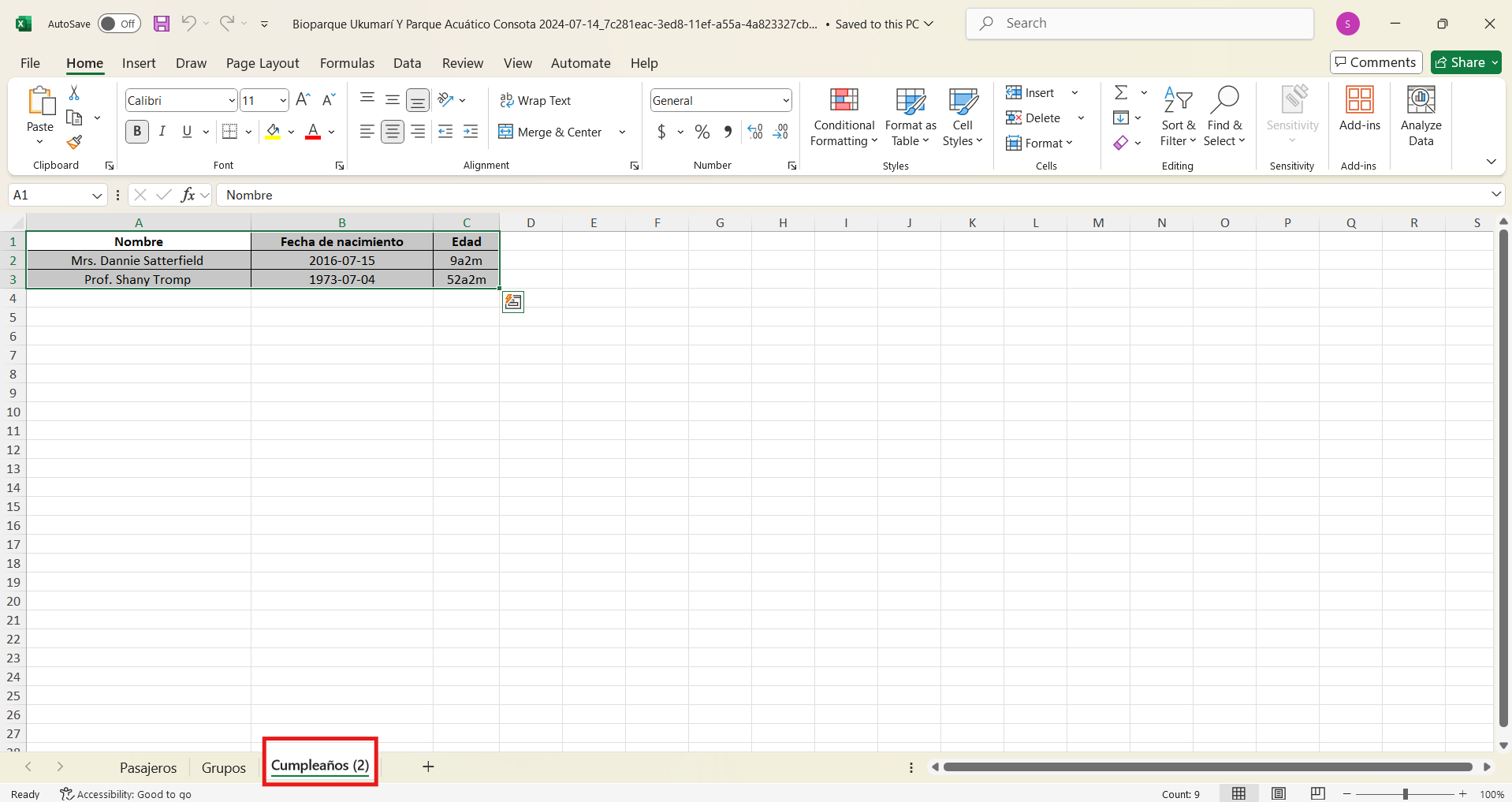
# Descargar listado de pasajeros para seguro de viajes

<span lang="ES">Para descargar el listado de pasajeros para seguros de viajes, simplemente pasa el puntero del ratón sobre el botón de creación de grupos de viaje, que es un botón azul con tres estrellas ubicado en la parte inferior derecha. Cuando lo hagas, se desplegarán tres opciones adicionales: una de color naranja, otra de color fucsia y otra de color verde. Para descargar la lista de pasajeros para seguros de viajes, simplemente haz clic en la opción de color naranja.</span>

[![image.png](https://v5.docs.airvi.com.co/uploads/images/gallery/2026-07/scaled-1680-/hCTKXBlPL0HUmW78-image.png)](https://v5.docs.airvi.com.co/uploads/images/gallery/2026-07/hCTKXBlPL0HUmW78-image.png)

# Control de disponibilidad de cupos

Anteriormente, la plataforma no validaba el control de cupos, lo que permitía que las reservas superaran el límite máximo establecido para cada producto. Aunque en la configuración de los productos se definían tanto un cupo mínimo como un máximo, el sistema no restringía la asignación de espacios cuando se alcanzaba el tope, lo que generaba inconvenientes en la gestión de disponibilidad. Con la nueva actualización, ahora se implementa una validación automática que impide exceder el cupo máximo, garantizando un control más preciso y eficiente sobre las reservas.

**Primer escenario**

- Añadir clientes a la reserva, si excedes el límite de pasajeros el sistema no te dejará añadir esos clientes, te muestra un mensaje donde te dice el total de cupos disponibles.
- **Ejemplo:** tenemos un viaje con cupo máximo de 3 personas y podemos observar que se intentan agregar 4 personas, pero solo hay un cupo disponible, ya que en la lista de los pasajeros ya hay dos registrados

[![image.png](https://v5.docs.airvi.com.co/uploads/images/gallery/2026-07/scaled-1680-/r7R6eeuqzQfb7YeA-image.png)](https://v5.docs.airvi.com.co/uploads/images/gallery/2026-07/r7R6eeuqzQfb7YeA-image.png)
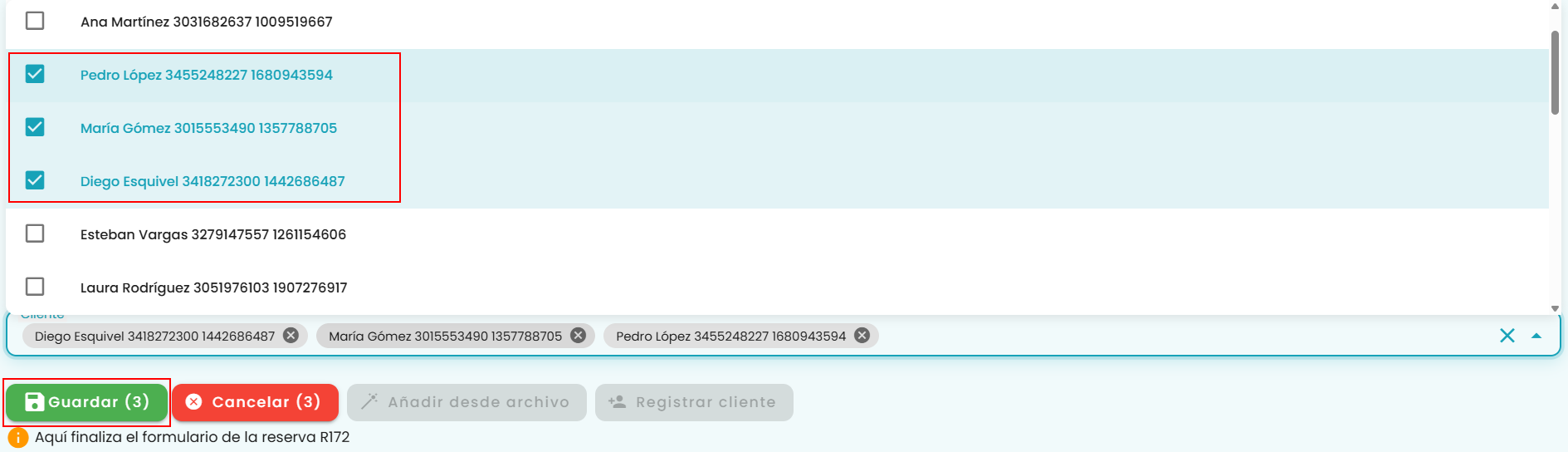
[![image.png](https://v5.docs.airvi.com.co/uploads/images/gallery/2026-07/scaled-1680-/qGxUgMJeeiXxdhDw-image.png)](https://v5.docs.airvi.com.co/uploads/images/gallery/2026-07/qGxUgMJeeiXxdhDw-image.png)
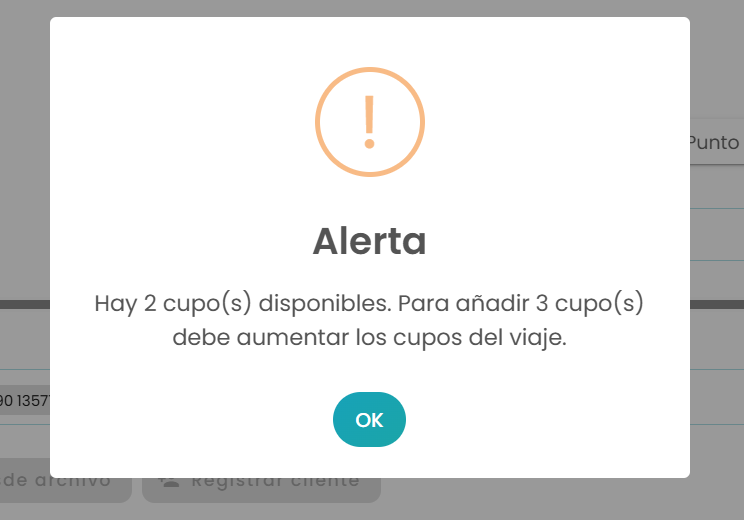
**Segundo escenario**

- Añadir clientes cuando el cupo está completo, por ejemplo 10/10. El sistema no te dejará añadir más pasajeros y te muestra una alerta que nos dice que debemos aumentar el cupo del viaje para añadir más personas.

[![image.png](https://v5.docs.airvi.com.co/uploads/images/gallery/2026-07/scaled-1680-/2qaKbqkbCRwY16pG-image.png)](https://v5.docs.airvi.com.co/uploads/images/gallery/2026-07/2qaKbqkbCRwY16pG-image.png)

[![image.png](https://v5.docs.airvi.com.co/uploads/images/gallery/2026-07/scaled-1680-/bcqGjmpH17CbqQGv-image.png)](https://v5.docs.airvi.com.co/uploads/images/gallery/2026-07/bcqGjmpH17CbqQGv-image.png)
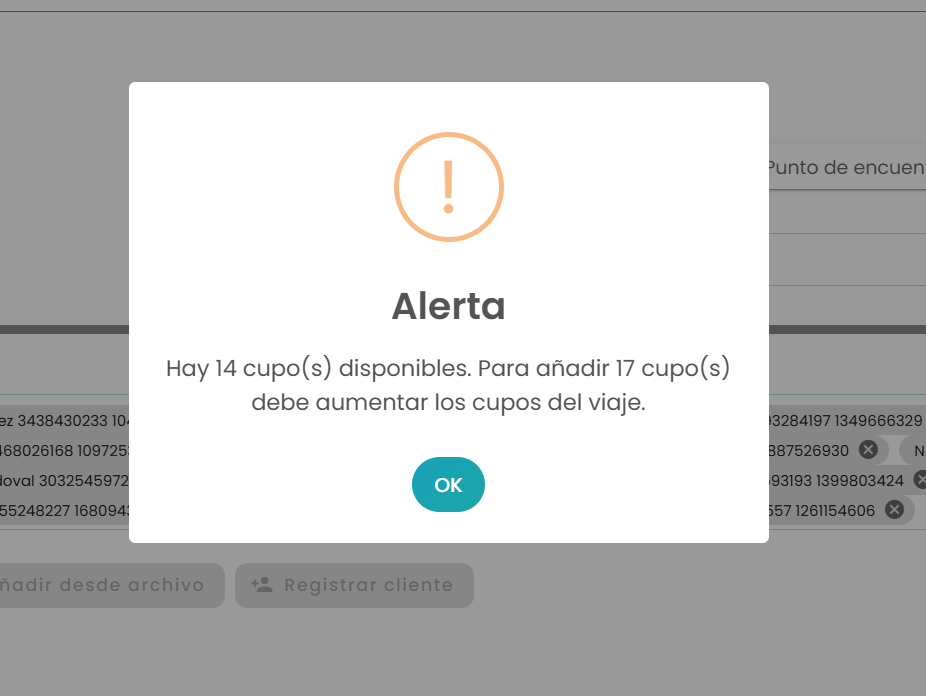
**Tercer escenario**

- Añadir bloqueos de cupos cuando el viaje está completo, por ejemplo: vas a añadir un bloqueo de cupos, pero el viaje está 5/5

[![image.png](https://v5.docs.airvi.com.co/uploads/images/gallery/2026-07/scaled-1680-/0SaqIdid7QIIhILq-image.png)](https://v5.docs.airvi.com.co/uploads/images/gallery/2026-07/0SaqIdid7QIIhILq-image.png)
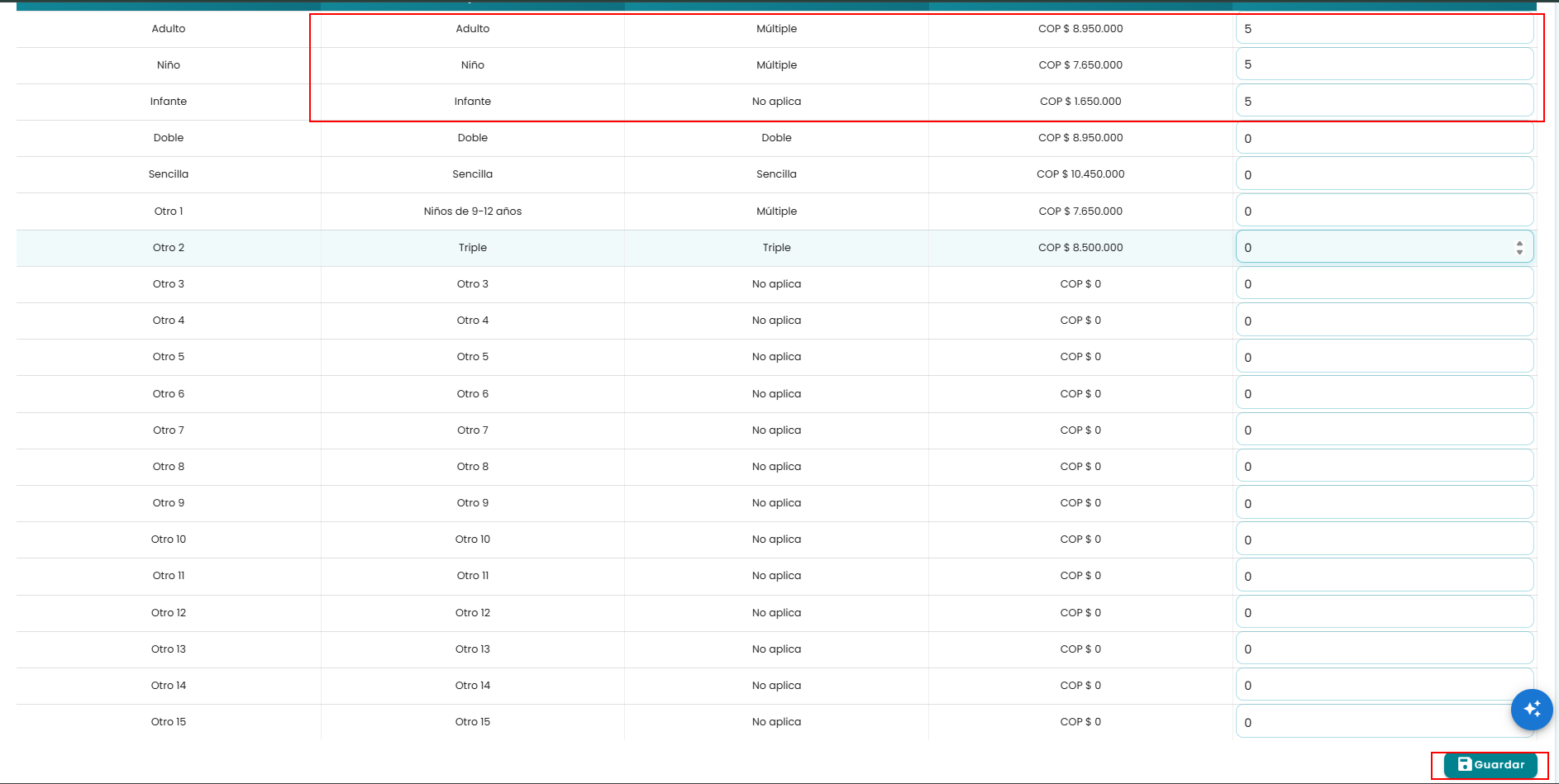
[![image.png](https://v5.docs.airvi.com.co/uploads/images/gallery/2026-07/scaled-1680-/Ae44DtbLLcUSsj0x-image.png)](https://v5.docs.airvi.com.co/uploads/images/gallery/2026-07/Ae44DtbLLcUSsj0x-image.png)
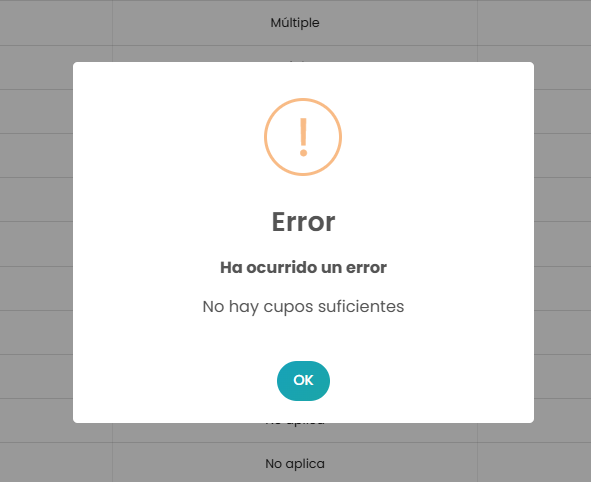
**Cuarto escenario**

- Añadir clientes desde un archivo plano cuando está completo, por ejemplo 4/4. El sistema no te dejará añadir más pasajeros y te muestra una alerta que nos dice:

[![image.png](https://v5.docs.airvi.com.co/uploads/images/gallery/2026-07/scaled-1680-/pvqIKk3CxP2xsNJf-image.png)](https://v5.docs.airvi.com.co/uploads/images/gallery/2026-07/pvqIKk3CxP2xsNJf-image.png)
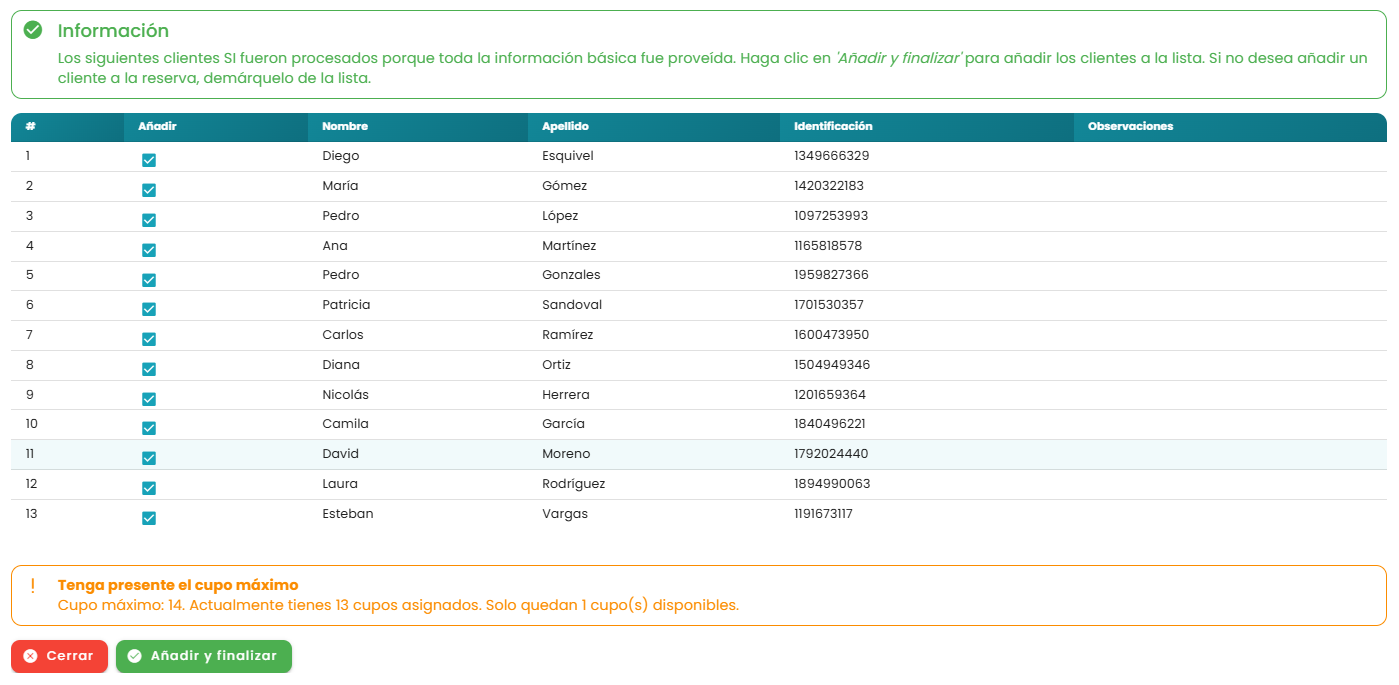
- Si intentas seguir con el proceso y presionas el botón de **"Añadir y Finalizar"** el sistema te mostrará otra alerta donde nos dice que los cupos están agotados

[![image.png](https://v5.docs.airvi.com.co/uploads/images/gallery/2026-07/scaled-1680-/Ae44DtbLLcUSsj0x-image.png)](https://v5.docs.airvi.com.co/uploads/images/gallery/2026-07/Ae44DtbLLcUSsj0x-image.png)

**Sexto escenario**

- Disminuir el cupo máximo cuando el viaje está completado; por ejemplo, tenemos un viaje 4/4 y disminuimos el cupo del viaje a 2; el sistema nos mostrará una alerta donde nos dice que tenemos sobrecupo.

[![image.png](https://v5.docs.airvi.com.co/uploads/images/gallery/2026-07/scaled-1680-/EvKfUVnqjvdoc62W-image.png)](https://v5.docs.airvi.com.co/uploads/images/gallery/2026-07/EvKfUVnqjvdoc62W-image.png)

**Séptimo escenario**

- Convertir una cotización a reserva escogiendo un viaje con cupos completos, el sistema te mostrará un mensaje donde nos dice que el viaje que seleccionaste no tiene cupos disponibles. Puedes presionar el botón azul que nos dice que podemos editar el viaje y así aumentar la capacidad máxima de cupos para el viaje.

[![image.png](https://v5.docs.airvi.com.co/uploads/images/gallery/2026-07/scaled-1680-/VuRbTNYvODQkeHqb-image.png)](https://v5.docs.airvi.com.co/uploads/images/gallery/2026-07/VuRbTNYvODQkeHqb-image.png)
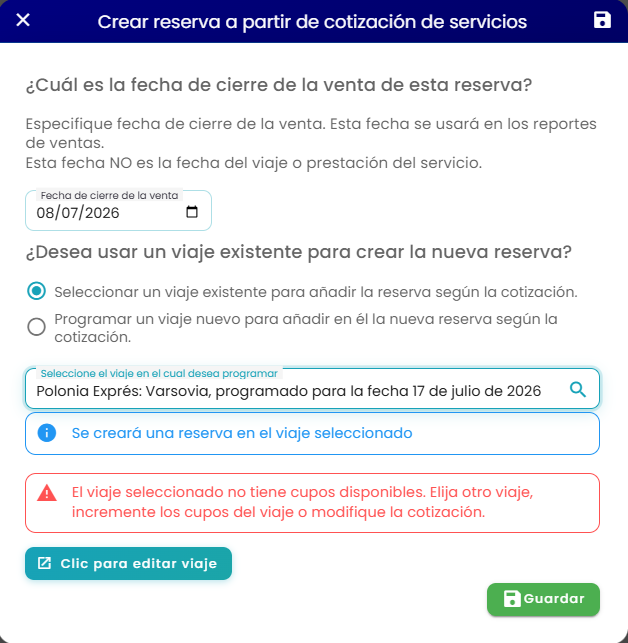
# Notas de seguimiento

El módulo de **Notas de seguimiento** permite registrar anotaciones internas sobre una reserva o cliente, no visibles para el cliente final. Cada nota incluye un campo de texto obligatorio, la opción de notificar a otro usuario de la plataforma mediante un selector desplegable, y un nivel de prioridad (Alta, Media o Baja), representado con colores rojo, amarillo o verde. Las notas se visualizan con la fecha, hora de creación, nombre del autor, destinatario (cuando aplica), y pueden eliminarse si el usuario tiene permisos. Este módulo está ubicado en el panel de la reserva, y está diseñado para mejorar la gestión operativa dentro de la agencia. Las notificaciones internas se activan si el usuario seleccionado tiene habilitadas las alertas por correo o interfaz.

[![image.png](https://v5.docs.airvi.com.co/uploads/images/gallery/2026-07/scaled-1680-/HczbU8kTpVeQC0PS-image.png)](https://v5.docs.airvi.com.co/uploads/images/gallery/2026-07/HczbU8kTpVeQC0PS-image.png)
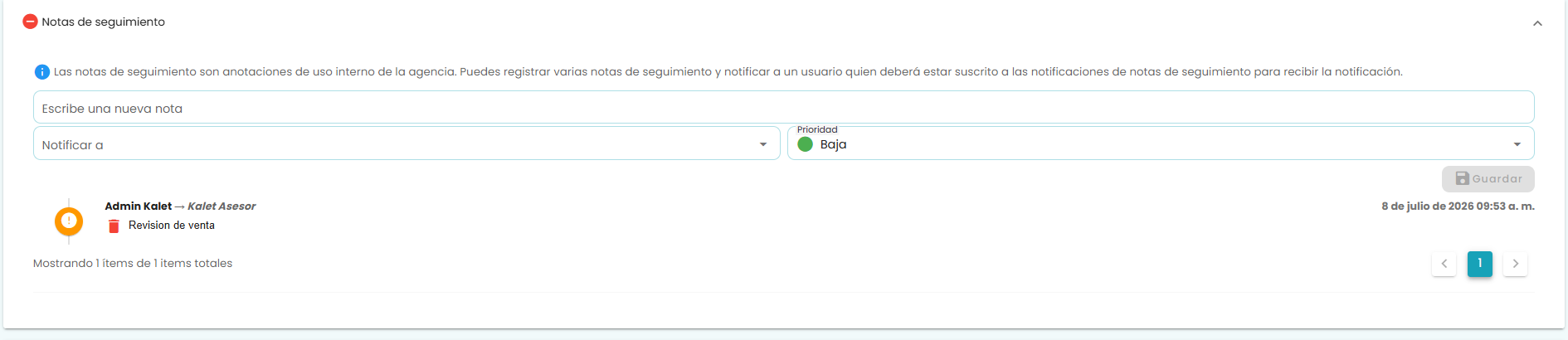
# Módulo de servicio de transporte

**Servicio de transporte:** Permite configurar la logística del transporte dentro de una reserva, definiendo el **destino** del viaje y los responsables operativos mediante los campos **Agente contable**, **Agente comercial** y **Agente de logística**. También se incluyen opciones como **Verificación de antecedentes** y **¿Es servicio de cartera?**, que permiten marcar condiciones específicas del servicio según la operación.

Adicionalmente, se puede seleccionar el **tipo de contrato** y elegir los **vehículos** disponibles. Al agregar un vehículo, el sistema muestra automáticamente su información en una tabla con datos como **empresa transportadora**, **placa**, **marca**, **modelo**, **capacidad** y **estado**. En esta misma tabla es posible personalizar los **asientos confirmados**, respetando el límite máximo del vehículo, así como asignar o modificar el **conductor** del servicio y eliminar el registro si es necesario.

La sección también incluye el bloque **Fecha y estado de la factura**, donde se pueden registrar la **fecha del primer pago**, la **fecha de la factura** y el **estado de pago**, permitiendo llevar control financiero del servicio de transporte desde la misma configuración.

[![image.png](https://v5.docs.airvi.com.co/uploads/images/gallery/2026-07/scaled-1680-/3pycHbI30t0rzOGU-image.png)](https://v5.docs.airvi.com.co/uploads/images/gallery/2026-07/3pycHbI30t0rzOGU-image.png)