# ¿Cómo asignar un guía a un viaje?
**Cree la Programación del Viaje:**
1. Ingrese al módulo de viajes desde el ícono de viajes de la página principal.
[](https://v5.docs.airvi.com.co/uploads/images/gallery/2026-07/HtPhaNLnFINtP55J-image.png)
También es posible acceder desde el menú principal, haciendo clic en el ícono de hamburguesa y luego seleccionando el botón Viajes.
[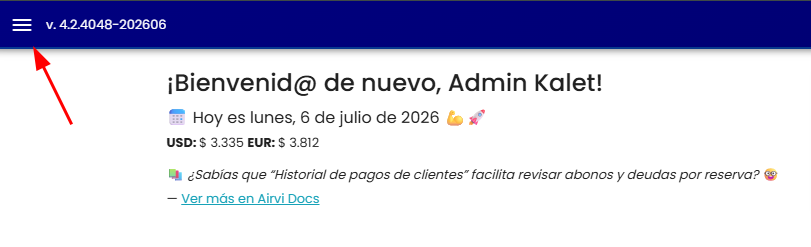](https://v5.docs.airvi.com.co/uploads/images/gallery/2026-07/DqEbC9yX0cRZ6Dtw-image.png)
[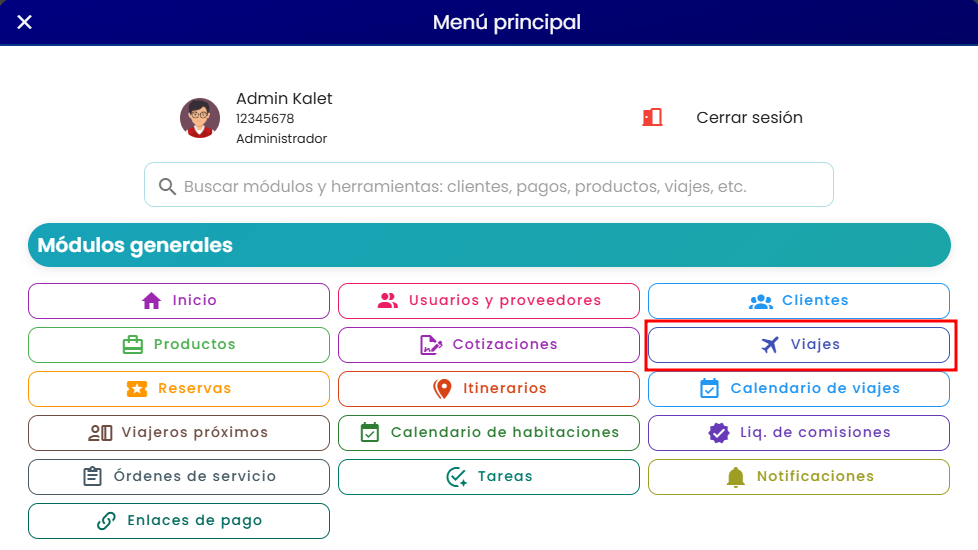](https://v5.docs.airvi.com.co/uploads/images/gallery/2026-07/xRjKKF3QDvBskbsu-image.png)
- Haga clic en el botón **Crear**.
[](https://v5.docs.airvi.com.co/uploads/images/gallery/2026-07/kBq73NilOW3ce4AF-image.png)
- Escribe el nombre del producto para facilitar su búsqueda.
- Selecciona el producto de la lista.
[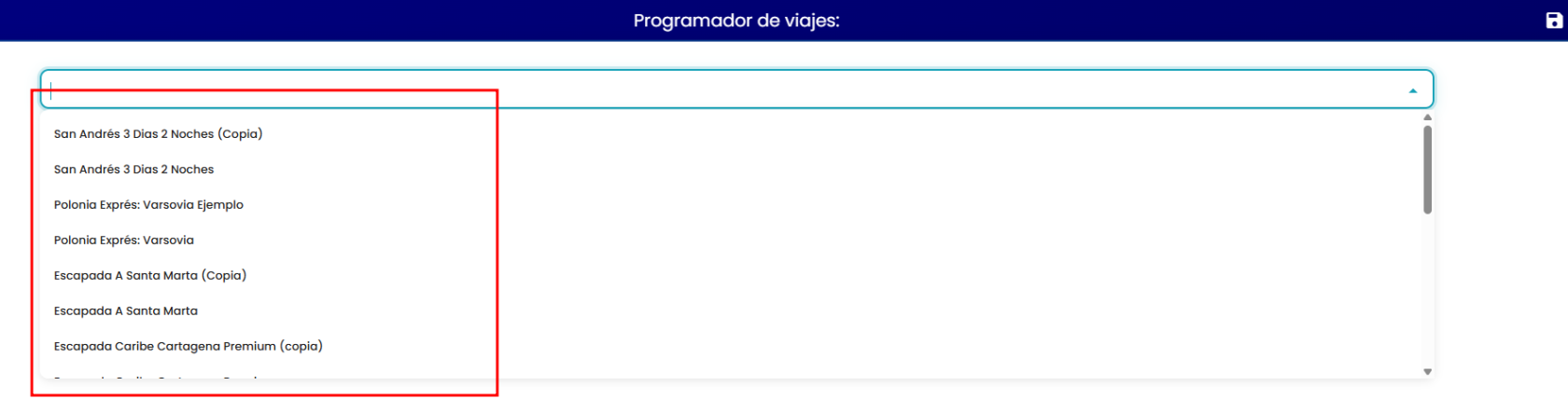](https://v5.docs.airvi.com.co/uploads/images/gallery/2026-07/VMnA1AwXvRfgWvTE-image.png)
- Establece la fecha en la que operará el servicio. Puedes elegir entre:
- Una fecha específica.
[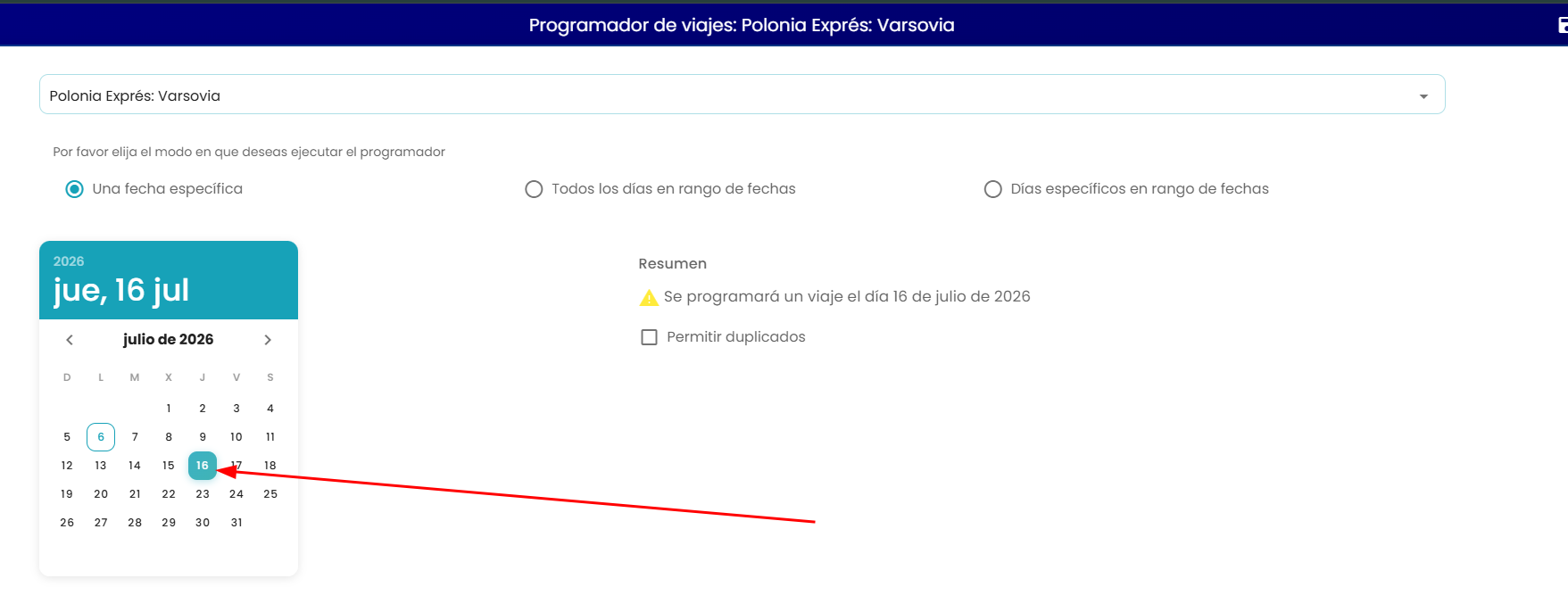](https://v5.docs.airvi.com.co/uploads/images/gallery/2026-07/Ejmg8TIMeKd8wnB1-image.png)
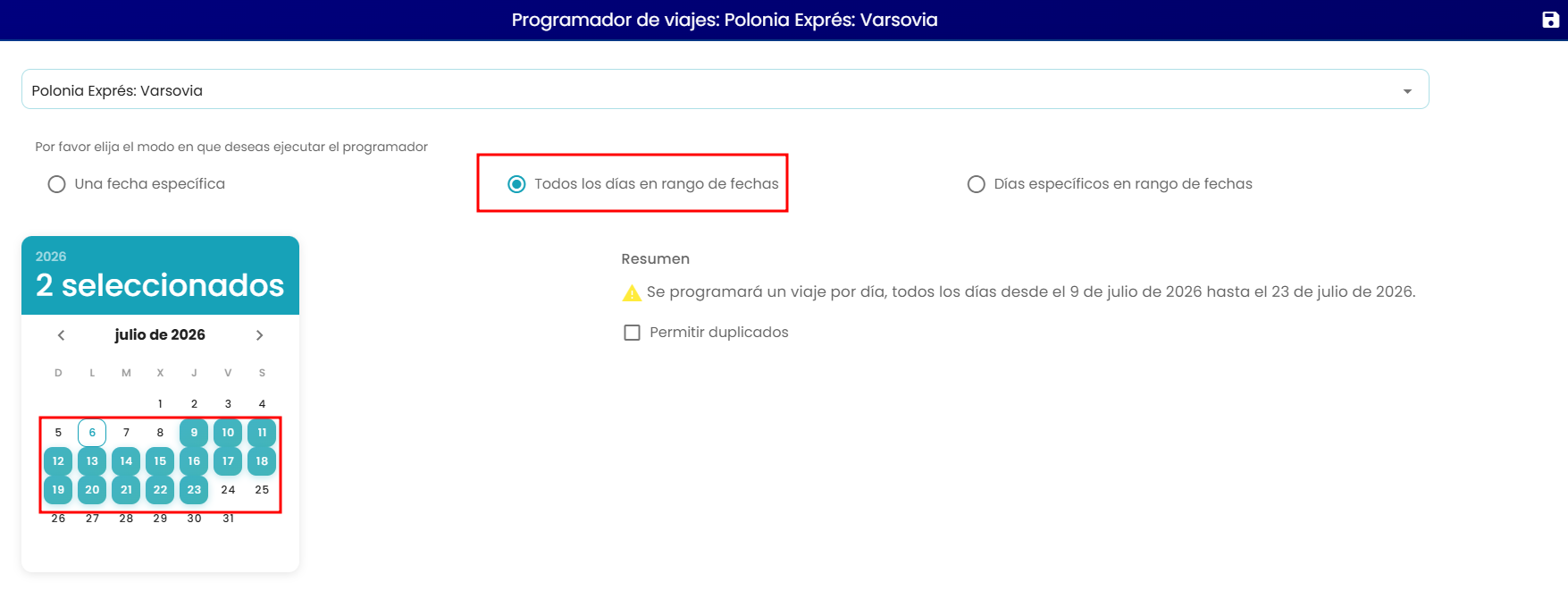
- Todos los días dentro de un rango de fechas.
[](https://v5.docs.airvi.com.co/uploads/images/gallery/2026-07/BcaK3oKEu2jzXdGm-image.png)
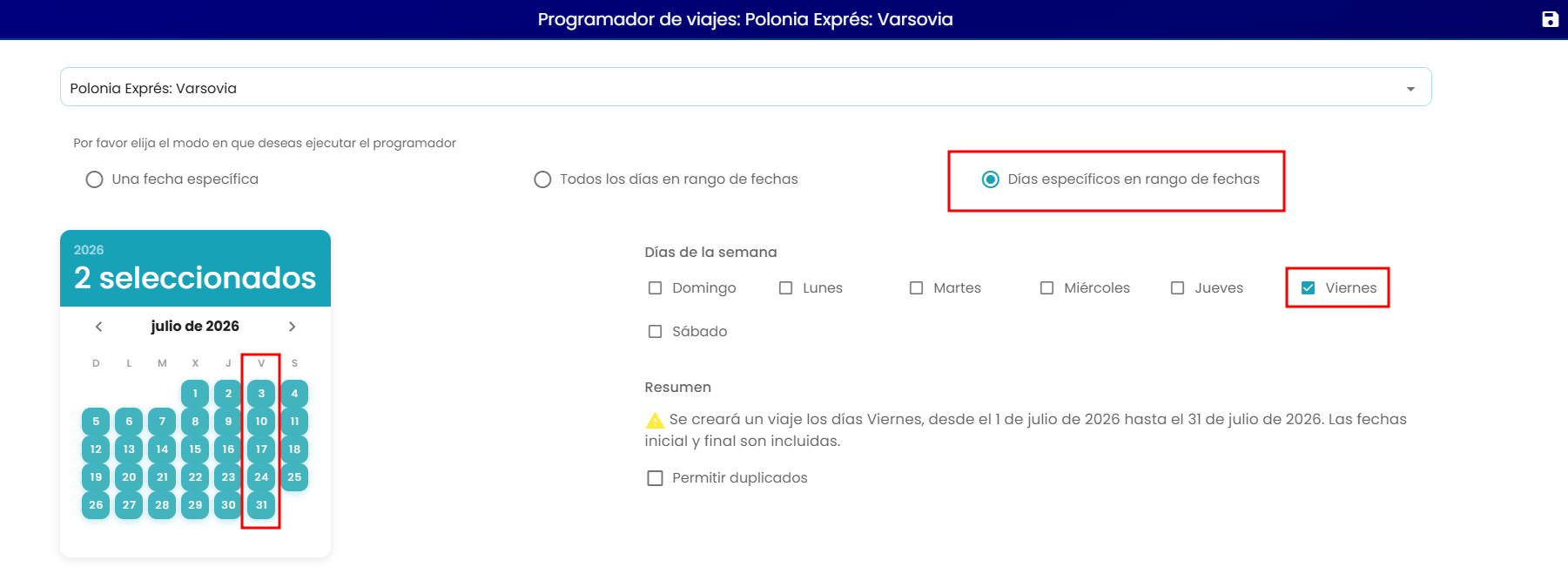
- Días específicos de la semana dentro de un rango de fechas.
[](https://v5.docs.airvi.com.co/uploads/images/gallery/2026-07/yb7heF5J9v6wMcIs-image.png)
- Una vez configuradas las fechas, haz clic en **Guardar.** [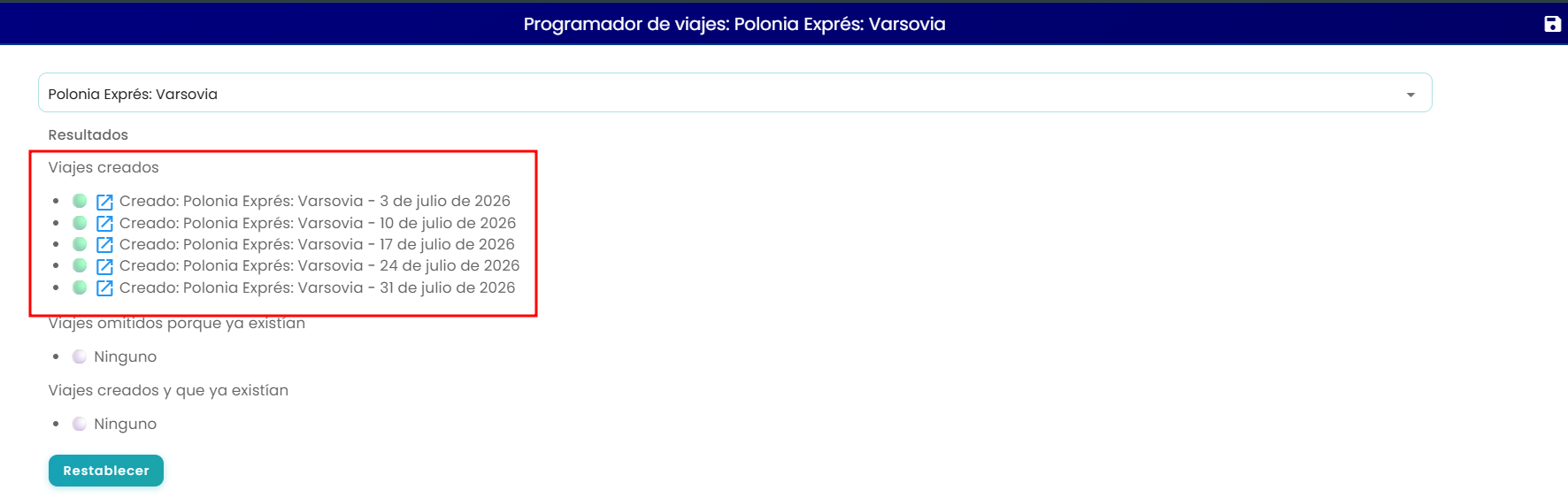](https://v5.docs.airvi.com.co/uploads/images/gallery/2026-07/l0AW4lVshE8GRrtN-image.png)
- Asegurarse de añadir un cliente titular a la reserva. [](https://v5.docs.airvi.com.co/uploads/images/gallery/2026-07/X1bfA5s0V8PxeEvZ-image.png)
**Edita la programación:**
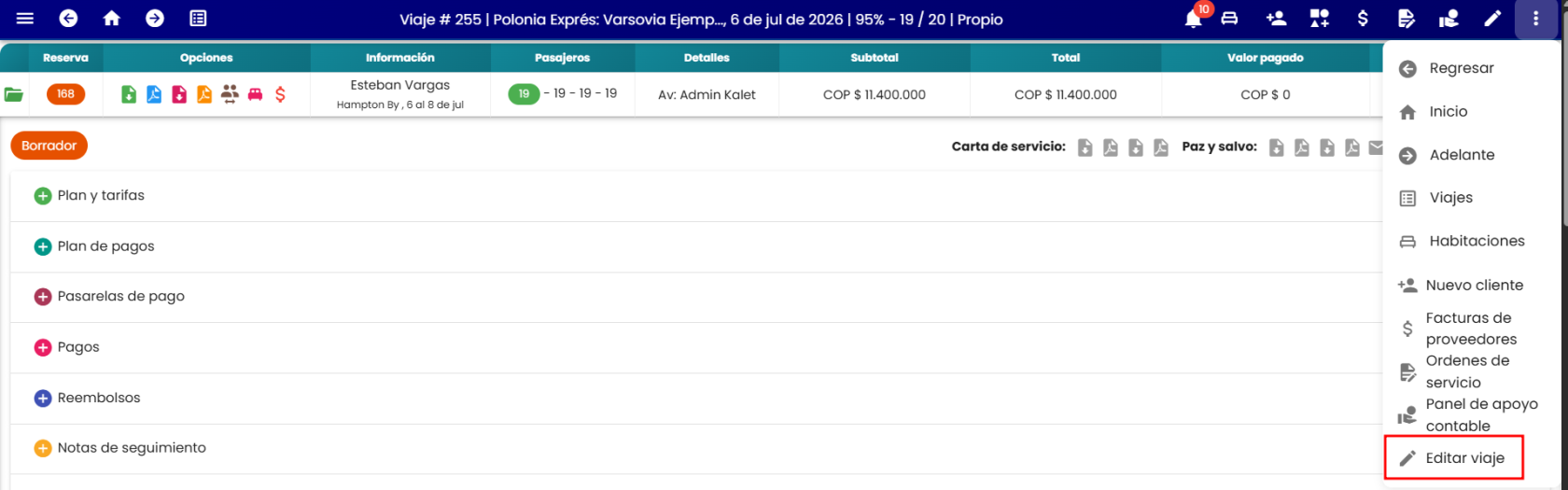
- Accede a la programación del viaje y haz clic en "Editar".
[](https://v5.docs.airvi.com.co/uploads/images/gallery/2026-07/RN5A3itOVDBl0UT3-image.png)
[](https://v5.docs.airvi.com.co/uploads/images/gallery/2026-07/EE3p7q4KveIJdpMv-image.png)
**Asigna el guía:**
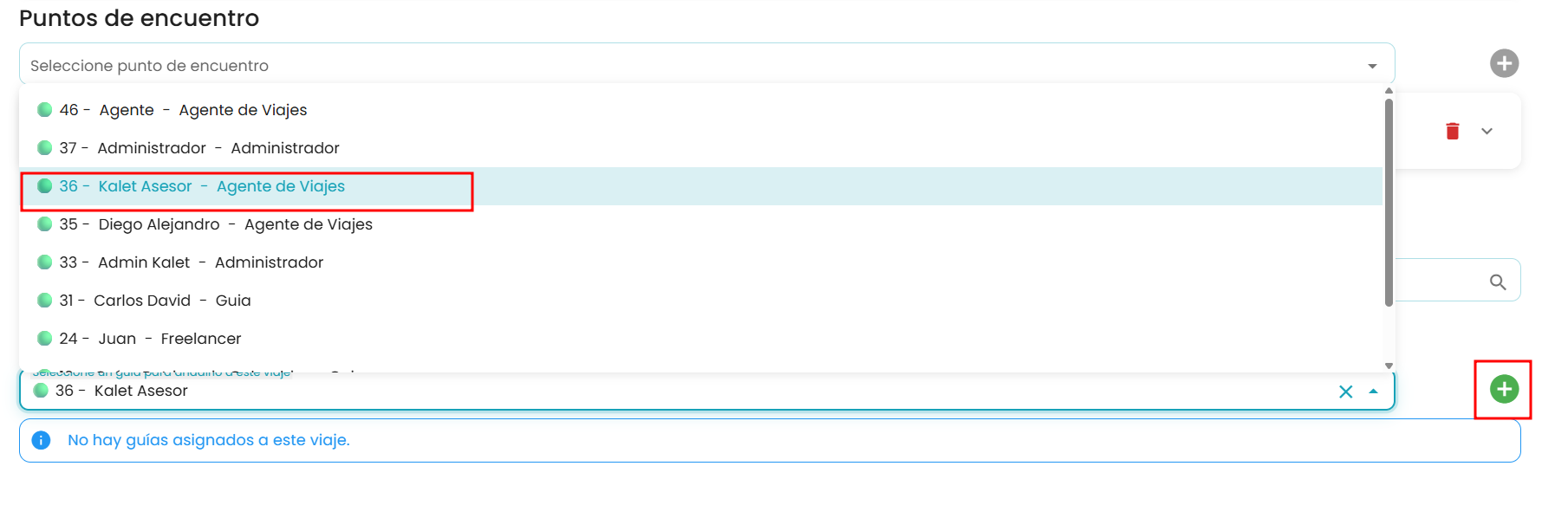
- Desplázate hacia abajo hasta la sección posterior al área del punto de encuentro.
- Encontrarás una celda que, al hacer clic, desplegará una lista de personas naturales o jurídicas con el rol de "Guía".
- Selecciona el guía deseado de la lista, haz clic en "Añadir" y luego en "Guardar".
[](https://v5.docs.airvi.com.co/uploads/images/gallery/2026-07/Q12c9ZZczx0BIIrx-image.png)
[](https://v5.docs.airvi.com.co/uploads/images/gallery/2026-07/scRdQrfXaNYHwAzy-image.png)
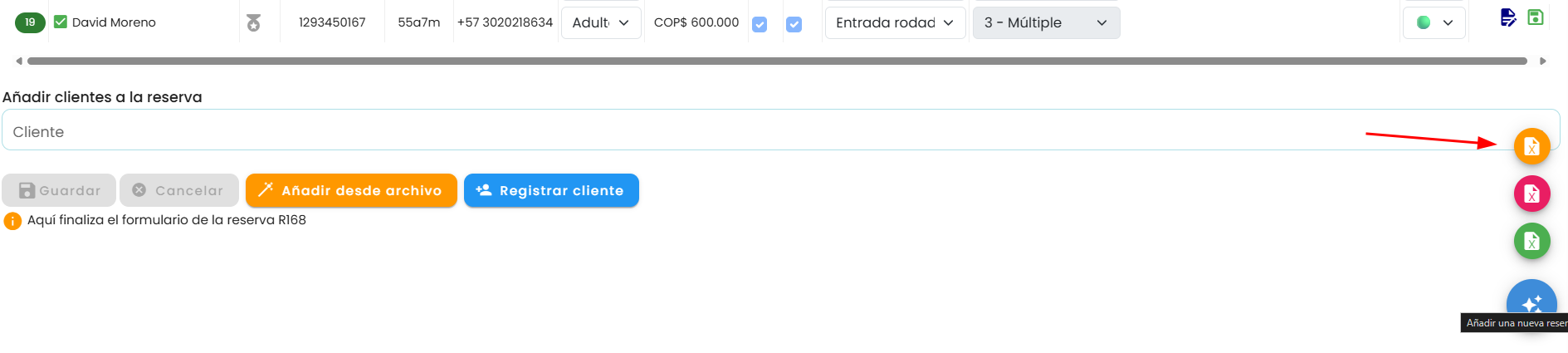
**Nota:** Una vez asignado, el guía aparecerá en la lista de clientes para la póliza
[](https://v5.docs.airvi.com.co/uploads/images/gallery/2026-07/R6i8ghmjmxEVH6ca-image.png)