# ¿Cómo convertir una Cotización a una Reserva?
1. Ingrese al módulo de cotizaciones desde el ícono de Cotizaciones de la página principal.
[](https://v5.docs.airvi.com.co/uploads/images/gallery/2026-07/6zhjjapyM0ZmoleO-image.png)
También es posible acceder desde el menú principal, haciendo clic en el ícono de hamburguesa y luego seleccionando el botón Cotizaciones:
[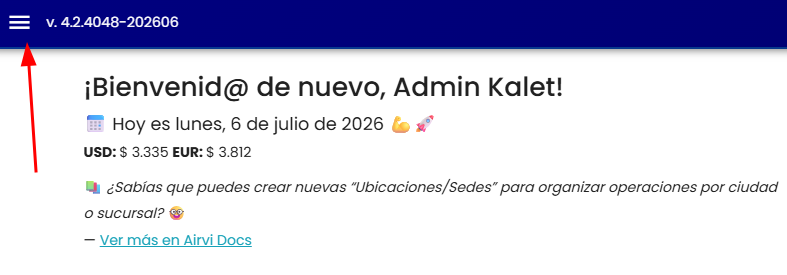](https://v5.docs.airvi.com.co/uploads/images/gallery/2026-07/Fx9QNniravcATCad-image.png)
[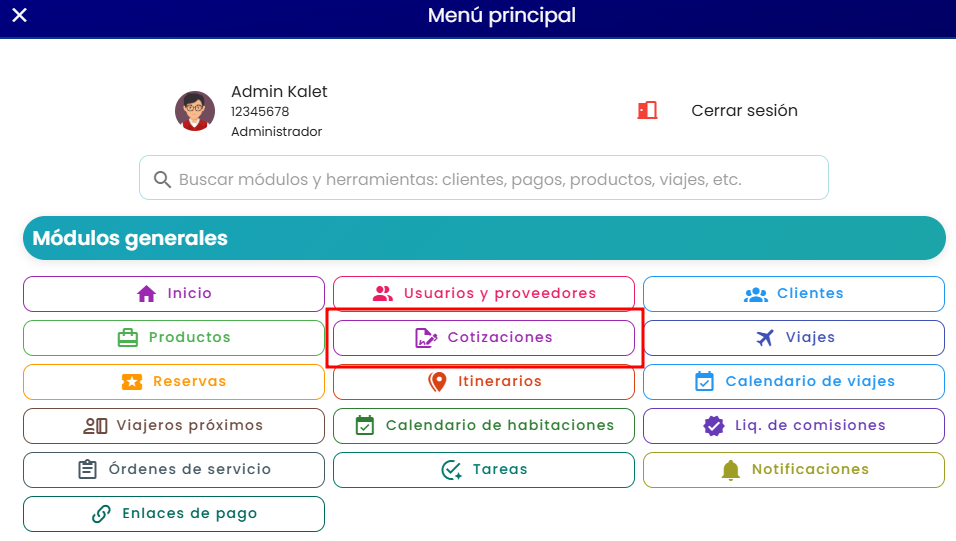](https://v5.docs.airvi.com.co/uploads/images/gallery/2026-07/0yhur8p1IqEpsR2L-image.png)
Dentro del módulo de cotización, cada cotización cuenta con una serie de botones de acción. Para convertir una cotización en una reserva, sigue los siguientes pasos:
[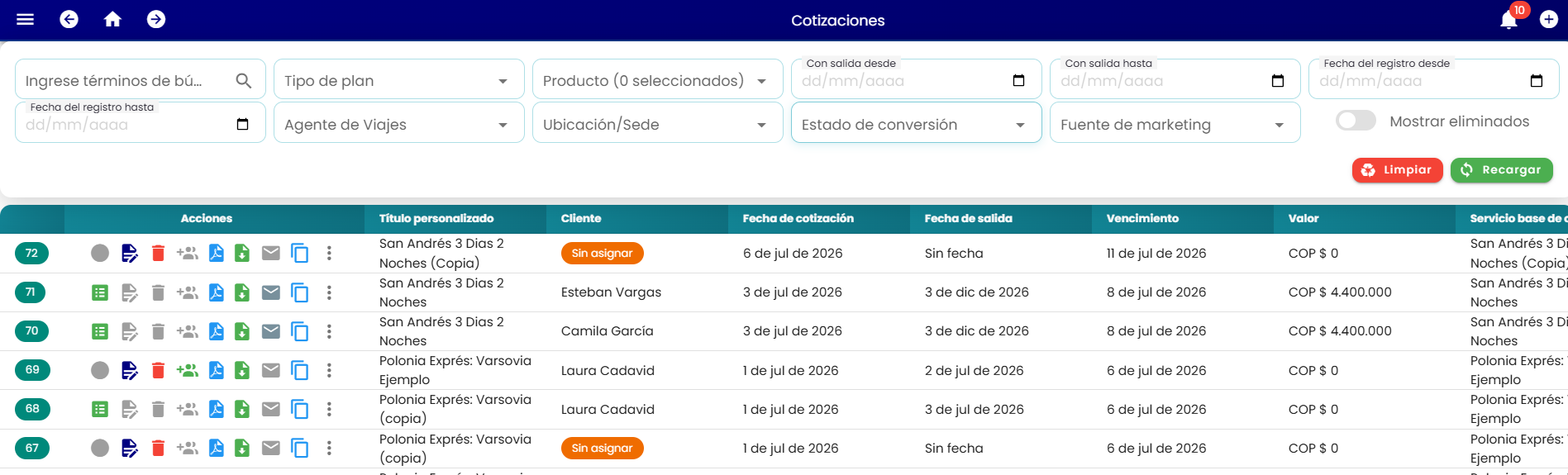](https://v5.docs.airvi.com.co/uploads/images/gallery/2026-07/V5folSEvWwa59KHT-image.png)
- Haz clic en el botón **"Nueva reserva"**. [](https://v5.docs.airvi.com.co/uploads/images/gallery/2024-09/SVyXiLxmDv7MbaKa-image.png)
- Si el botón está deshabilitado:[](https://v5.docs.airvi.com.co/uploads/images/gallery/2025-01/kqgdI6iTrnZN68J5-image.png)
1. No hay asignado un cliente a la cotización.
2. No hay fecha de salida para la cotización.
[](https://v5.docs.airvi.com.co/uploads/images/gallery/2026-07/Kw0H58ayaNlgYcFy-image.png)
- Se abrirá una ventana para confirmar la creación de la nueva reserva. Este proceso consta de 3 pasos:
- **Elegir la fecha del cierre de la venta:** Selecciona la fecha en la que se realizó la venta.
[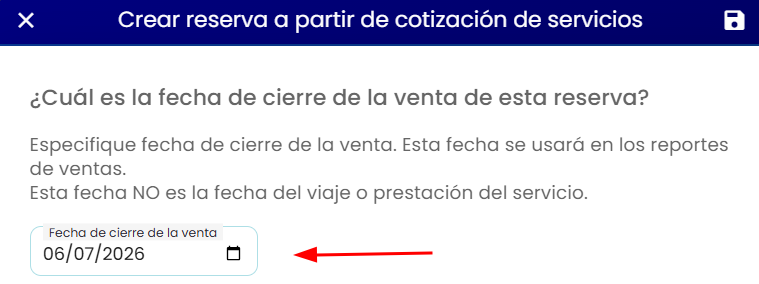](https://v5.docs.airvi.com.co/uploads/images/gallery/2026-07/FJoviMEd4HZljiC8-image.png)
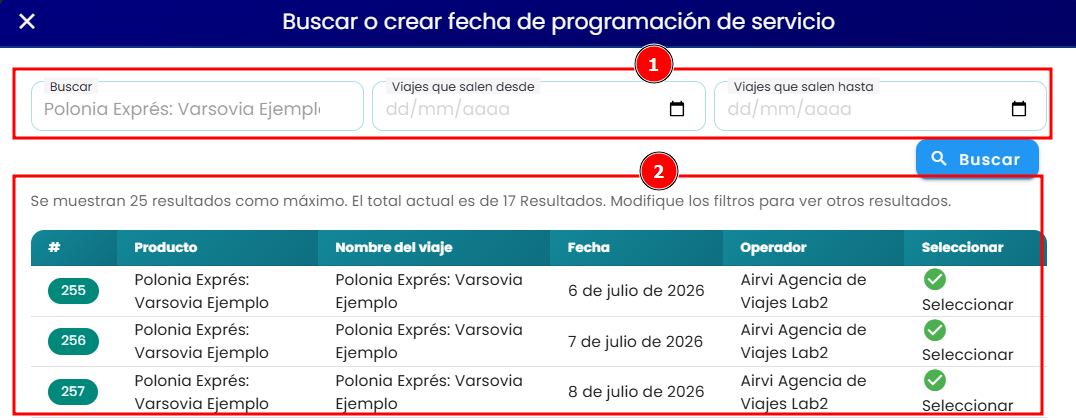
- **Elegir la programación de la reserva:** Puedes optar por una programación de viaje ya existente o crear una nueva.
[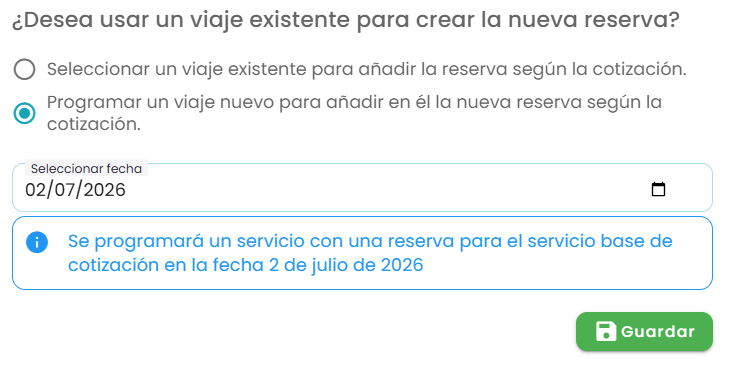](https://v5.docs.airvi.com.co/uploads/images/gallery/2026-07/Yvg3OwHdABZRyxCe-image.png)
**Nota:** Si seleccionas una programación existente, asegúrate de verificar bien la fecha en la que se establecerá la nueva reserva para evitar errores.
[](https://v5.docs.airvi.com.co/uploads/images/gallery/2026-07/5Tng1NgQmLlj3zaA-image.png)