# ¿Cómo crear un cliente?
1. Ingrese al módulo de Clientes desde el ícono de Clientes de la página principal.
[](https://v5.docs.airvi.com.co/uploads/images/gallery/2026-07/At9Fi4Ow9NhSObXK-image.png)
También es posible acceder desde el menú principal, haciendo clic en el ícono de hamburguesa y luego seleccionando el botón Clientes:
[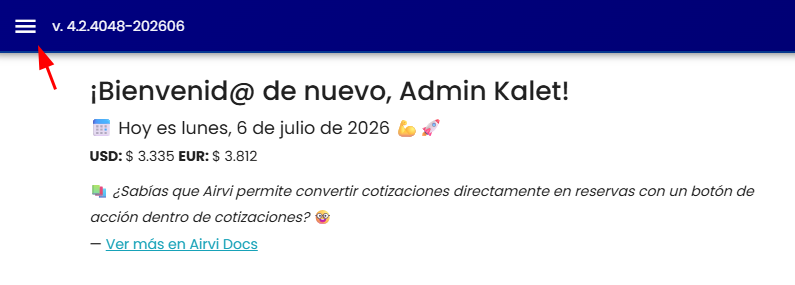](https://v5.docs.airvi.com.co/uploads/images/gallery/2026-07/M1iYP9D8b123nG8K-image.png)
[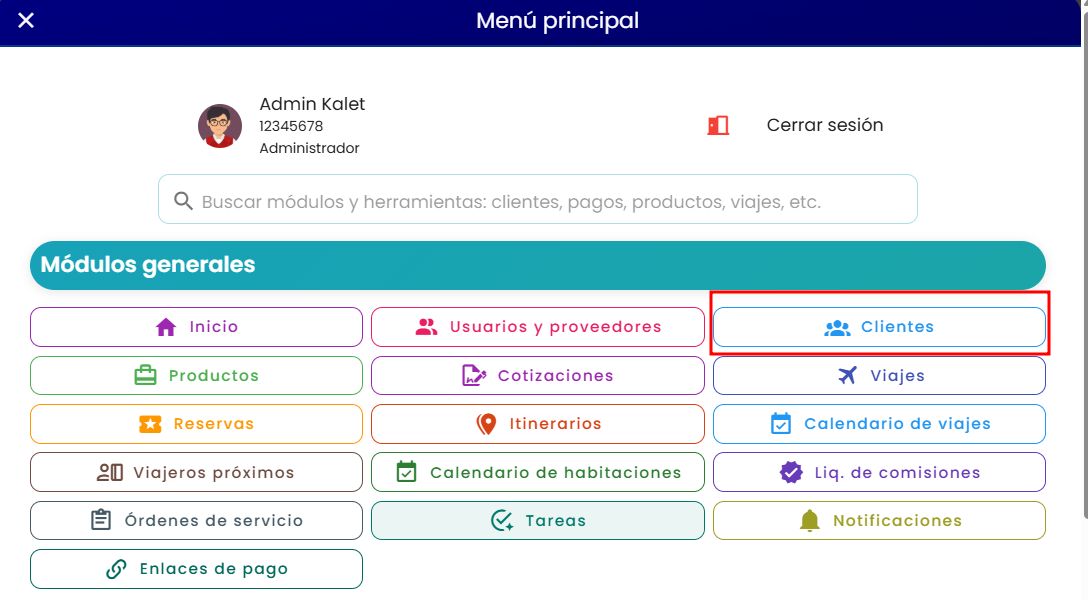](https://v5.docs.airvi.com.co/uploads/images/gallery/2026-07/9Tgku2acat6as7ha-image.png)
- **Tenemos dos maneras de crear cliente; la primera es desde un archivo plano.**
[](https://v5.docs.airvi.com.co/uploads/images/gallery/2026-07/YMr8tRgfrV5afldP-image.png)
En Airvi te facilitamos el **formato de importación en Excel**, el cual puedes descargar desde el siguiente enlace: [FORMATO DE IMPORTACIÓN.](https://v5.docs.airvi.com.co/books/manual-de-usuario-airvi-software/page/formato-de-importacion-de-clientes) O acceder directamente desde la plataforma, tal como se muestra en la siguiente imagen.
[](https://v5.docs.airvi.com.co/uploads/images/gallery/2026-07/YsrVW1xQB4E8EZLR-image.png)
- **Contenido de importación:** Debemos de adjuntar los datos de los clientes con ayuda del formato de Excel[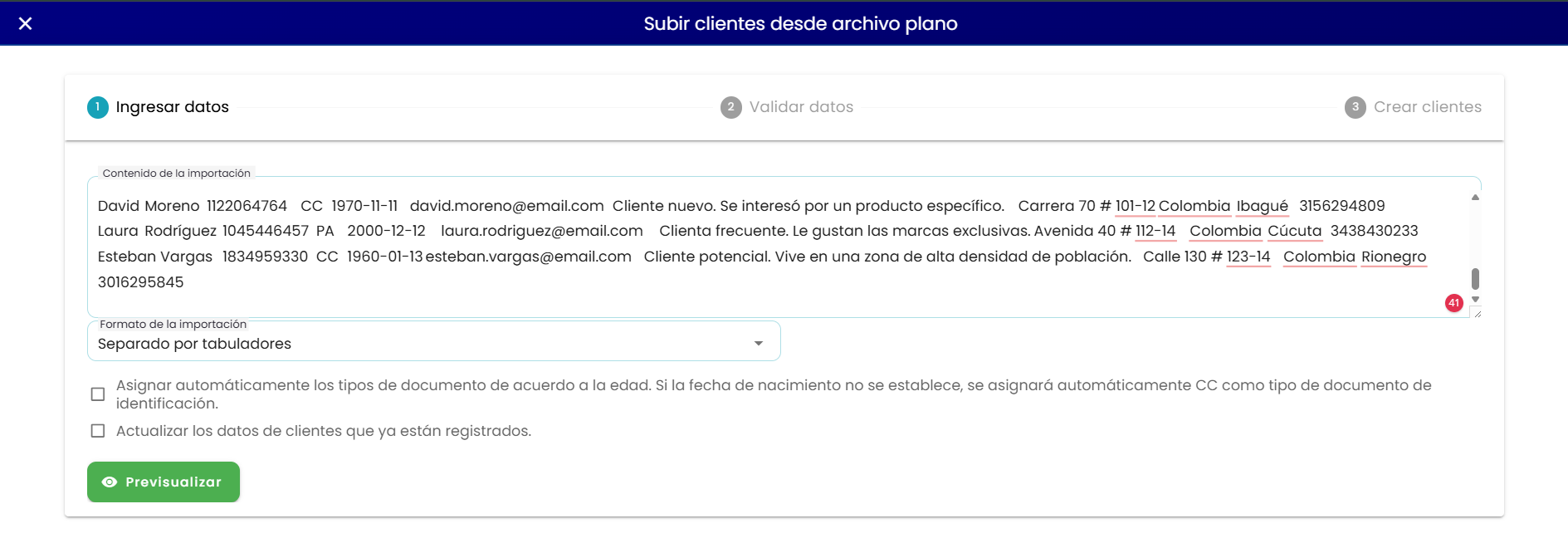](https://v5.docs.airvi.com.co/uploads/images/gallery/2026-07/qjQxb3yMfeBJUewh-image.png)
- Debemos seleccionar el formato de la importación.
[](https://v5.docs.airvi.com.co/uploads/images/gallery/2024-12/5JRgWzVhfREui5nZ-formato-importaion.png)
- - Podemos activar dos opciones que nos ofrece el software para dar más claridad a la información de nuestros
[](https://v5.docs.airvi.com.co/uploads/images/gallery/2025-05/tB5ph2rgOZWk8Sfw-image.png)
- **Previsualizar:** Damos clic para previsualizar la información que estamos importando.
[ ](https://v5.docs.airvi.com.co/uploads/images/gallery/2026-07/S96hSTOEp5cPNUHW-image.png)
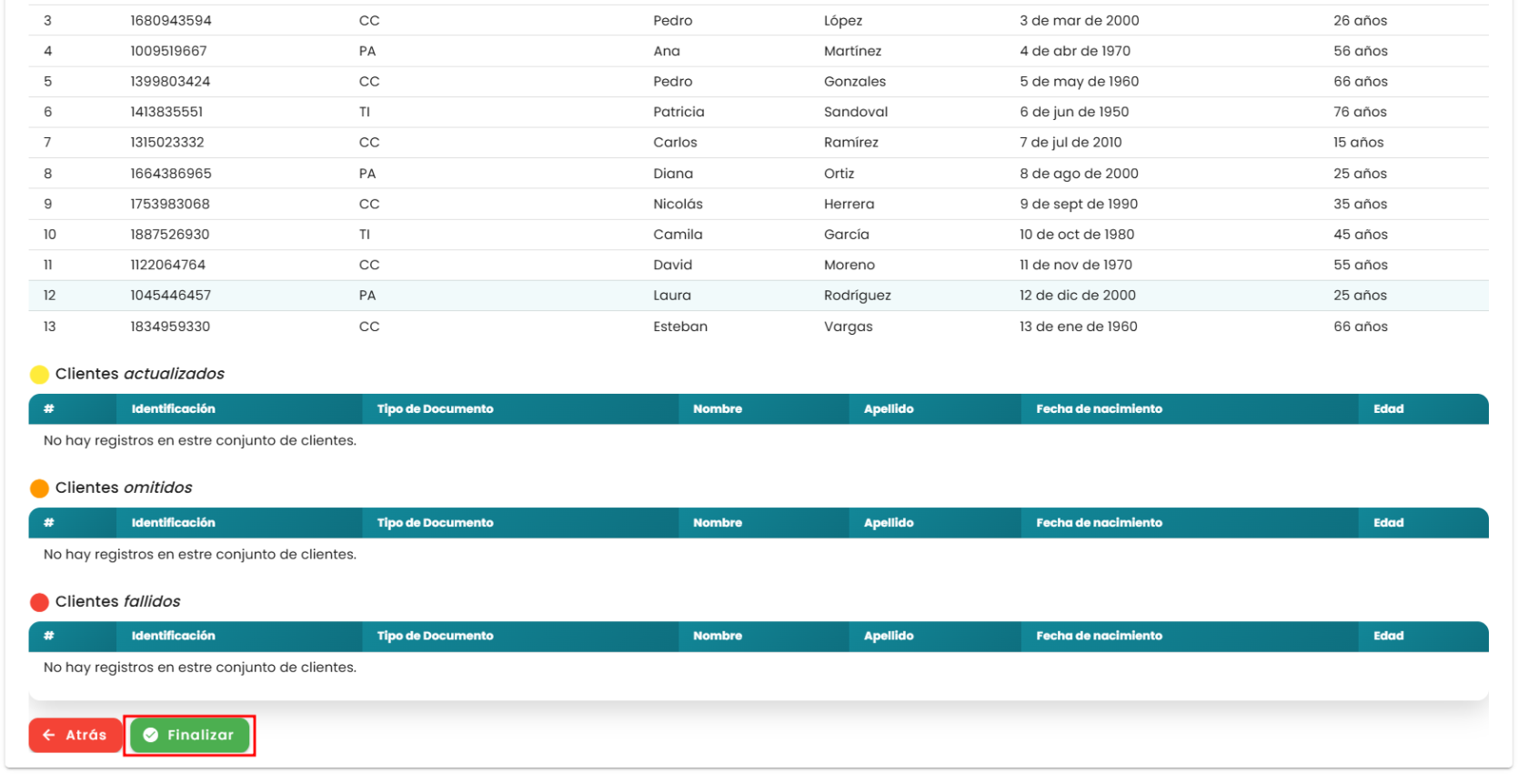
- **Validar datos:** Tendremos 4 vistas previas para ver los resultados de nuestra importación.
- 🟢 Clientes que serán creados. [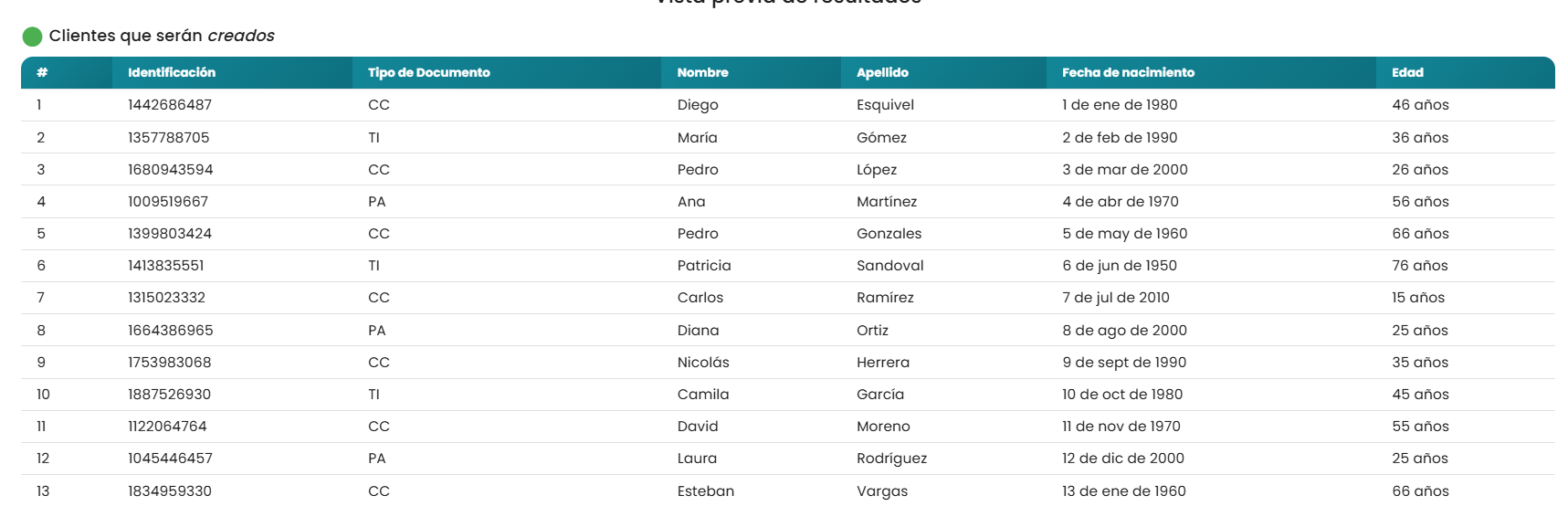](https://v5.docs.airvi.com.co/uploads/images/gallery/2026-07/mv5w73xy9BunPucH-image.png)
- 🟡 Clientes que serán actualizados.
[](https://v5.docs.airvi.com.co/uploads/images/gallery/2026-07/Ro5RiflwjGRkYZQr-image.png)
- 🟠 Clientes que serán omitidos.
[](https://v5.docs.airvi.com.co/uploads/images/gallery/2026-07/FcMzUHNHjbHeUy1P-image.png)
- 🔴 Clientes que serán fallidos.
[](https://v5.docs.airvi.com.co/uploads/images/gallery/2026-07/xNIyGQDgQVx4bn9b-image.png)
- **Confirmar y crear clientes.**
[ ](https://v5.docs.airvi.com.co/uploads/images/gallery/2026-07/pQ38B4DDSNzxxcZ2-image.png)
- **Finalizar:** Guardar los filtros.
[](https://v5.docs.airvi.com.co/uploads/images/gallery/2026-07/WGoASzSHNImkXdh8-image.png)
A través de la plataforma de Airvi también puedes acceder al formato de importación, como lo indica la siguiente imagen.
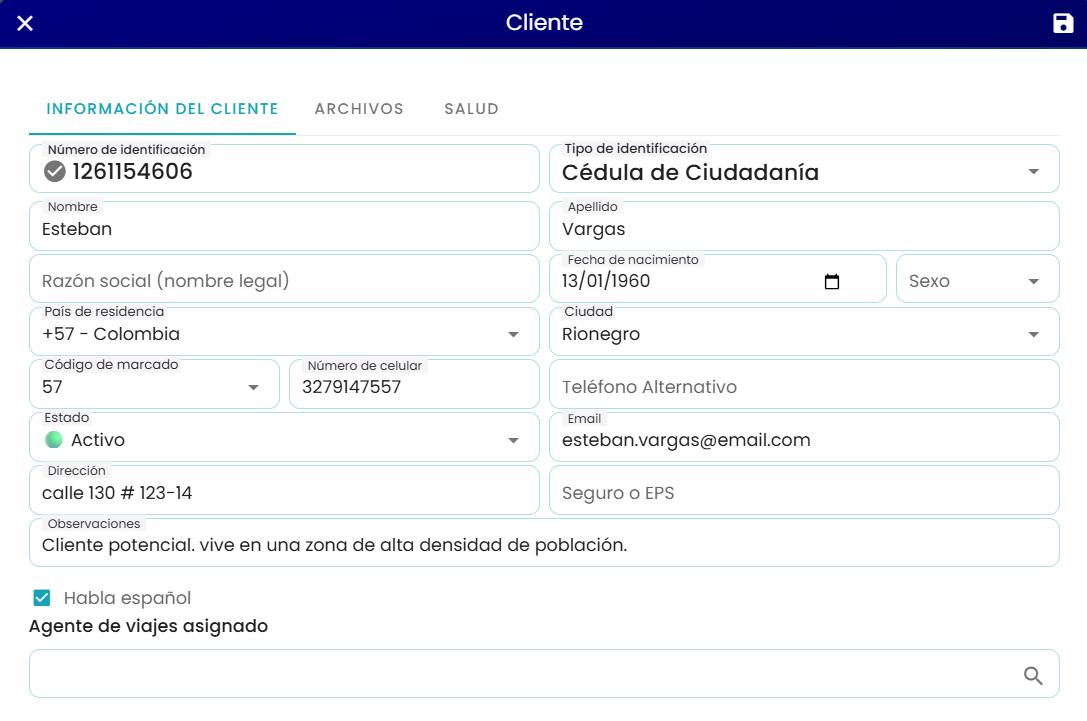
#### **Creación manual**
[](https://v5.docs.airvi.com.co/uploads/images/gallery/2026-07/4oFvN0etNlNP1W8J-image.png)
- **Completar el formulario:** Diligenciar toda la información y guardamos dando clic en el icono de guardar en la parte superior derecha.
[](https://v5.docs.airvi.com.co/uploads/images/gallery/2026-07/0eZ2Ymem9Q1Cl19D-image.png)
[FMT 0025 - FORMATO DE IMPORTACIÓN DE CLIENTES.xlsx](https://v5.docs.airvi.com.co/attachments/2)