**Nota:** Los roles de usuarios y proveedores cuentan con características únicas que el sistema utiliza para definir sus funcionalidades y restricciones.
- **Diligenciar la información requerida:** Completar los datos necesarios según el rol asignado. - **Guardar:** Finaliza el registro y guarda la información en el sistema. Al crear o editar un usuario o proveedor, el formulario incluye los campos **Régimen tributario** y **Nacional o extranjero**. **Régimen tributario:** permite registrar la condición tributaria del usuario o proveedor. Este campo debe completarse cuando la información fiscal sea necesaria para procesos administrativos, contables, de facturación, de pagos o de reportes. **Nacional o extranjero:** permite identificar si el usuario o proveedor corresponde a una persona o empresa nacional, o si pertenece al exterior. Este campo debe diligenciarse especialmente cuando se gestionen proveedores internacionales, pagos en otras monedas, servicios fuera del país o información que requiera una clasificación tributaria o administrativa diferenciada. [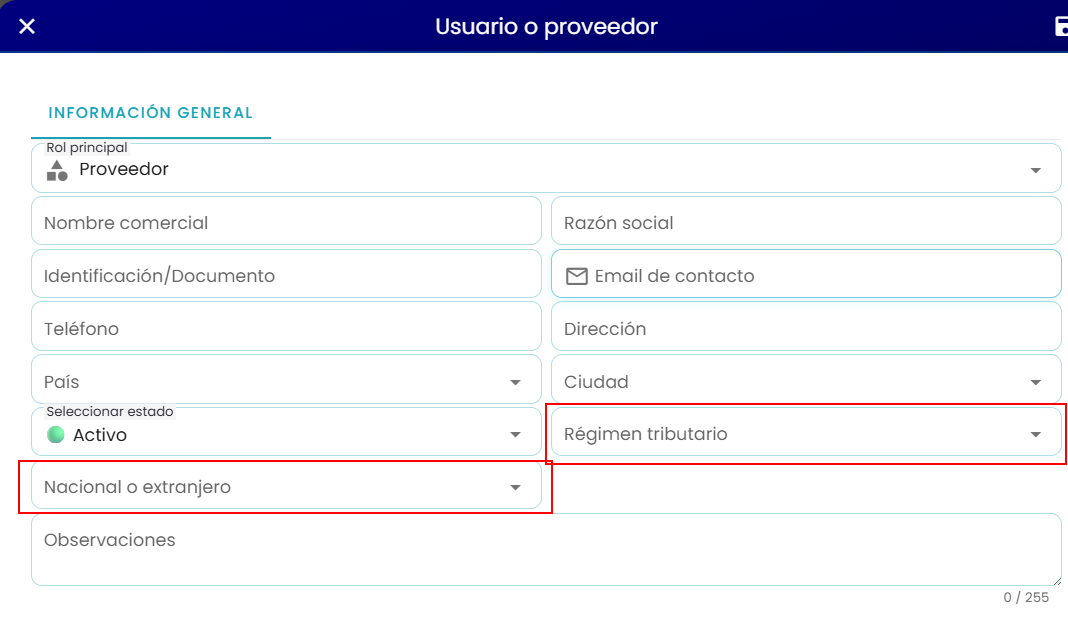](https://v5.docs.airvi.com.co/uploads/images/gallery/2026-07/iSRrWYnDaujBGh68-image.png) Estos campos ayudan a mantener la información más completa y organizada, facilitando la gestión operativa, financiera y contable dentro del sistema. [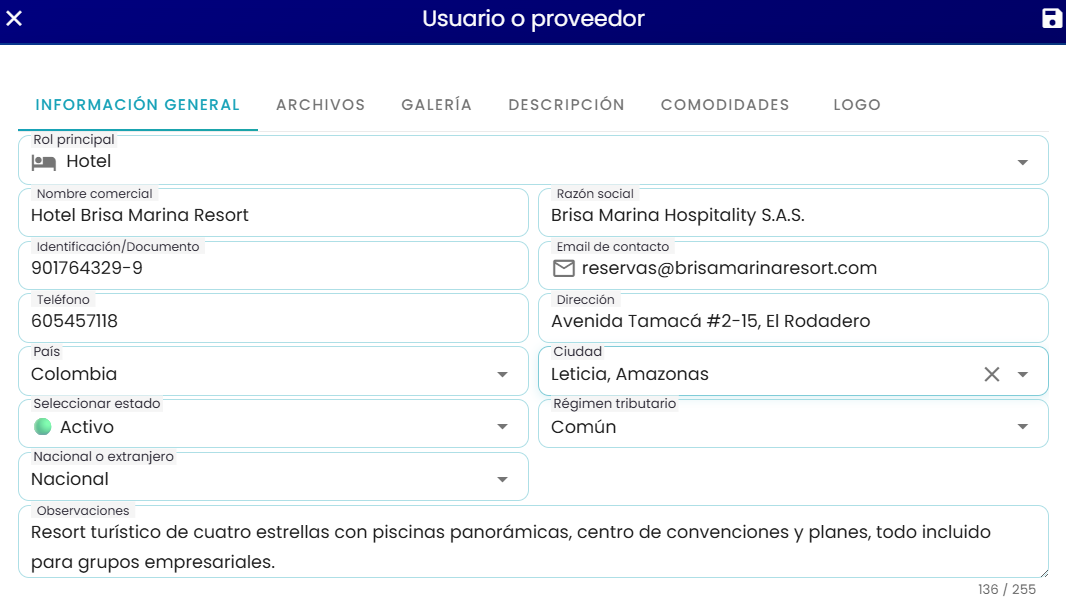](https://v5.docs.airvi.com.co/uploads/images/gallery/2026-07/KSCw8i4x9bK4TBmI-image.png) ##### **Consideraciones importantes:**Para los roles de **Administrador, Agente de Viajes, Contabilidad y Auditor**, el **correo electrónico** será utilizado como nombre de usuario para iniciar sesión en el sistema.
Este proceso asegura una gestión eficiente y personalizada de cada perfil, optimizando las operaciones de la agencia. #### **¿Cómo registrar un agente de viajes?** - **Hacer clic en "Crear":** Inicia el proceso de registro. [](https://v5.docs.airvi.com.co/uploads/images/gallery/2026-07/WfhzFFMucdanwqZB-image.png) - **Seleccionar el rol:** Establece el rol: **Agente de viajes.** [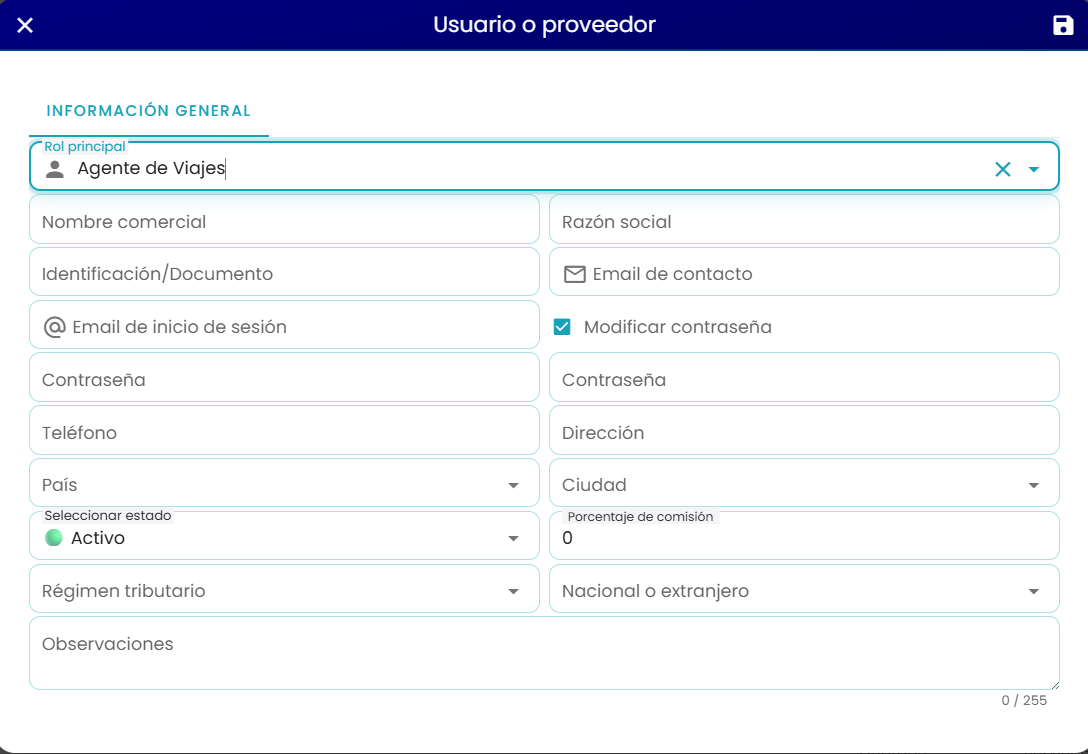](https://v5.docs.airvi.com.co/uploads/images/gallery/2026-07/Y6MzEJOf7ZPdGs6Z-image.png) Adicionalmente, se podrá registrar un **correo de contacto**, el cual será utilizado para el envío de notificaciones y comunicaciones, independiente del correo de inicio de sesión. En este paso es importante tener en cuenta la diferencia entre ambos correos: - **Email de inicio de sesión:** Se utiliza para acceder al sistema (según el rol). - **Email de contacto:** Se utiliza para comunicaciones y notificaciones externas. Esto permite separar el acceso al sistema de los canales de comunicación, facilitando una mejor organización de la información. [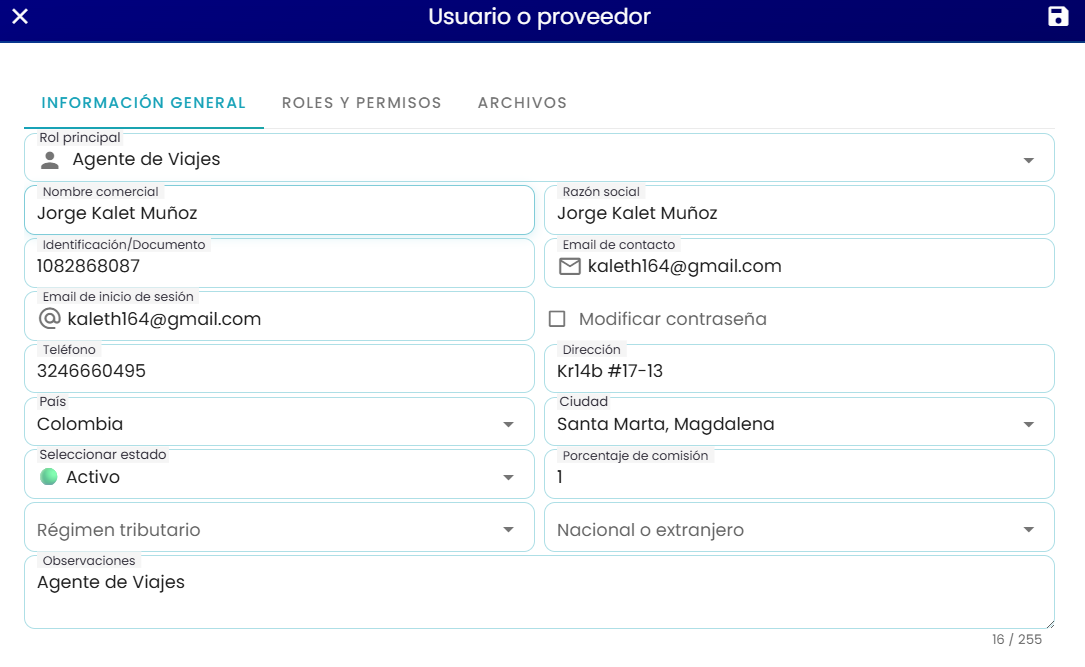](https://v5.docs.airvi.com.co/uploads/images/gallery/2026-07/gptuviTx07PURlSp-image.png)Para los roles de **Administrador, Agente de Viajes, Contabilidad y Auditor**, el **correo electrónico** será utilizado como nombre de usuario para iniciar sesión en el sistema.
#### **¿Cómo registrar un hotel (aplica para la mayoría de proveedores)?** - **Hacer clic en "Crear":** Inicia el proceso de registro. [](https://v5.docs.airvi.com.co/uploads/images/gallery/2026-07/dQZMdJ2oi4caREFv-image.png) - **Seleccionar el rol:** Establece el rol **Hotel.** [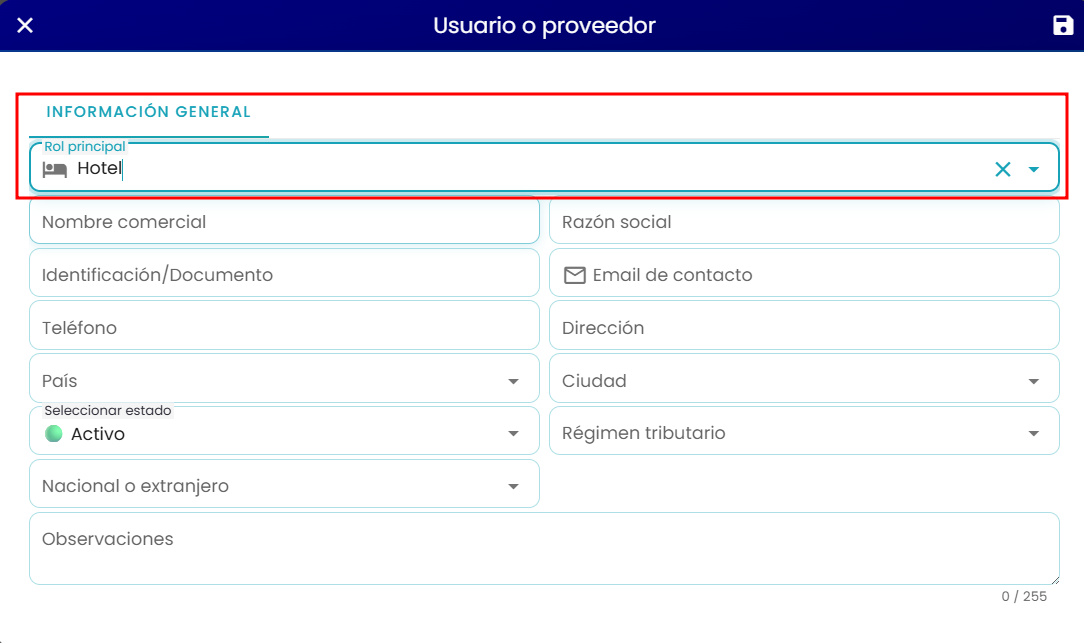](https://v5.docs.airvi.com.co/uploads/images/gallery/2026-07/MZ5BKJbhxPEsEKaz-image.png) - **Diligenciar la información requerida:** Completar los datos necesarios según el rol asignado. En este caso, para el hotel, los campos obligatorios son el **nombre**. - **Guardar:** Finaliza el registro y guarda la información en el sistema. [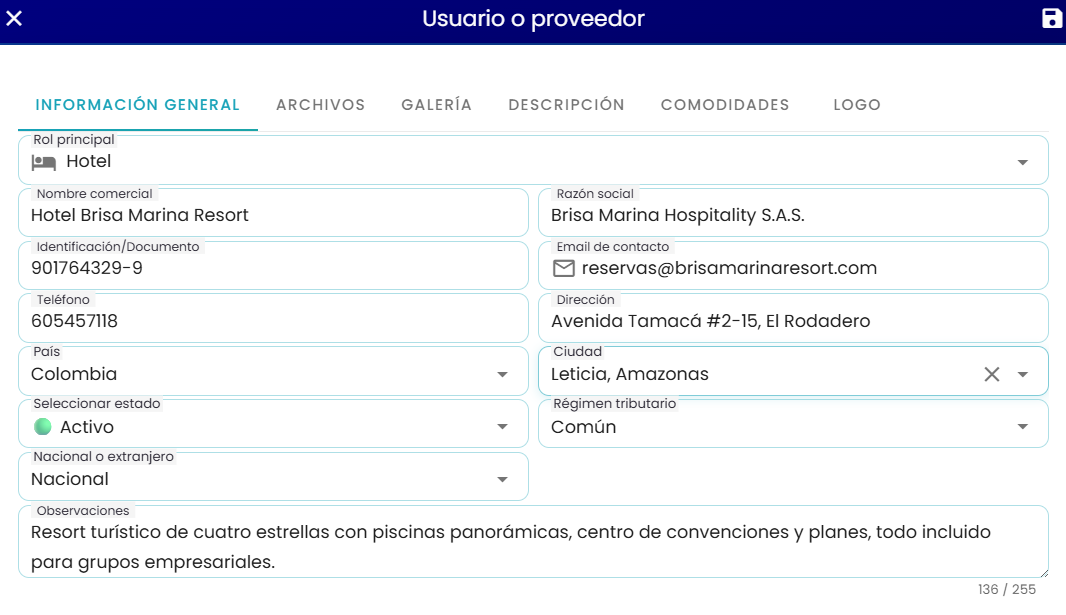](https://v5.docs.airvi.com.co/uploads/images/gallery/2026-07/nkk2Cj5657OU6jEY-image.png) #### **¿Cómo registrar una agencia de viajes?** - **Hacer clic en "Crear":** Inicia el proceso de registro. [](https://v5.docs.airvi.com.co/uploads/images/gallery/2026-07/Y5KCskdszFrfc8Vj-image.png) - **Seleccionar el rol:** Establece el rol: **Agencia de viajes.** [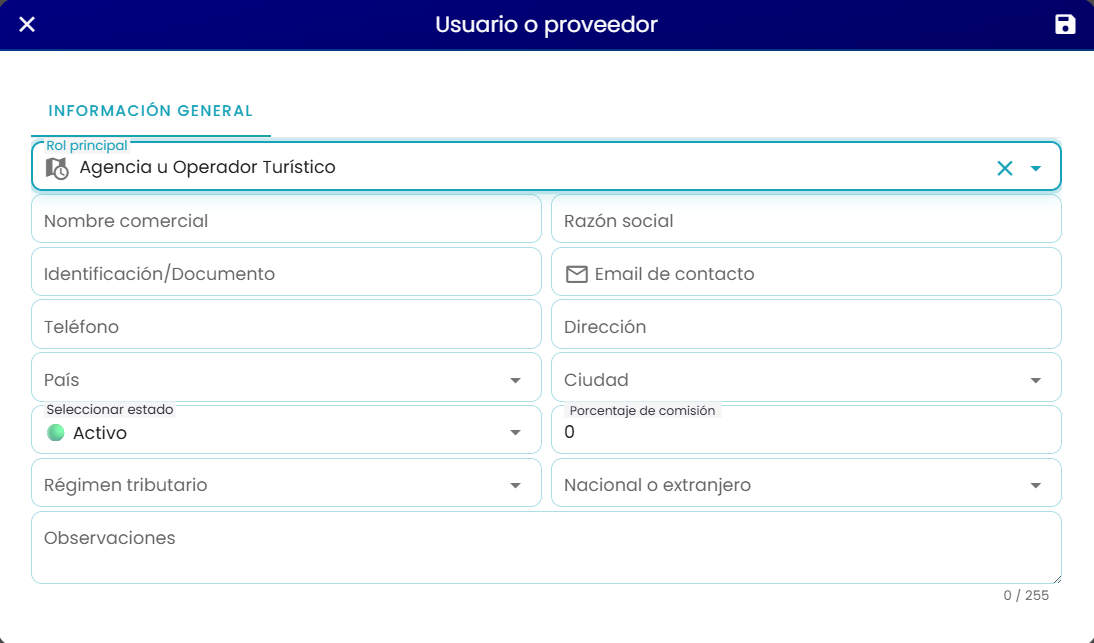](https://v5.docs.airvi.com.co/uploads/images/gallery/2026-07/mofrYhVZw1XlBM8H-image.png) - **Diligenciar la información requerida:** Completar los datos necesarios según el rol asignado. En este caso, para la agencia de viajes, los campos obligatorios son el **nombre** y el **teléfono.** - **Guardar:** Finaliza el registro y guarda la información en el sistema. [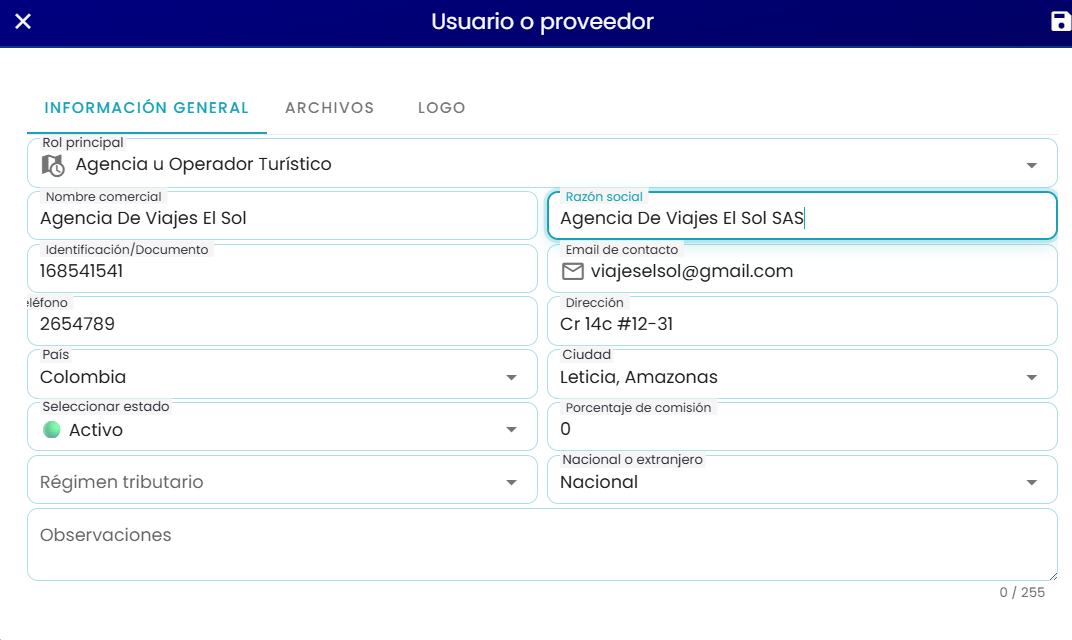](https://v5.docs.airvi.com.co/uploads/images/gallery/2026-07/TsOPaUmBdNbn4x0I-image.png)