# Ejemplo de Generación de un Informe Gráfico

La generación de un informe gráfico sigue el mismo proceso para cualquier categoría que elijas. A continuación, se presenta un ejemplo utilizando la categoría de **Reservas**.

#### **Pasos para Generar el Informe Gráfico**  


- **Seleccionar la Categoría:**
    
    
    - En la barra desplegable del lado derecho, selecciona la categoría **Reservas**.  
        [![image.png](https://v5.docs.airvi.com.co/uploads/images/gallery/2026-07/scaled-1680-/nblv4GcORq20W3YZ-image.png)](https://v5.docs.airvi.com.co/uploads/images/gallery/2026-07/nblv4GcORq20W3YZ-image.png)
- **Elegir el Intervalo de Tiempo:**
    
    
    - Elige el intervalo de tiempo que deseas consultar. Puedes optar por una de las opciones predeterminadas o utilizar la opción personalizada.
    - Las opciones predeterminadas incluyen: **Hoy, Semana, Mes, Últimos 15 días, Últimos 30 días, Últimos 90 días, Últimos 6 meses, Último año, Últimos 2 años, Próximos 7 días, Próximos 14 días**.
    - La opción personalizada te permite seleccionar libremente el rango de la consulta.
    - Para este ejemplo, seleccionaremos la opción personalizada, desde el **1 de enero de 2024 hasta el 15 de septiembre de 2024**.  
          
        [![image.png](https://v5.docs.airvi.com.co/uploads/images/gallery/2026-07/scaled-1680-/ca5zDkhtgEOZCqHp-image.png)](https://v5.docs.airvi.com.co/uploads/images/gallery/2026-07/ca5zDkhtgEOZCqHp-image.png)
- **Filtrar por Tipo de Fuente:**
    
    
    - Selecciona el tipo de fuente que deseas utilizar. Las opciones disponibles son: **Por agente de viajes, Por producto o servicio, Por mes de viaje, Por mes de la venta, Por fuente de marketing, Por país, y Por región**.
    - Para este ejemplo, elegiremos el filtro **Por mes de ventas**.  
        [![image.png](https://v5.docs.airvi.com.co/uploads/images/gallery/2026-07/scaled-1680-/SslwPf13opUL1dCj-image.png)](https://v5.docs.airvi.com.co/uploads/images/gallery/2026-07/SslwPf13opUL1dCj-image.png)
- **Seleccionar el Tipo de Gráfico:**
    
    
    - Elige el tipo de gráfico que deseas visualizar. Para este caso, seleccionaremos **Barras** o **Área** para observar mejor la fluctuación de los precios de las reservas cada mes.  
        [![image.png](https://v5.docs.airvi.com.co/uploads/images/gallery/2026-07/scaled-1680-/keio2xKsRSt3zgbQ-image.png)](https://v5.docs.airvi.com.co/uploads/images/gallery/2026-07/keio2xKsRSt3zgbQ-image.png)
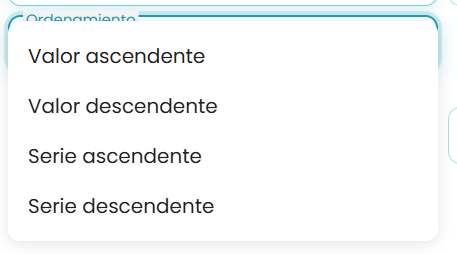
- **Filtrado de Ordenamiento:**
    
    
    - En este ejemplo, dejaremos el filtro de ordenamiento en blanco, pero si deseas darle algún valor lo puedes seleccionar.  
        <table border="1"><colgroup><col></col><col></col></colgroup><tbody><tr><td>[![image.png](https://v5.docs.airvi.com.co/uploads/images/gallery/2026-07/scaled-1680-/ybcAeDDx1uUE2DMo-image.png)](https://v5.docs.airvi.com.co/uploads/images/gallery/2026-07/ybcAeDDx1uUE2DMo-image.png)
        
        </td><td>[![image.png](https://v5.docs.airvi.com.co/uploads/images/gallery/2026-07/scaled-1680-/eQGxgVOUrPK3JT8Z-image.png)](https://v5.docs.airvi.com.co/uploads/images/gallery/2026-07/eQGxgVOUrPK3JT8Z-image.png)
        
        </td></tr></tbody></table>
- **Filtros Adicionales de la Categoría de Reservas:**
    
    
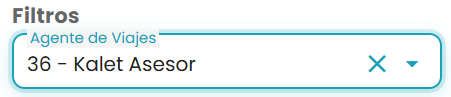
    - La categoría de Reservas ofrece filtros adicionales que te permiten visualizar las ventas por agente. Para seleccionar un agente o asesor específico, elige el nombre correspondiente.
    - En este caso, seleccionaremos al agente **Jhorman Duban Rodríguez.** [![image.png](https://v5.docs.airvi.com.co/uploads/images/gallery/2024-12/scaled-1680-/GkpcMniuNUTWMZCX-image.png)](https://v5.docs.airvi.com.co/uploads/images/gallery/2024-12/GkpcMniuNUTWMZCX-image.png)
    - También existe la posibilidad de filtrar por **país y región**, pero en este ejemplo, dejaremos esta opción en blanco, pero si deseas darle algún valor lo puedes seleccionar.  
        <table border="1" style="border-collapse: collapse; width: 100.051%;"><colgroup><col style="width: 49.8645%;"></col><col style="width: 49.8645%;"></col></colgroup><tbody><tr><td>[![image.png](https://v5.docs.airvi.com.co/uploads/images/gallery/2026-07/scaled-1680-/lyRaV6kr8BOq8Avt-image.png)](https://v5.docs.airvi.com.co/uploads/images/gallery/2026-07/lyRaV6kr8BOq8Avt-image.png)</td><td>[![image.png](https://v5.docs.airvi.com.co/uploads/images/gallery/2026-07/scaled-1680-/kwb675I81WkzfCxG-image.png)](https://v5.docs.airvi.com.co/uploads/images/gallery/2026-07/kwb675I81WkzfCxG-image.png)</td></tr><tr><td>[![image.png](https://v5.docs.airvi.com.co/uploads/images/gallery/2026-07/scaled-1680-/2BnH2g1ydpXsV1ht-image.png)](https://v5.docs.airvi.com.co/uploads/images/gallery/2026-07/2BnH2g1ydpXsV1ht-image.png)</td><td>[![image.png](https://v5.docs.airvi.com.co/uploads/images/gallery/2026-07/scaled-1680-/W7PzCM9l8X5KIxBB-image.png)](https://v5.docs.airvi.com.co/uploads/images/gallery/2026-07/DFTVoIM2SuuwXL3G-image.png)</td></tr></tbody></table>

**Nota:** Para visualizar los cambios realizados en cada celda de los filtros, es necesario presionar el botón **"Recargar gráfico"**.

[![image.png](https://v5.docs.airvi.com.co/uploads/images/gallery/2026-07/scaled-1680-/eOzJoBACxTJ0HSJW-image.png)](https://v5.docs.airvi.com.co/uploads/images/gallery/2026-07/eOzJoBACxTJ0HSJW-image.png)

#### Resultado de la Búsqueda:

El gráfico generado mostrará la información basada en los filtros seleccionados para el período y categoría de reservas definidos en este ejemplo.

[![image.png](https://v5.docs.airvi.com.co/uploads/images/gallery/2024-12/scaled-1680-/f5bJo9q35enjyOQA-image.png)](https://v5.docs.airvi.com.co/uploads/images/gallery/2024-12/f5bJo9q35enjyOQA-image.png)

[![image.png](https://v5.docs.airvi.com.co/uploads/images/gallery/2026-07/scaled-1680-/59bWcW372KB6xSoT-image.png)](https://v5.docs.airvi.com.co/uploads/images/gallery/2026-07/59bWcW372KB6xSoT-image.png)