# Módulo de Clientes
Módulo para agregar todo lo relacionado con los clientes o usuarios de los servicios ofrecidos por la agencia.
**Se accede desde el menú principal.**
[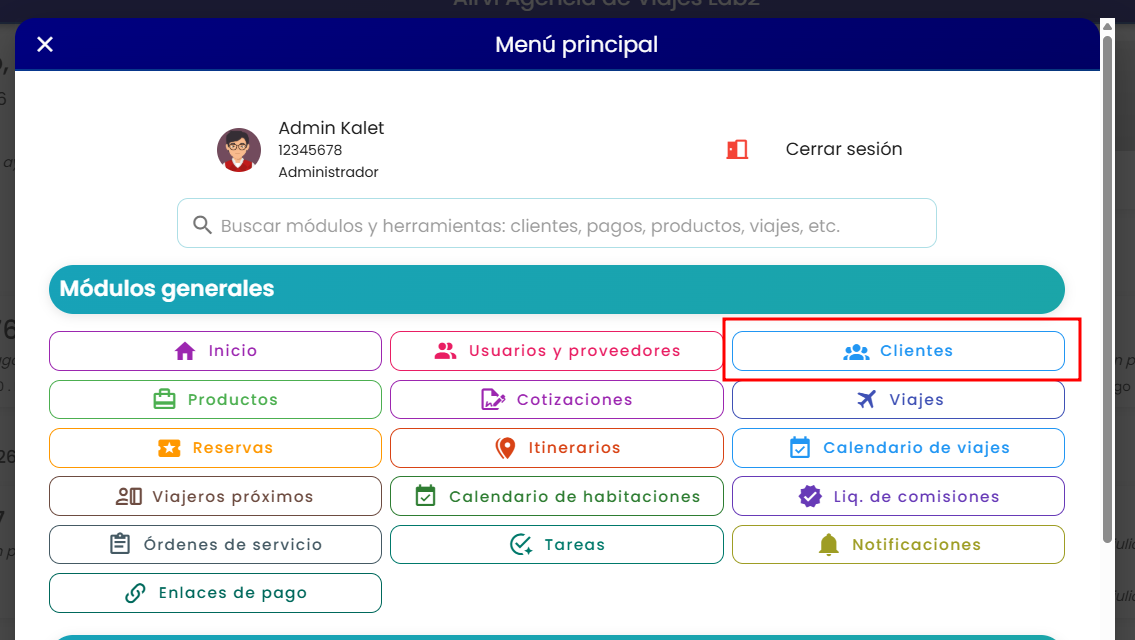](https://v5.docs.airvi.com.co/uploads/images/gallery/2026-07/fNXZj3sWbMiPbq3F-image.png)
**Se accede desde la página de inicio.**
[](https://v5.docs.airvi.com.co/uploads/images/gallery/2026-07/t32t3A46JGuPCcC1-image.png)
El **Módulo de Clientes** es una herramienta integral que permite gestionar de manera eficiente los datos de los clientes, realizar búsquedas avanzadas, adjuntar documentos importantes y mantener un registro completo del historial de interacciones.
#### **Funciones principales del módulo**
Además de crear nuevos registros, este módulo permite:
- **Modificar registros existentes:** Selecciona el cliente y actualiza la información.
[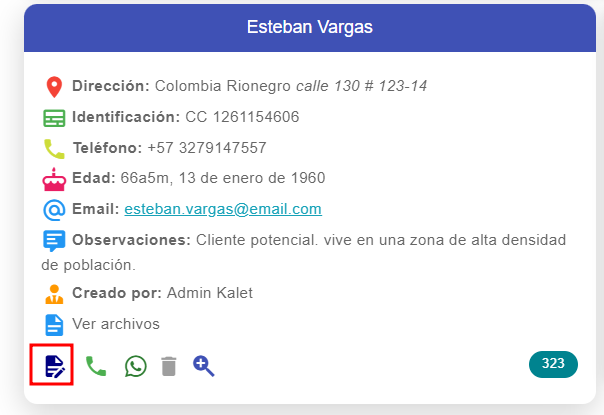](https://v5.docs.airvi.com.co/uploads/images/gallery/2026-07/5G15UnCAxbsnuRCY-image.png)
- **Realizar búsquedas avanzadas:** Usa filtros como:
[](https://v5.docs.airvi.com.co/uploads/images/gallery/2026-07/OdASQhch1ZOKIUsw-image.png)
- Nombre o número de identificación.
[](https://v5.docs.airvi.com.co/uploads/images/gallery/2026-07/joXZLxt2MC1ii7g9-image.png)
- Rango de fechas.
[](https://v5.docs.airvi.com.co/uploads/images/gallery/2026-07/Kp7kFdSWKi2BYVaT-image.png)
- Días próximos a su viaje.
[](https://v5.docs.airvi.com.co/uploads/images/gallery/2026-07/gJdt484qaaovnwhn-image.png)
- Agente de viajes asignado [](https://v5.docs.airvi.com.co/uploads/images/gallery/2026-07/ioDfWCaw9ynZfbQ7-image.png)
- **Adjuntar archivos:** Sube documentos relacionados, como cédula, pasaporte o visa.
- Para subir archivos a algún cliente, debes **hacer clic** en el botón azul para "**Editar".**
[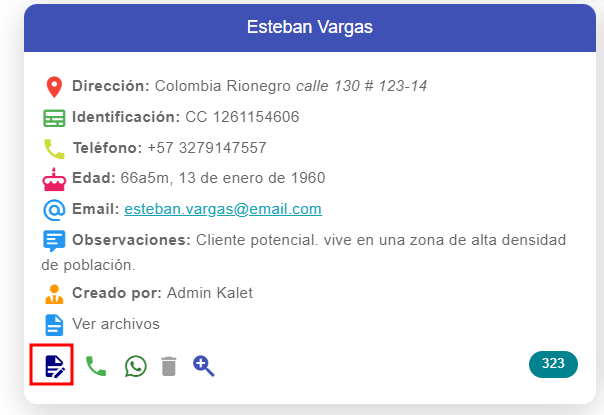](https://v5.docs.airvi.com.co/uploads/images/gallery/2026-07/KXa0qXGbMEV7OvWD-image.png)
- **Hacer clic** en el apartado de **"Archivos"** ubicado en la parte superior derecha de la ventana de **usuarios** y **proveedores.** [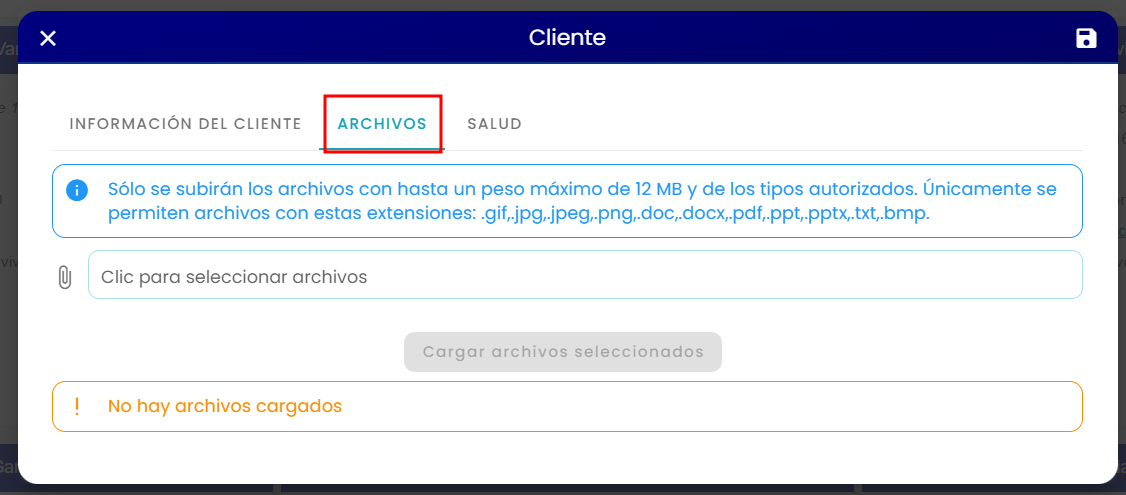](https://v5.docs.airvi.com.co/uploads/images/gallery/2026-07/OS2LR06c4iypG9Zu-image.png)
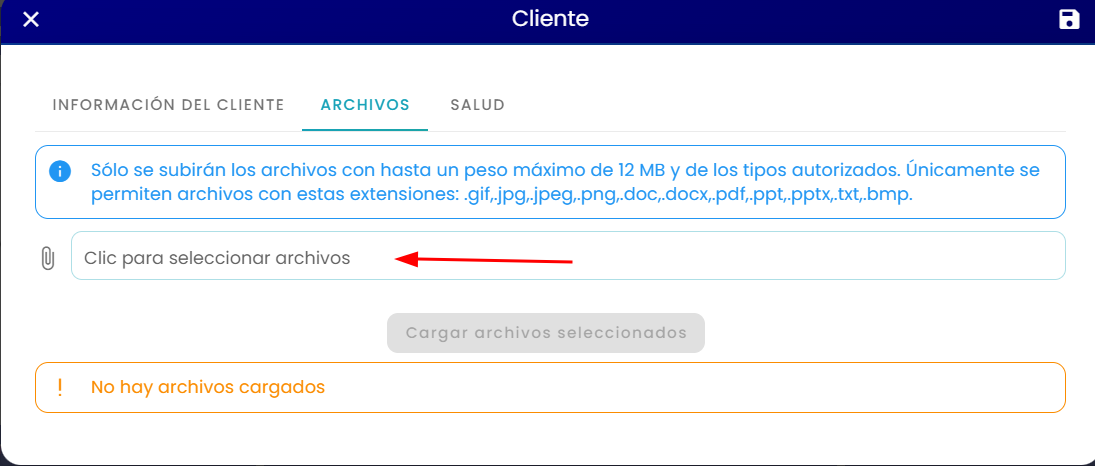
- Para subir el archivo, lo puedes hacer dando clic en el clip o en el área que dice **"Clic para seleccionar archivos".**
[](https://v5.docs.airvi.com.co/uploads/images/gallery/2026-07/NEdjMcCEsxlUfUbg-image.png)
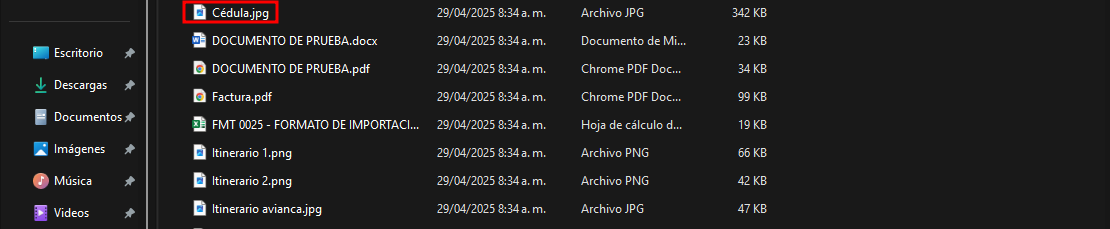
- **Seleccionar** el archivo que deseas subir
[](https://v5.docs.airvi.com.co/uploads/images/gallery/2025-05/CjIOnBVl2C3qUEAL-image.png)
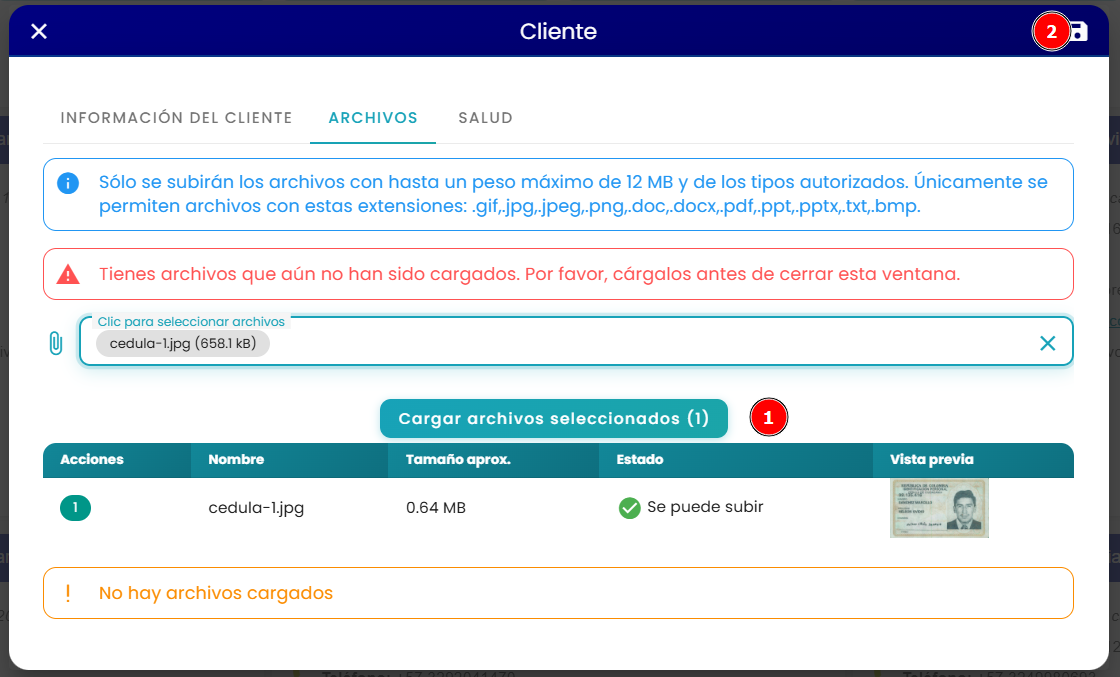
- **Hacer clic** en "**Cargar archivos seleccionados**" y luego **hacer clic** en "**Guardar".**
[](https://v5.docs.airvi.com.co/uploads/images/gallery/2026-07/6FtZselsdmeoSsVl-image.png)
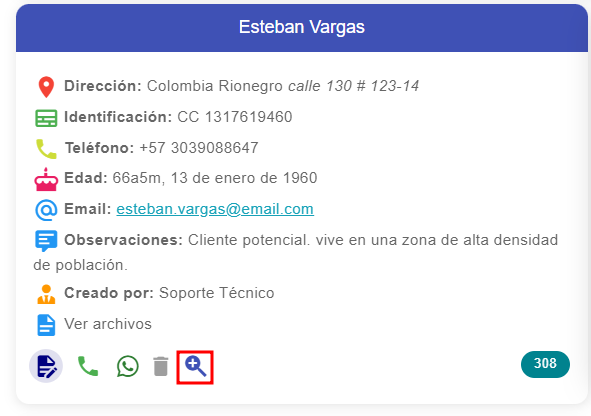
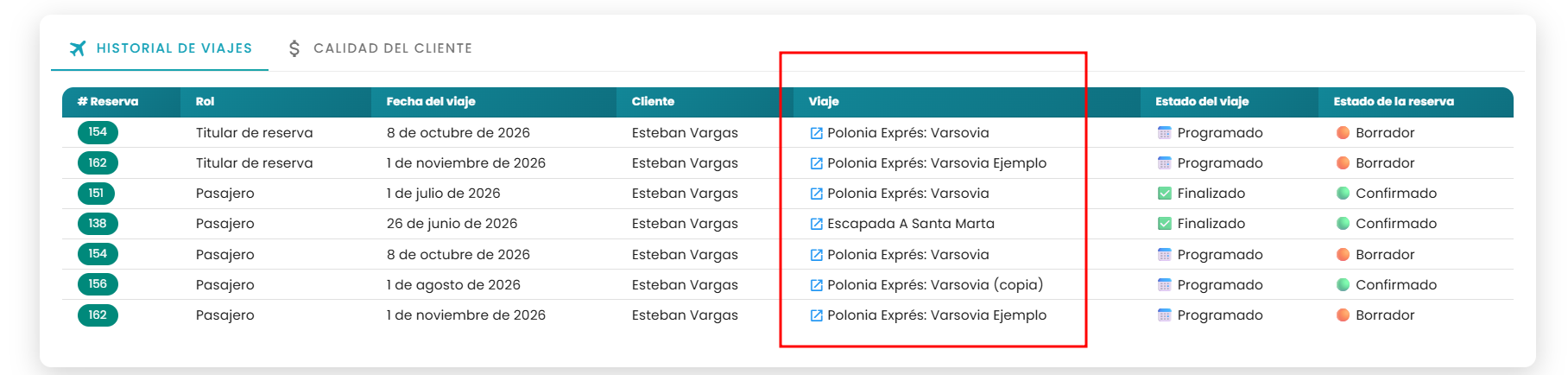
- **Visualizar el historial del cliente:** Accede a la lista de viajes relacionados mediante la lupa en la card del cliente.
[](https://v5.docs.airvi.com.co/uploads/images/gallery/2026-07/uQGtUKop36W2MqJO-image.png)
[](https://v5.docs.airvi.com.co/uploads/images/gallery/2026-07/j6BSkahXPfLI6nfA-image.png)
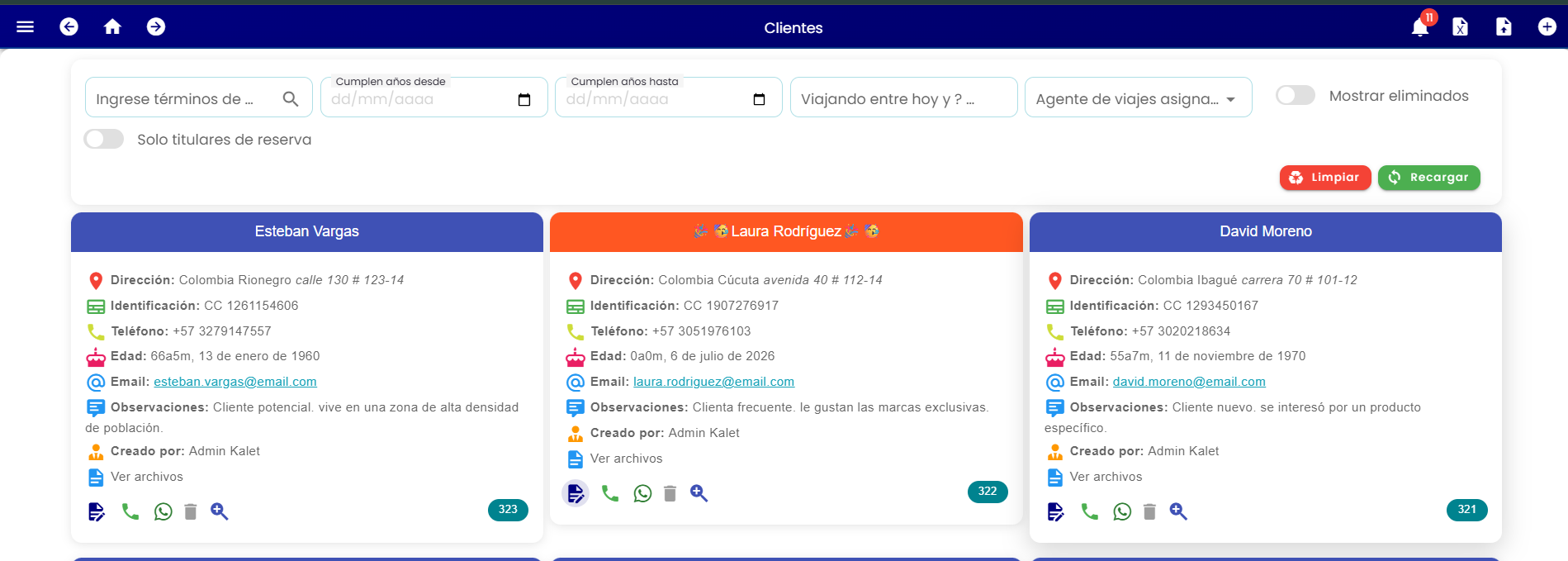
- **Cumpleaños:** La carta del cliente cambiará a color naranja si el cliente está cumpliendo años el día de la consulta.
[](https://v5.docs.airvi.com.co/uploads/images/gallery/2026-07/kj6iv4dqcHypb16z-image.png)
---
#### **Detalles adicionales**
- **Llamar al cliente:**
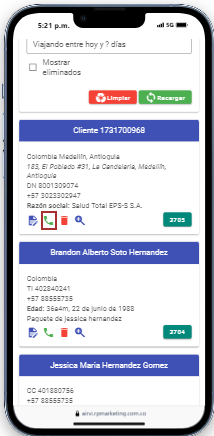
- Si accedes al sistema desde un dispositivo móvil, puedes llamar directamente al cliente haciendo clic en el ícono de teléfono. El sistema abrirá la aplicación de teléfono de su dispositivo y rellenará el número de teléfono del cliente.
[](https://v5.docs.airvi.com.co/uploads/images/gallery/2024-11/BfZOatpnjulHipLs-image.png)
**Eliminar un cliente:**
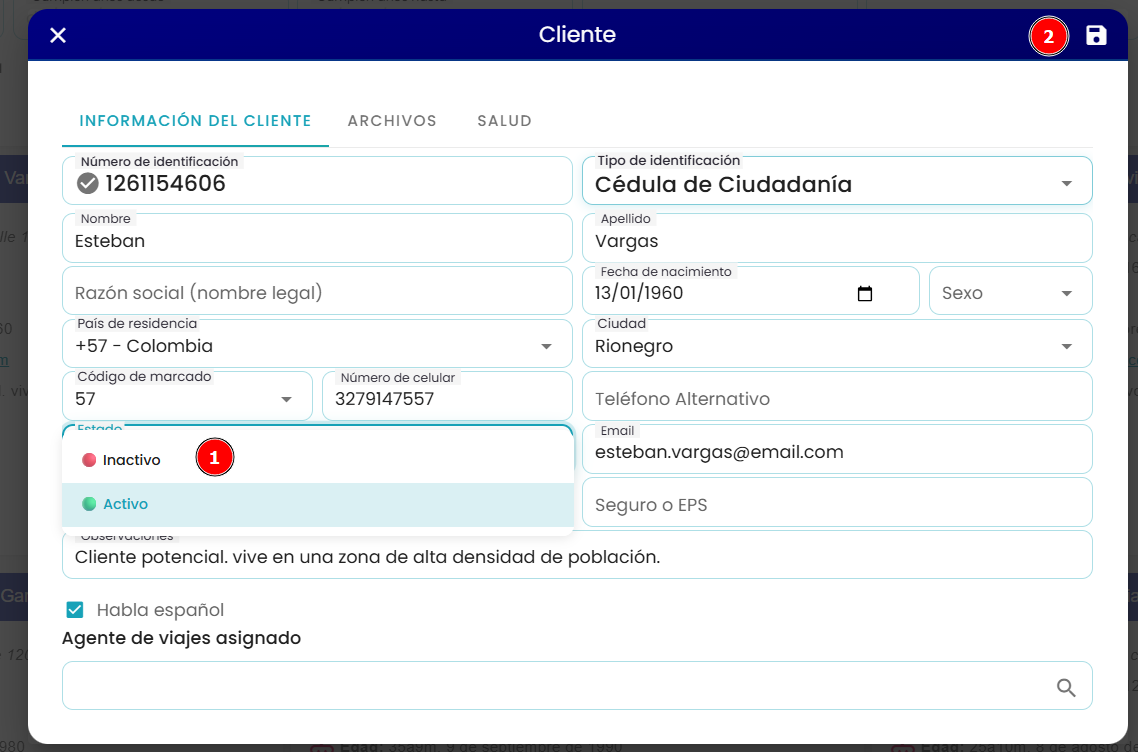
- - Al ingresar al formulario mediante el botón de editar, ubica el campo *Estado*, cambia la opción de “Activo” a “Inactivo” y guarda los cambios. El icono de eliminar quedará activado una vez guardado.
[](https://v5.docs.airvi.com.co/uploads/images/gallery/2026-07/Z750NZB7mtqzI6I2-image.png)
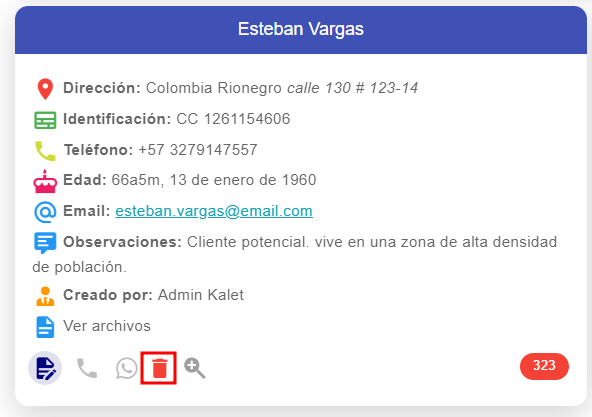
- Al hacer clic en el ícono de eliminar, el sistema no borra el registro de forma definitiva por razones de trazabilidad.
[](https://v5.docs.airvi.com.co/uploads/images/gallery/2026-07/WrBy0WPIoYOHnJo1-image.png)
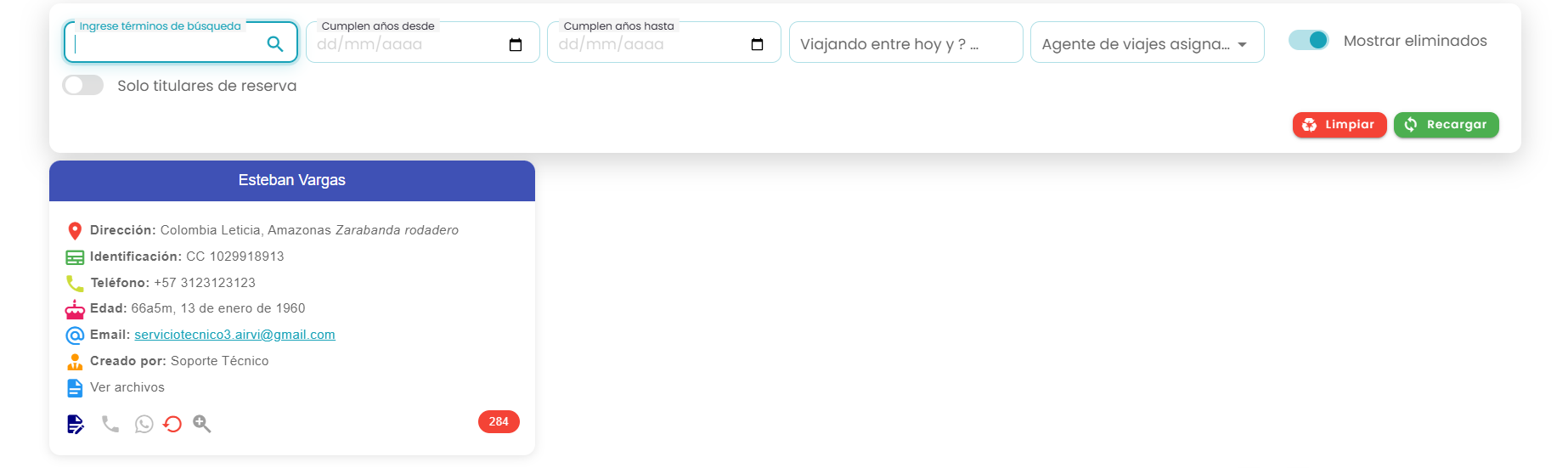
- El cliente se oculta y puede ser restaurado desde la opción **"Mostrar eliminados"** si es necesario.
[](https://v5.docs.airvi.com.co/uploads/images/gallery/2026-07/bPk9FYYEb3fuhayB-image.png)