
Cambio de Fecha de un Viaje
Cuando un viaje necesita ser reprogramado, el sistema permite cambiar la fecha directamente desde la edición del viaje. Este procedimiento actualiza la fecha del viaje y también modifica las reservas asociadas, incluso aquellas que ya se encuentren confirmadas.
1. Escenario ejemplo
- Viaje programado: Caribe Total Experience
- Fecha actual del viaje: 12 de agosto de 2026
- Nueva fecha del viaje: 31 de agosto de 2026
- Motivo: El viaje debe ser reprogramado para una nueva fecha.
2. Ingreso a la edición del viaje
- Ubicar el viaje que se desea reprogramar.
- Hacer clic en el ícono de edición del viaje.
- Ingresar a la pantalla de edición correspondiente.


2.1 Ubicación de la opción de cambio de fecha
- Desplazarse hacia la parte inferior de la pantalla.
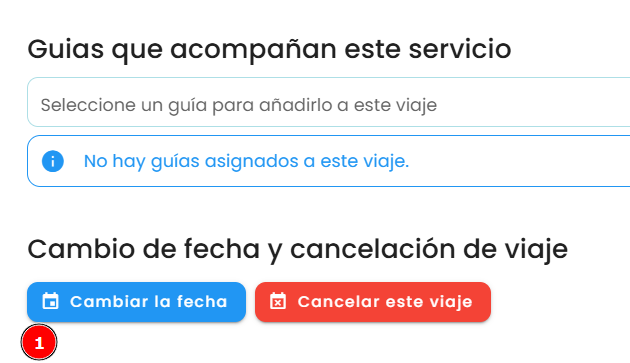
- Buscar la sección llamada Cambio de fecha y cancelación de viaje.
- Hacer clic en el botón Cambiar la fecha.
2.2 Selección de la nueva fecha
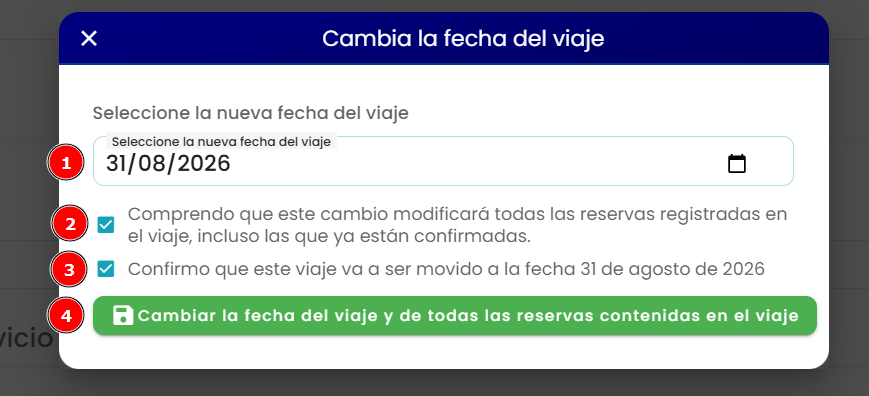
- En la ventana emergente, seleccionar la nueva fecha del viaje.
- Verificar cuidadosamente que la fecha seleccionada sea correcta antes de continuar.
2.3 Confirmación del cambio
- Marcar la primera casilla de confirmación, donde se acepta que el cambio modificará todas las reservas registradas en el viaje, incluso las que ya estén confirmadas.
- Marcar la segunda casilla de confirmación, donde se confirma que el viaje será movido a la nueva fecha seleccionada.
- Hacer clic en el botón verde Cambiar la fecha del viaje y de todas las reservas contenidas en el viaje.
3. Resultado esperado
- La fecha del viaje queda actualizada correctamente.
- Las reservas asociadas al viaje también quedan actualizadas con la nueva fecha.
- Se mantiene la relación entre el viaje y sus reservas.
- Se evita modificar cada reserva de forma manual.
- El cambio queda aplicado de manera general para todo el viaje.
4. Recomendación importante
Antes de confirmar el cambio, se recomienda validar que la nueva fecha sea definitiva o que haya sido autorizada internamente por la agencia.