
Transacciones
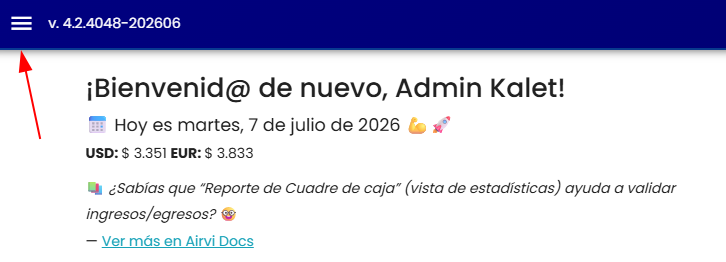
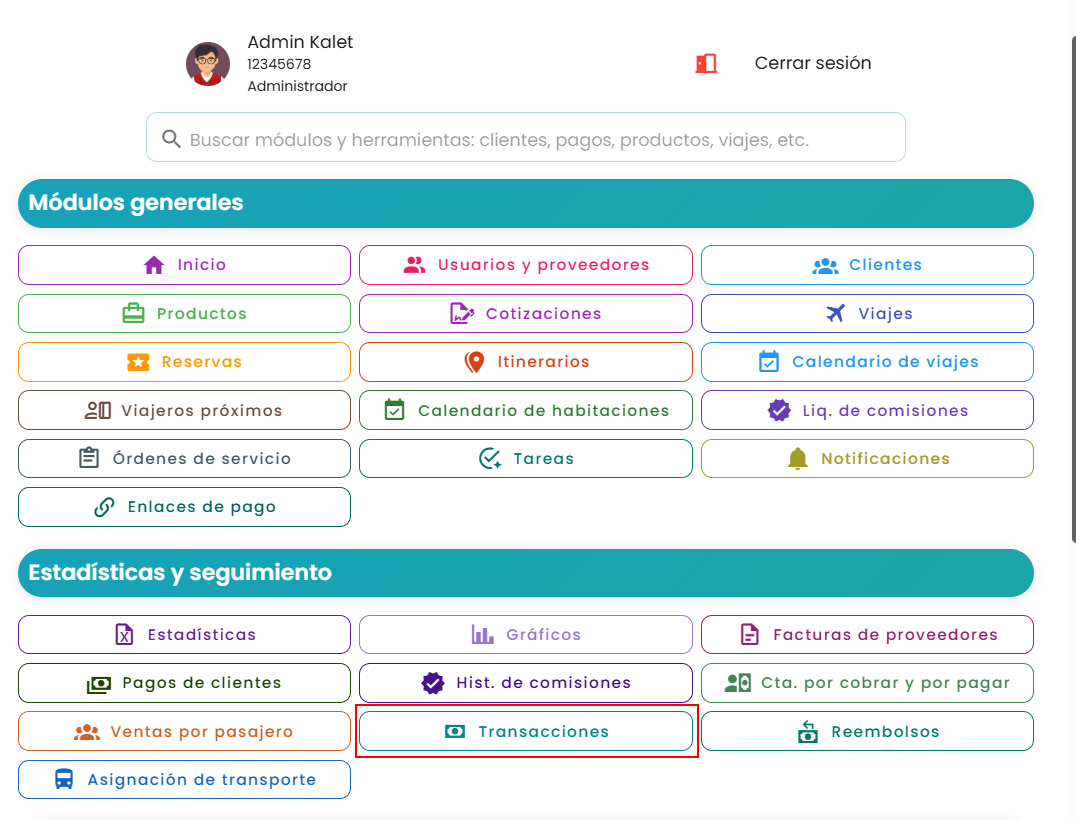
Se podrá acceder desde el menú principal, haciendo clic en el ícono de hamburguesa y luego seleccionando el botón Transacciones:
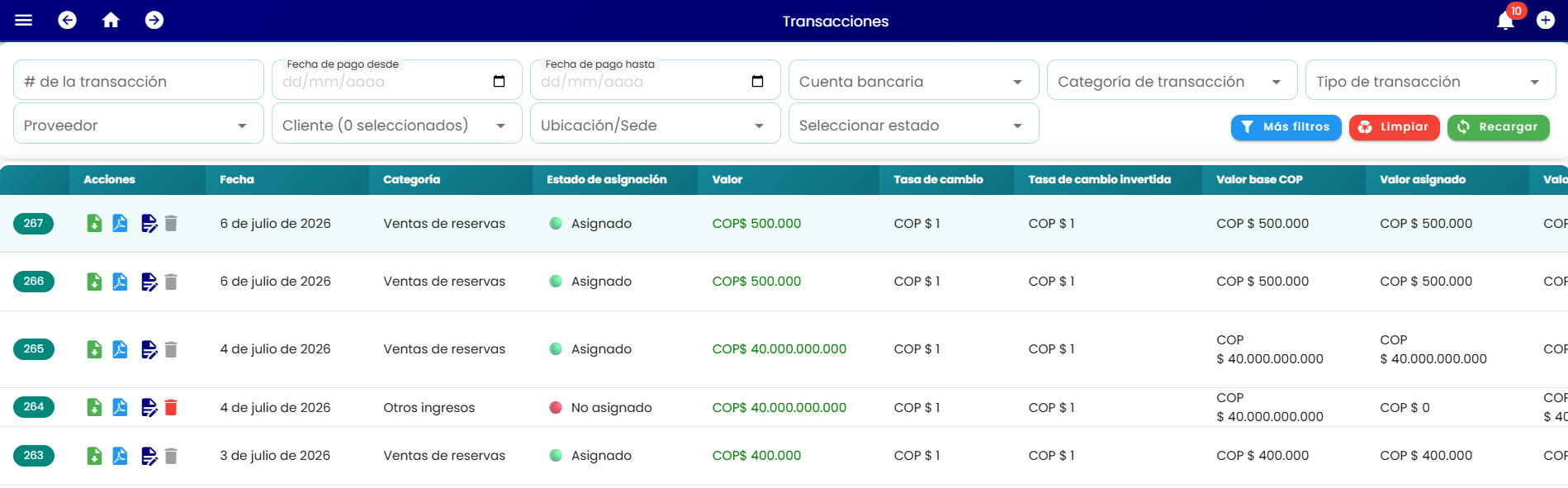
El módulo de Transacciones permite consultar, crear y administrar los movimientos de dinero registrados en Airvi. Desde este módulo se centralizan los ingresos y gastos de la agencia, como pagos de clientes, pagos a proveedores, reembolsos, comisiones, gastos administrativos y otros movimientos financieros.
Cada transacción puede estar asociada a una cuenta bancaria, una categoría, un cliente, un proveedor, una sede y, cuando aplique, a una reserva o a un enlace de pago.
¿Para qué sirve?
Este módulo permite llevar un control organizado de las entradas y salidas de dinero. También ayuda a identificar si una transacción ya fue asignada completamente, si está parcialmente asignada o si aún no ha sido relacionada con un proceso específico del sistema.
De esta manera, Airvi facilita el seguimiento financiero y sirve como apoyo para la conciliación de cuentas bancarias y movimientos administrativos.
Estados de asignación
Las transacciones pueden mostrarse con diferentes estados:
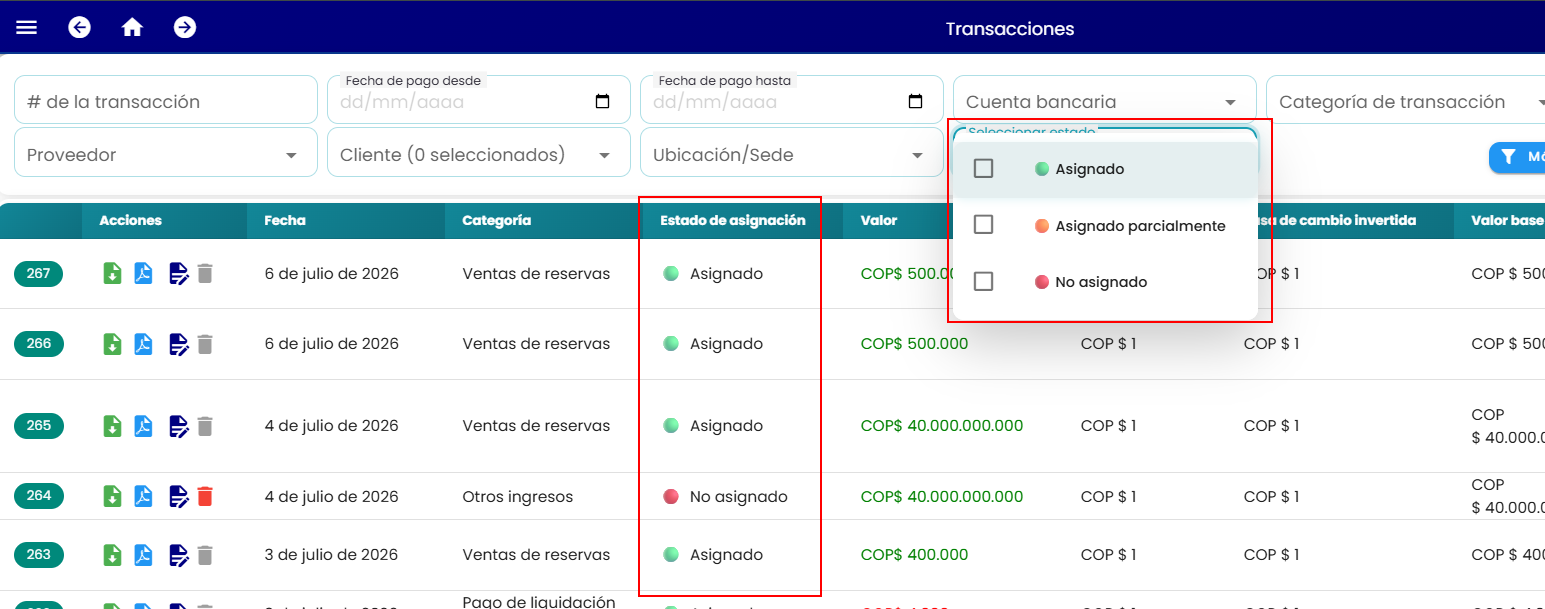
Asignado: Indica que el valor de la transacción ya fue relacionado completamente con una reserva, proveedor, reembolso, comisión u otro proceso del sistema.
Asignado parcialmente: Indica que solo una parte del valor fue relacionada. El valor restante queda pendiente por asignar.
No asignado: Indica que la transacción fue registrada, pero todavía no se ha relacionado con ningún proceso específico.
Relación con enlaces de pago
Cuando un cliente paga desde un enlace de pago, Airvi registra automáticamente una transacción asociada al pago recibido.
Si el enlace fue generado desde una reserva, el valor pagado queda relacionado con esa reserva.
Si el enlace fue generado desde el módulo general de Enlaces de pago, la transacción puede quedar inicialmente sin asignar. Luego, el usuario podrá asignar ese valor de forma parcial o completa, según corresponda.
Filtros disponibles
El módulo permite buscar y filtrar transacciones por diferentes criterios:
Número de transacción
Fecha de pago desde y hasta
Cuenta bancaria
Categoría de transacción
Tipo de transacción
Proveedor
Cliente
Ubicación/Sede
Estado

Estos filtros ayudan a consultar movimientos específicos y a revisar información financiera de forma más rápida.
Crear una transacción
Para crear una transacción, se debe hacer clic en el botón de nuevo registro y completar la información solicitada, como fecha de pago, categoría, tipo de movimiento, valor, cuenta bancaria, cliente o proveedor, sede, forma de pago
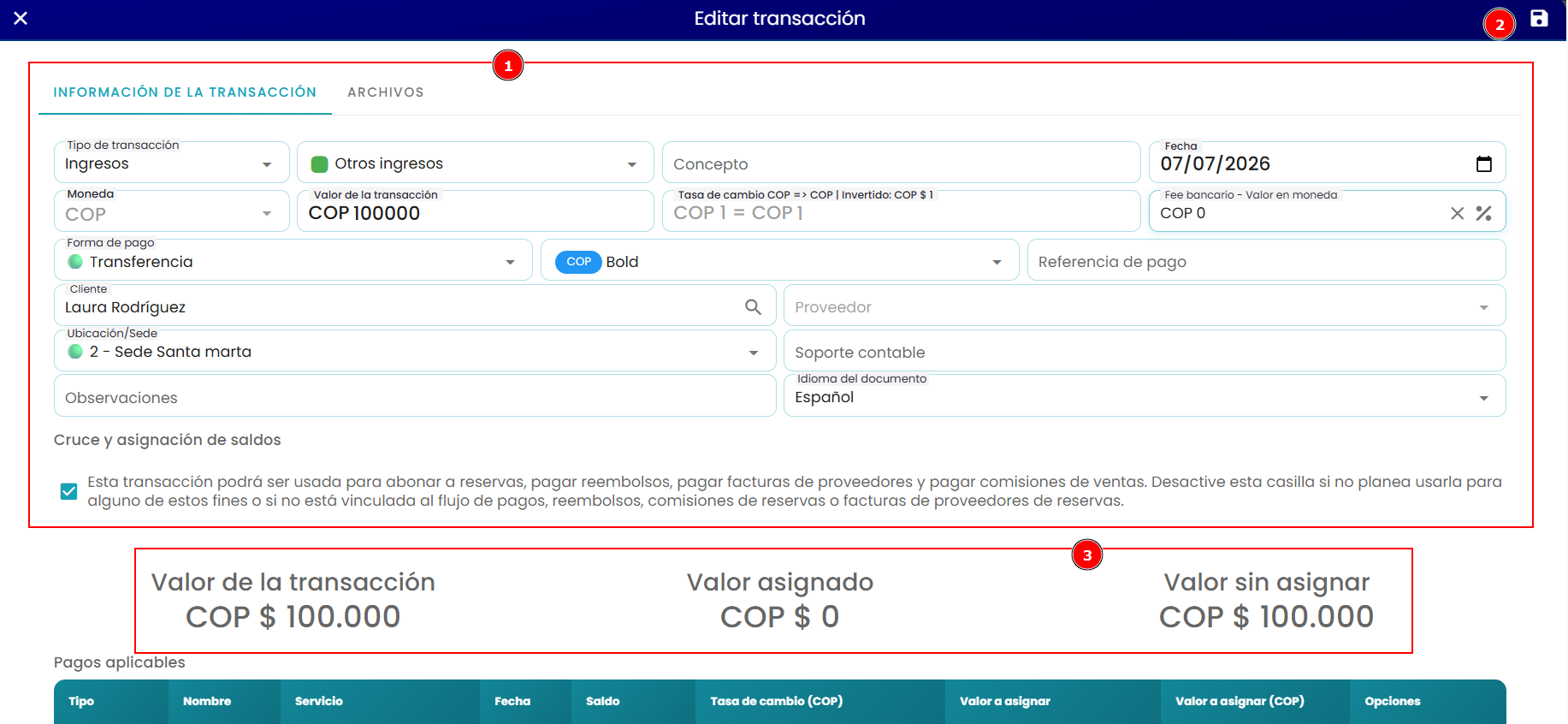
Una vez guardada, la transacción quedará registrada en el sistema y podrá ser asignada al proceso correspondiente.
Editar o eliminar una transacción
Las transacciones pueden editarse desde el listado, siempre que el usuario tenga los permisos correspondientes.
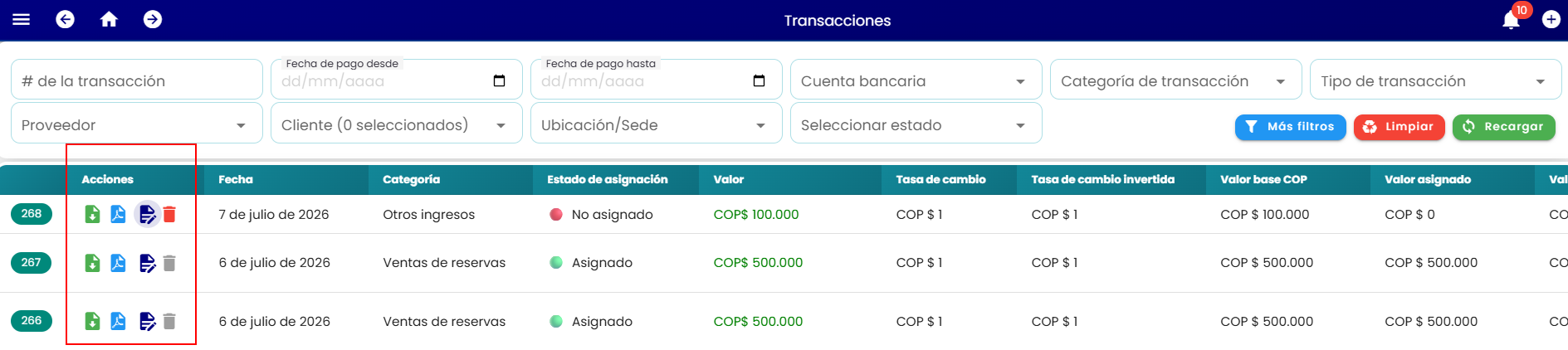
La eliminación dependerá de las reglas del sistema y de los permisos del usuario. En algunos casos, solo se podrán eliminar transacciones registradas por el mismo usuario o transacciones que no estén relacionadas con procesos críticos.
Recomendación de uso
Se recomienda registrar las transacciones con categorías claras, cuentas bancarias correctas y soportes cuando sea necesario. Esto permite mantener una trazabilidad ordenada de los ingresos y gastos, y facilita la revisión administrativa y contable de la agencia.