
Pagos
Enlos pagos de una reserva se gestionan mediante transacciones. Una transacción representa el movimiento financiero registrado en el sistema y puede asociarse a un tercero, en este caso, a un cliente.
Después de crear la seccióntransacción, Airvi identifica las reservas con saldo pendiente relacionadas con ese cliente y permite distribuir el valor recibido entre una o varias reservas.
¿Para qué sirve este flujo?
Este proceso permite registrar pagos de Pagos,clientes sede registranforma losmás abonosflexible, realizadosespecialmente cuando un mismo pago puede cubrir una reserva completa, una parte de una reserva o varias reservas del mismo cliente.
Por ejemplo, si un cliente realiza un pago de COP $2.000.000 y tiene cuatro reservas pendientes por losCOP clientes.$500.000 Elcada una, el sistema solicitarápermite distribuir ese valor entre las cuatro reservas.
Resultado:
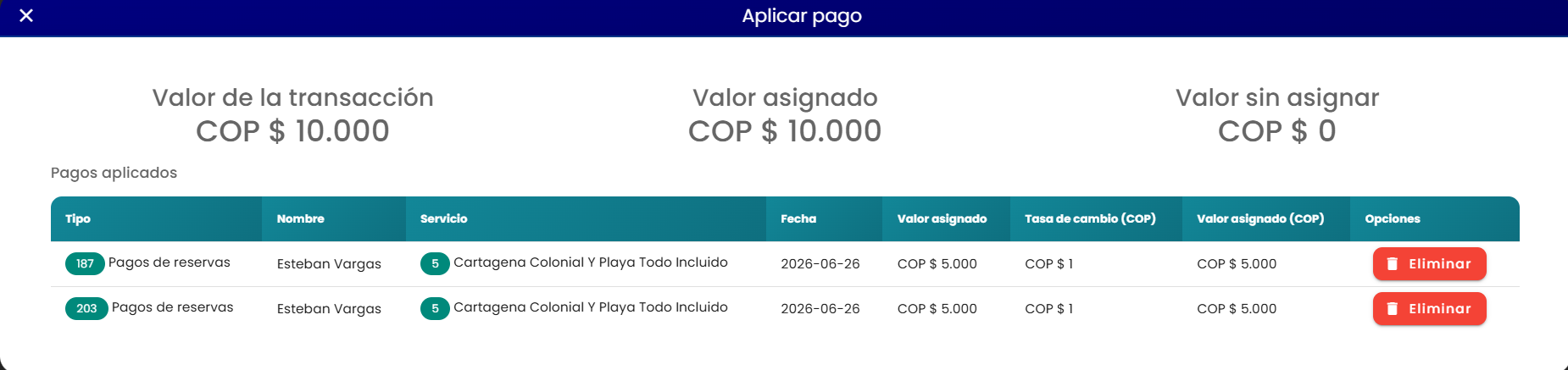
Valor de la fechatransacción: COP $2.000.000
Valor asignado: COP $2.000.000
Saldo sin asignar: COP $0
Conceptos principales
Transacción: Movimiento financiero registrado en el sistema. Para pagos de reservas, corresponde a un ingreso recibido de un cliente.
Tercero: persona o entidad asociada a la transacción. En este caso, el tercero es el cliente que realiza el pago.
Saldos pendientes o incidencias: obligaciones encontradas por el sistema donde participa el cliente seleccionado. Para este caso, corresponden a reservas con saldo pendiente de pago.
Asignación: Distribución parcial o total del pago, su valor, el nombre del pagador y si el pago corresponde al grupo o es individual. También se podrá adjuntar el comprobantevalor de la transacción yhacia especificaruna o varias reservas.
Saldo sin asignar: valor de la formatransacción que aún no ha sido aplicado a ninguna reserva.
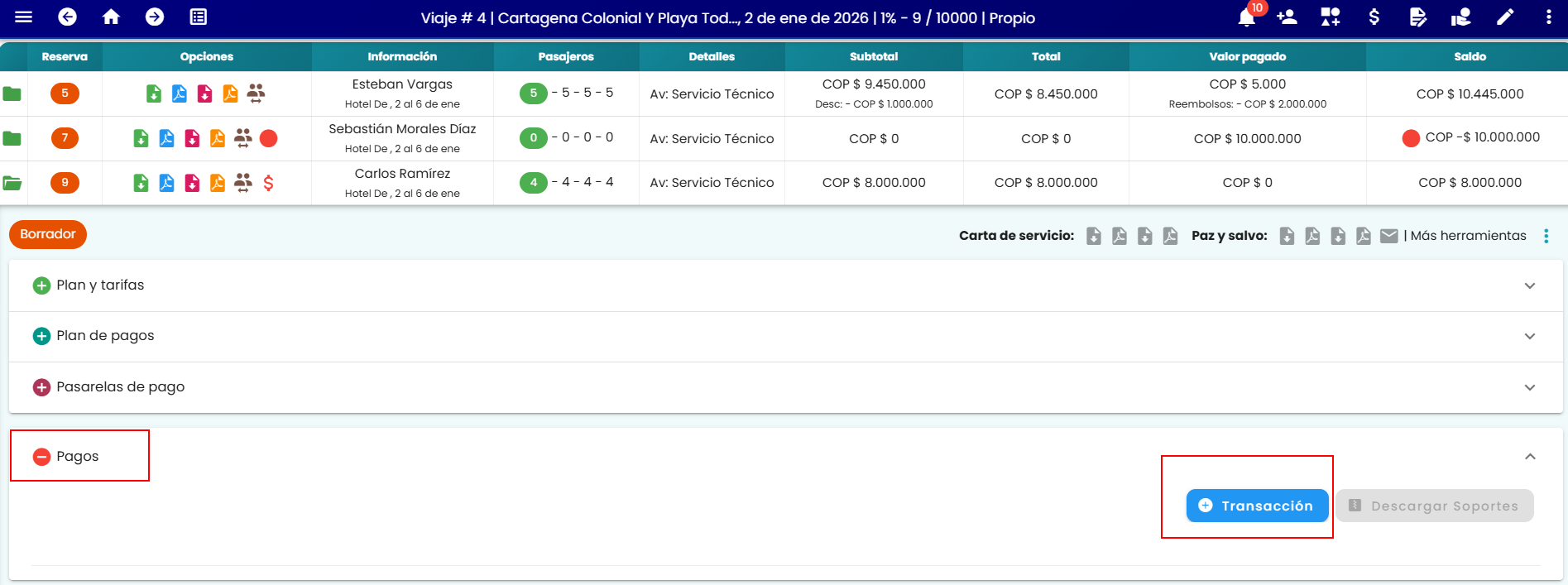
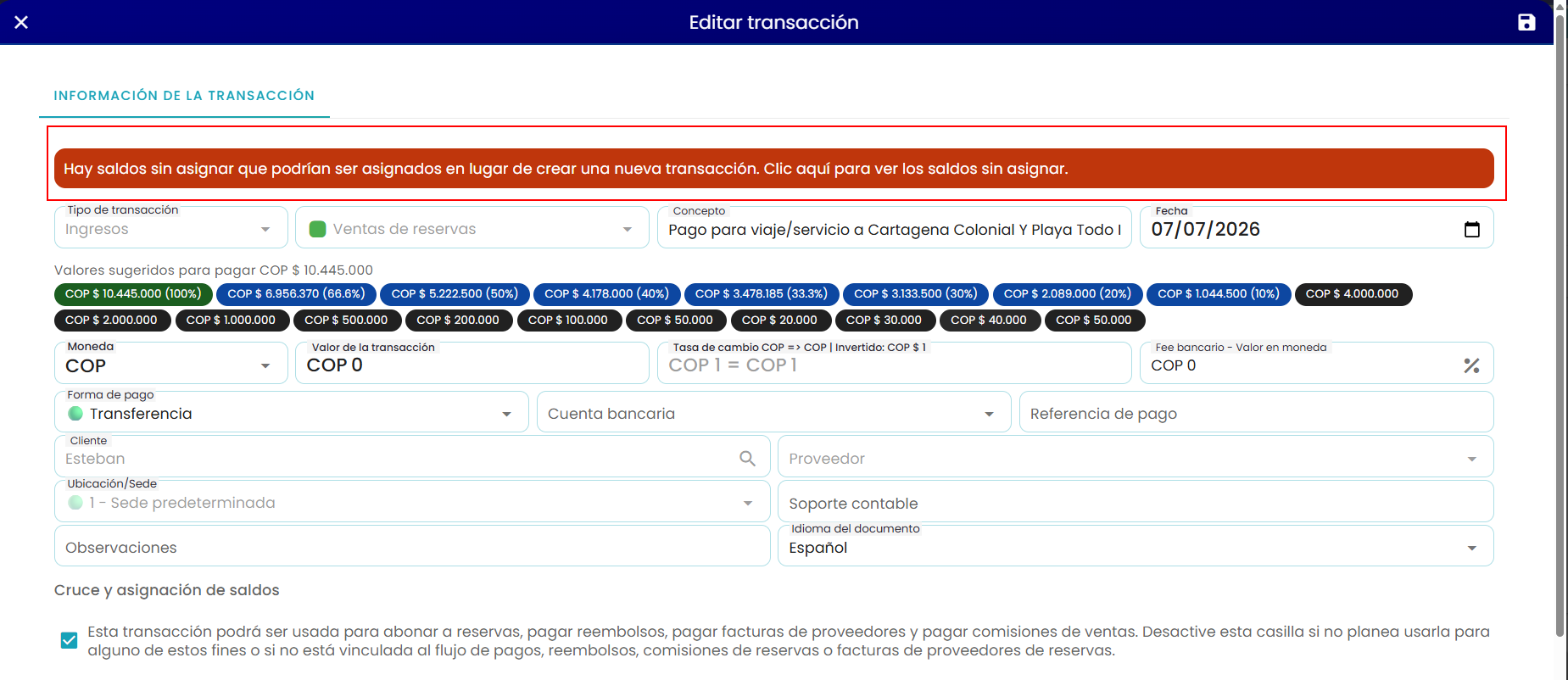
Crear una transacción para pago de pago.reserva
Para seregistrar brindaun la opciónpago de agregarreserva, notasingrese ual observaciones, así como seleccionar la cuenta en la que se ingresó el dinero, de forma opcional, y finalmente guardar.
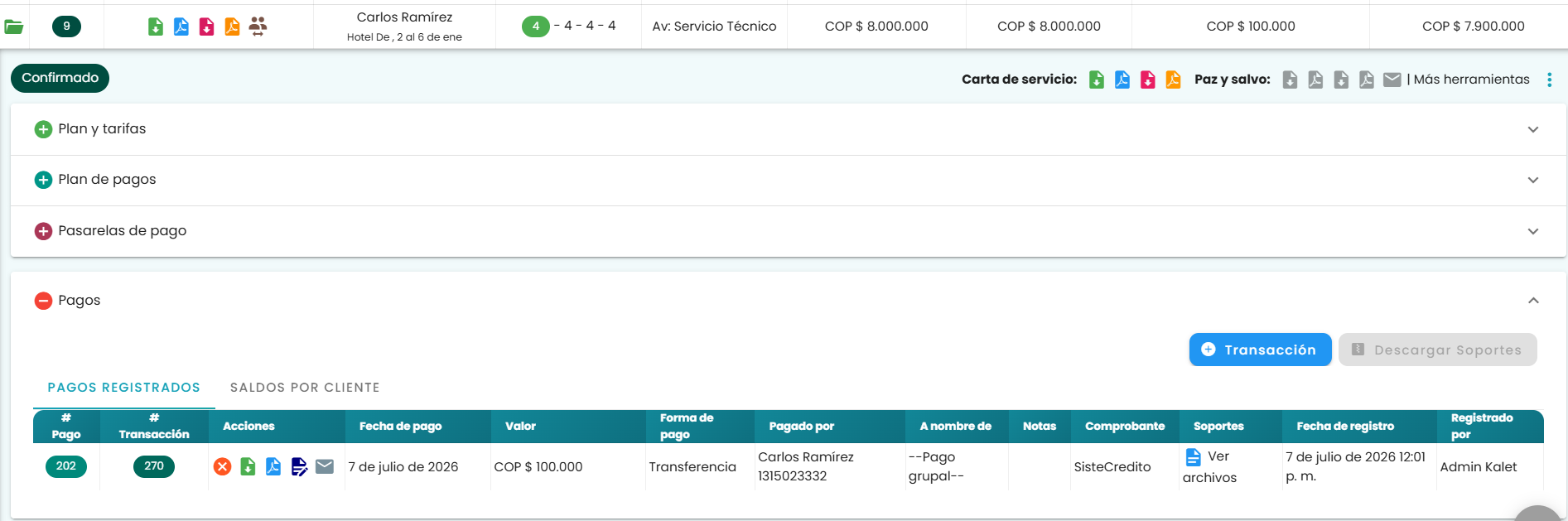
Resumen vigente del estadosubmódulo de pagos de la reserva.
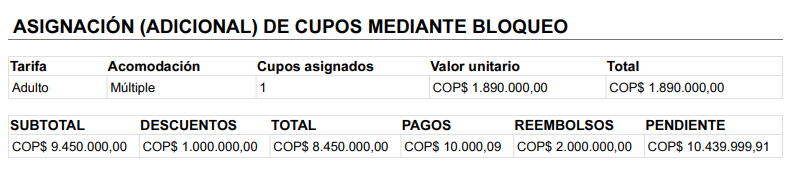
Al momento de visualizar el comprobante de los abonos de los pagos de las reservas, dicho informe cuenta con; el valor total, el pagado, los reembolsos y el valor pendiente por pagar.
Para visualizar el comprobante solo debes hacerhaga clic en el botón azul, si lo deseas descargar presiona el botón de color verde."Transacción".
Luego complete la información solicitada:
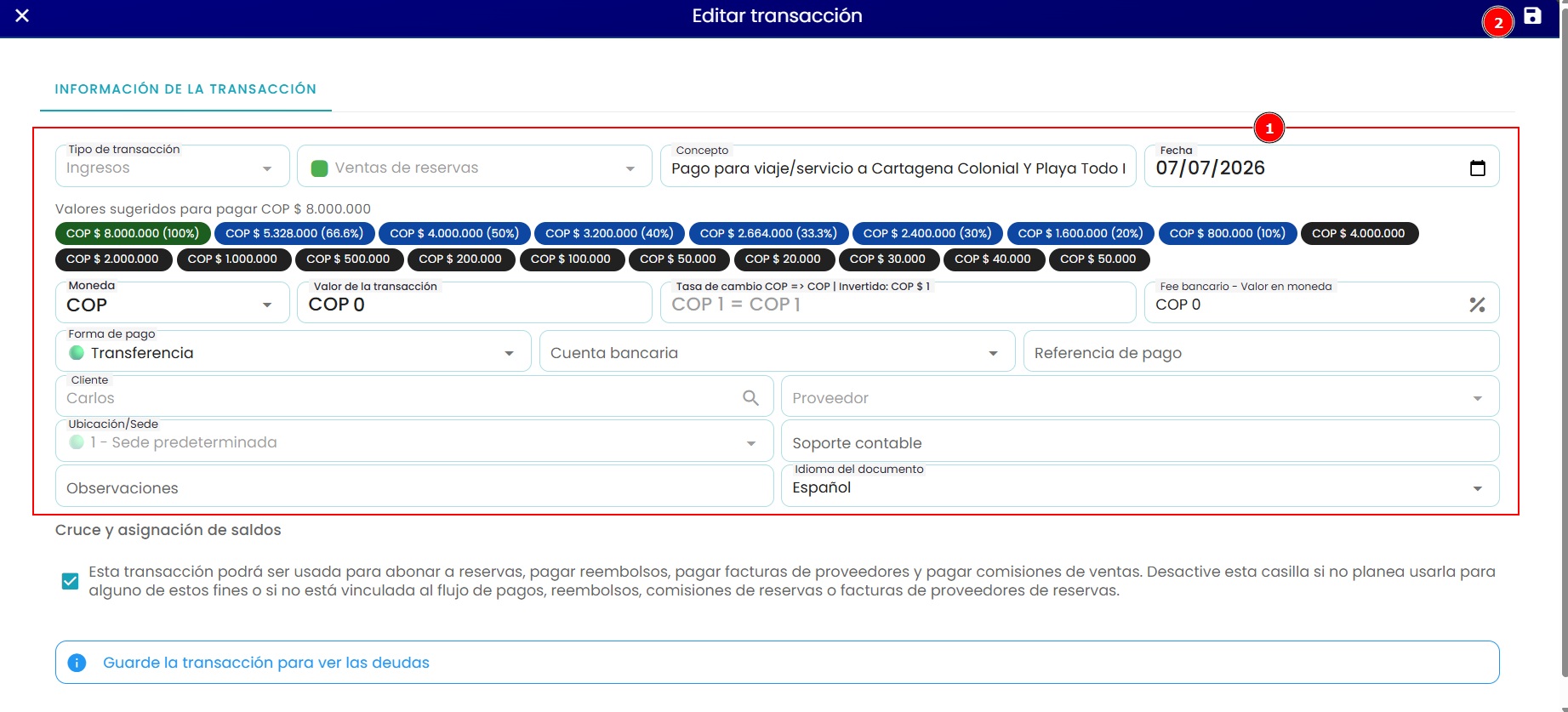
PagosLuego, pordentro remesas
del Enmismo formulario, se habilita la sección de Pagos,asignación ahorade valor, donde se podrás escogerasignar el métodovalor completamente o parcialmente el valor de la transacción.
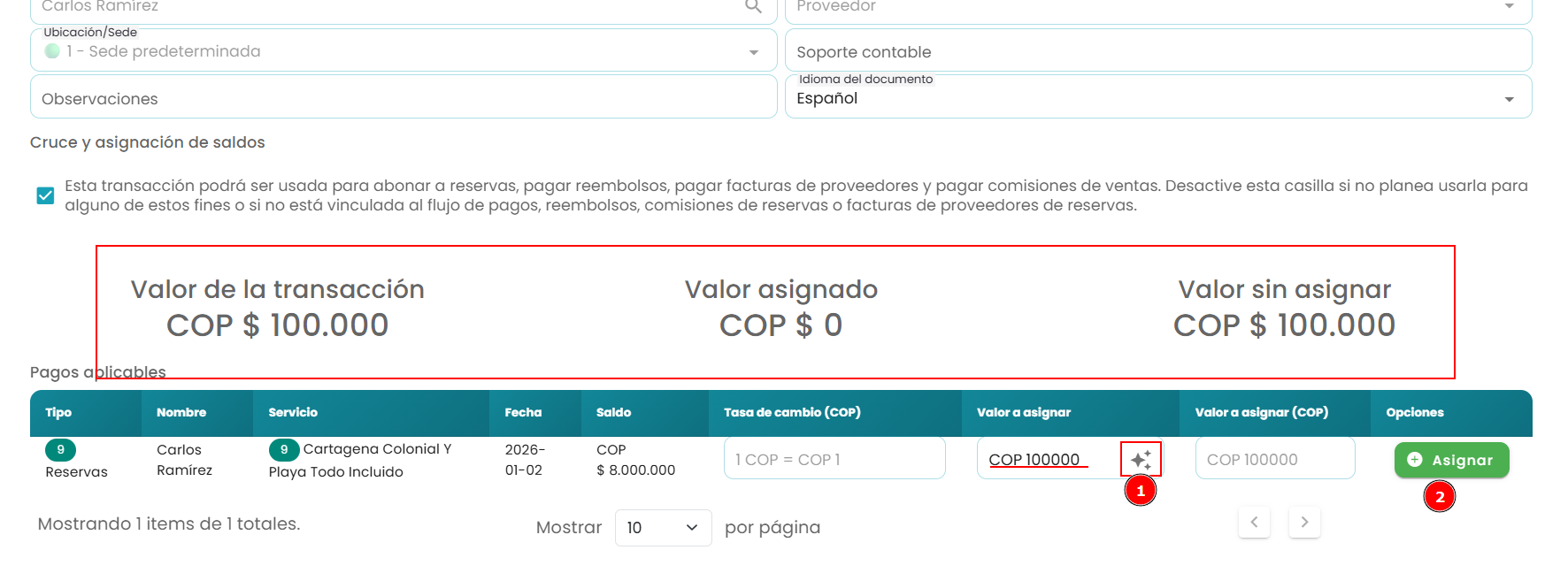
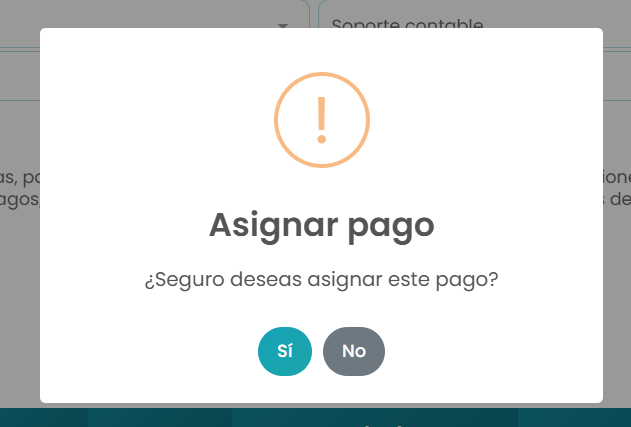
Al darle clic al botón de "Asignar", daremos que "sí" para confirmar la asignación de la transacción a la reserva.
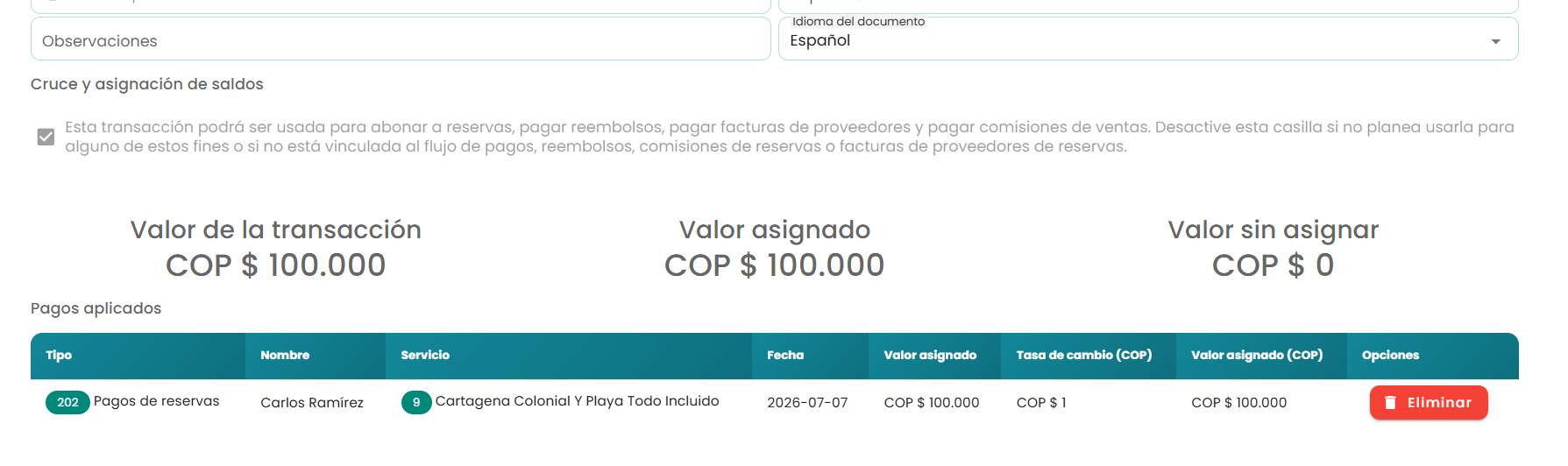
Y de esa forma queda registrada la transaccion como pago de la reserva
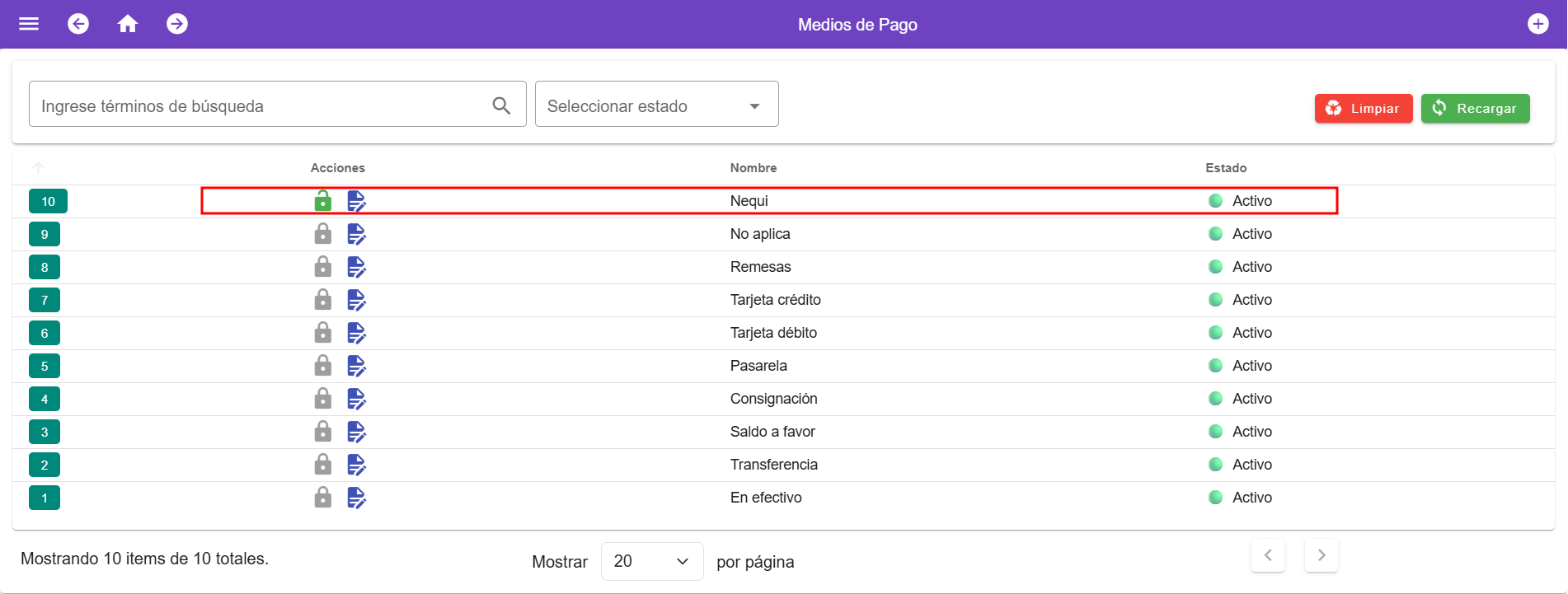
Medios de pago disponibles
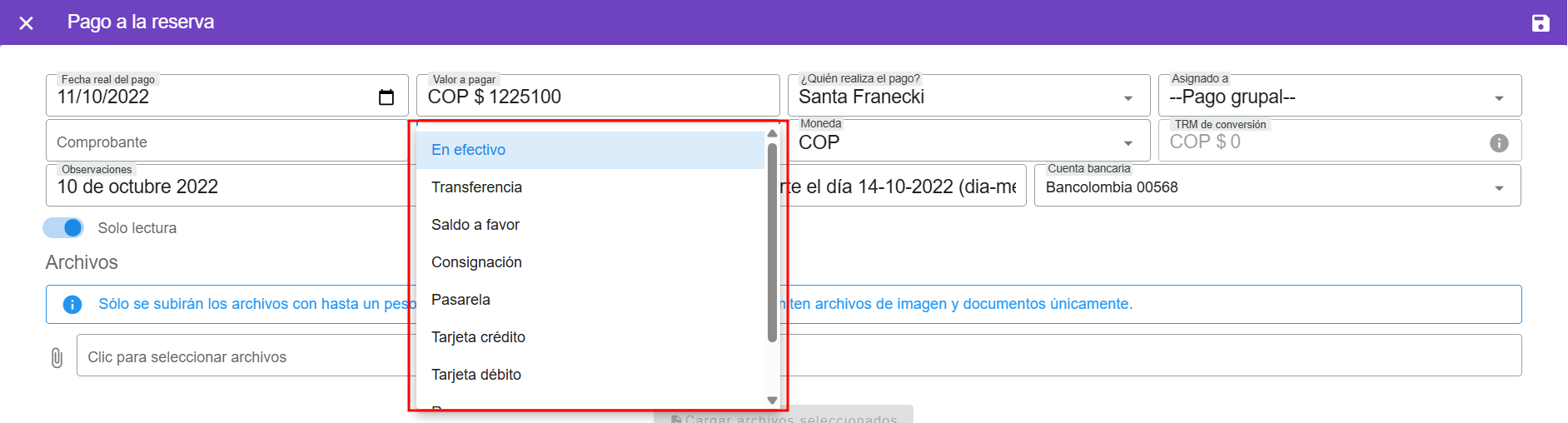
Al registrar la transacción, se puede seleccionar el medio de pago utilizado por el cliente, como:
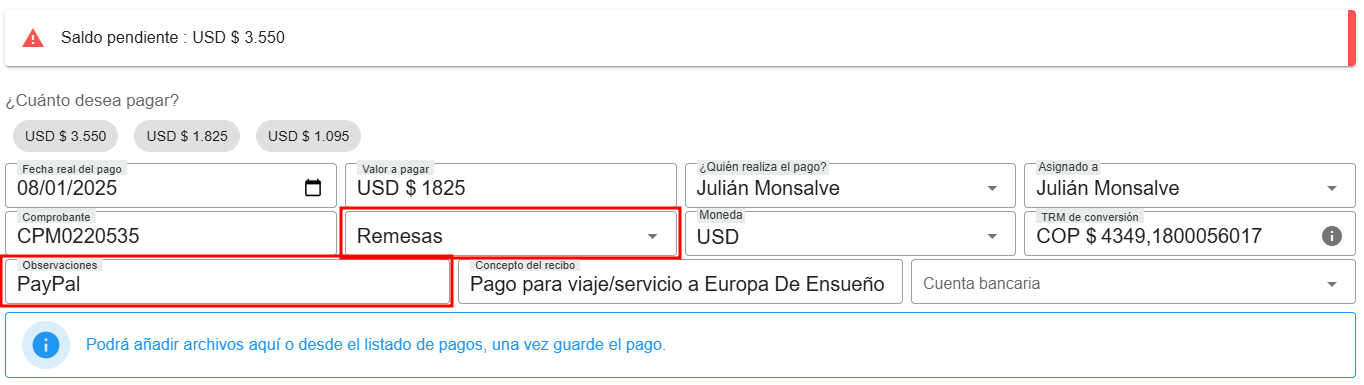
Efectivo, transferencia, consignación, tarjeta de crédito, tarjeta débito, pasarela, remesas, saldo a favor o no aplica.
Si el pago fue realizado por remesas, yse deberásrecomienda ponerregistrar el nombre de esala remesa en el campo de observaciones.
Cómo añadir archivos a los pagosSoportes de la reservatransacción
ParaLa agregartransacción permite adjuntar archivos ade lossoporte, pagoscomo comprobantes de unapago, reserva,documentos existeno dosimágenes. maneras.Estos Laarchivos primerasirven escomo al editar un pago ya registrado. En la parte inferiorrespaldo del formulariomovimiento de edición, se habilita la sección "Archivos", donde los usuarios pueden adjuntar documentos relacionados, siempre que cumplan con el límite de tamaño permitido (12 MB)registrado y elfacilitan tipofuturas derevisiones archivo autorizado (imágenesadministrativas o documentos). Esto facilita la gestión y el respaldo de la información asociada al pago.
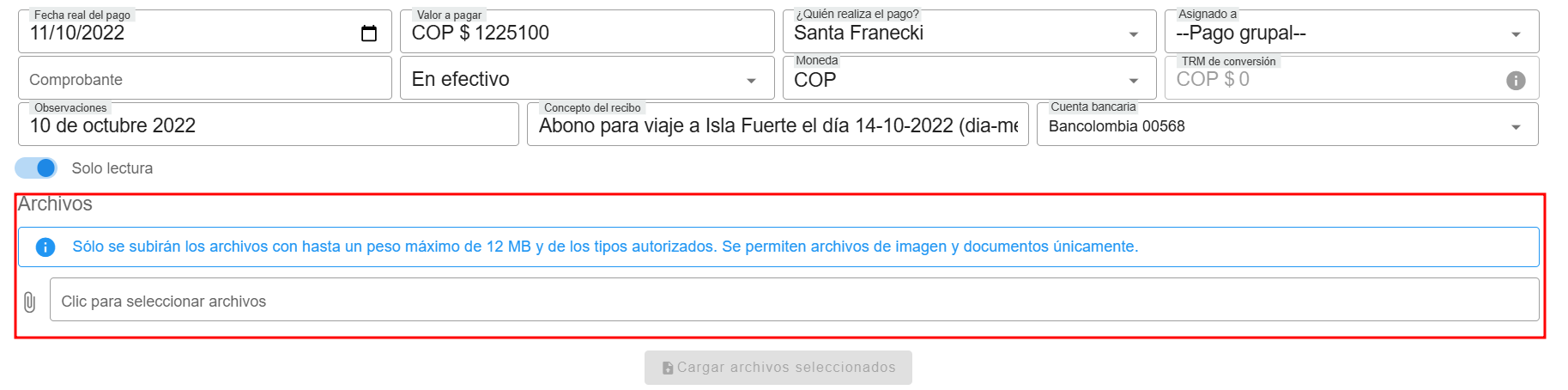
Para subir el archivo lo puedes hacer dando clic en el clip o en el área que diceClic para seleccionar archivosSeleccionarel archivo que deseas subir.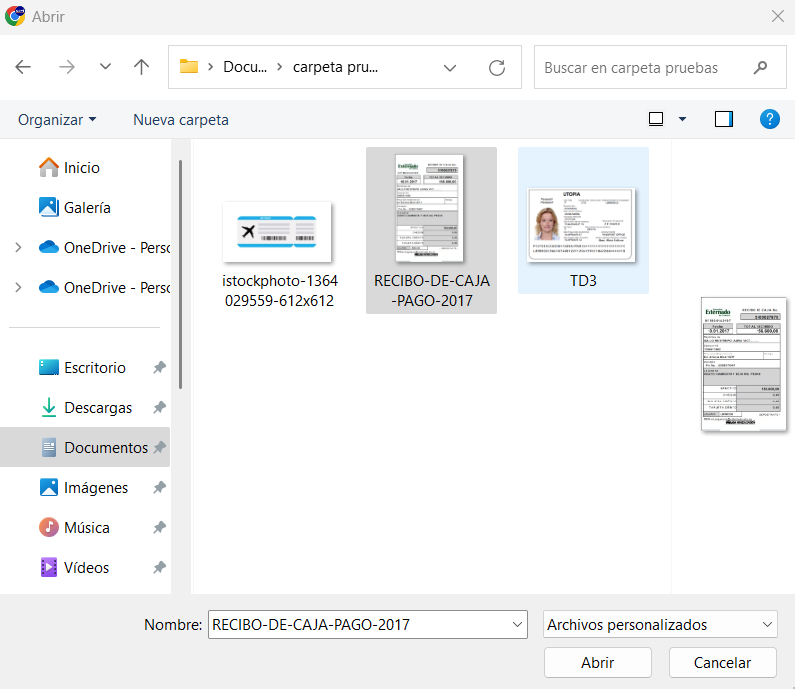
Hacer clicen "Cargar archivos seleccionados" y luegohacer clicen "Guardar".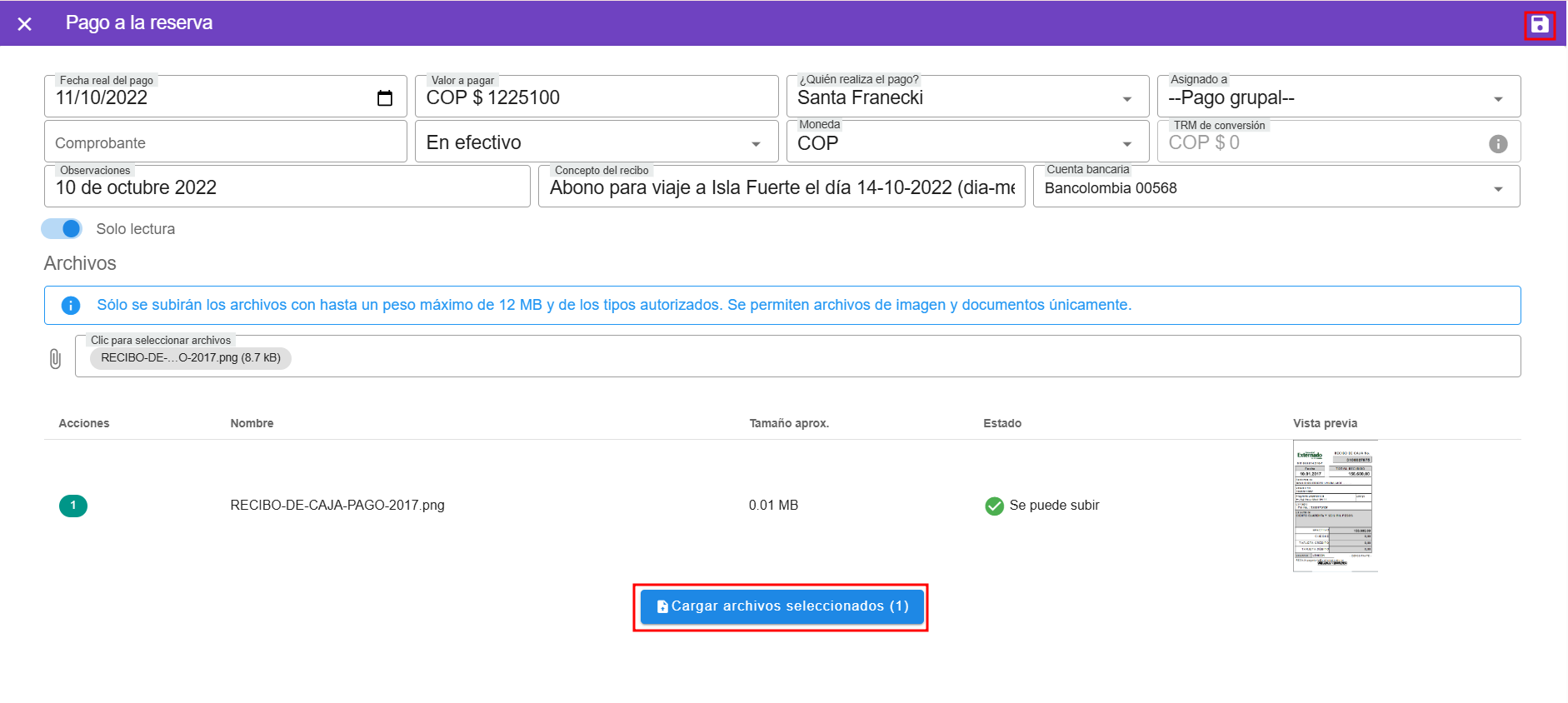
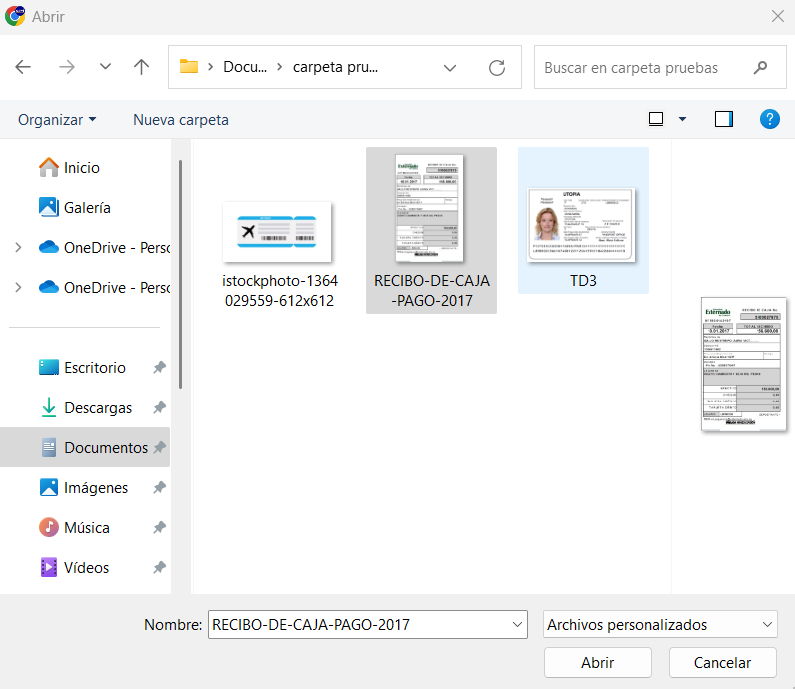
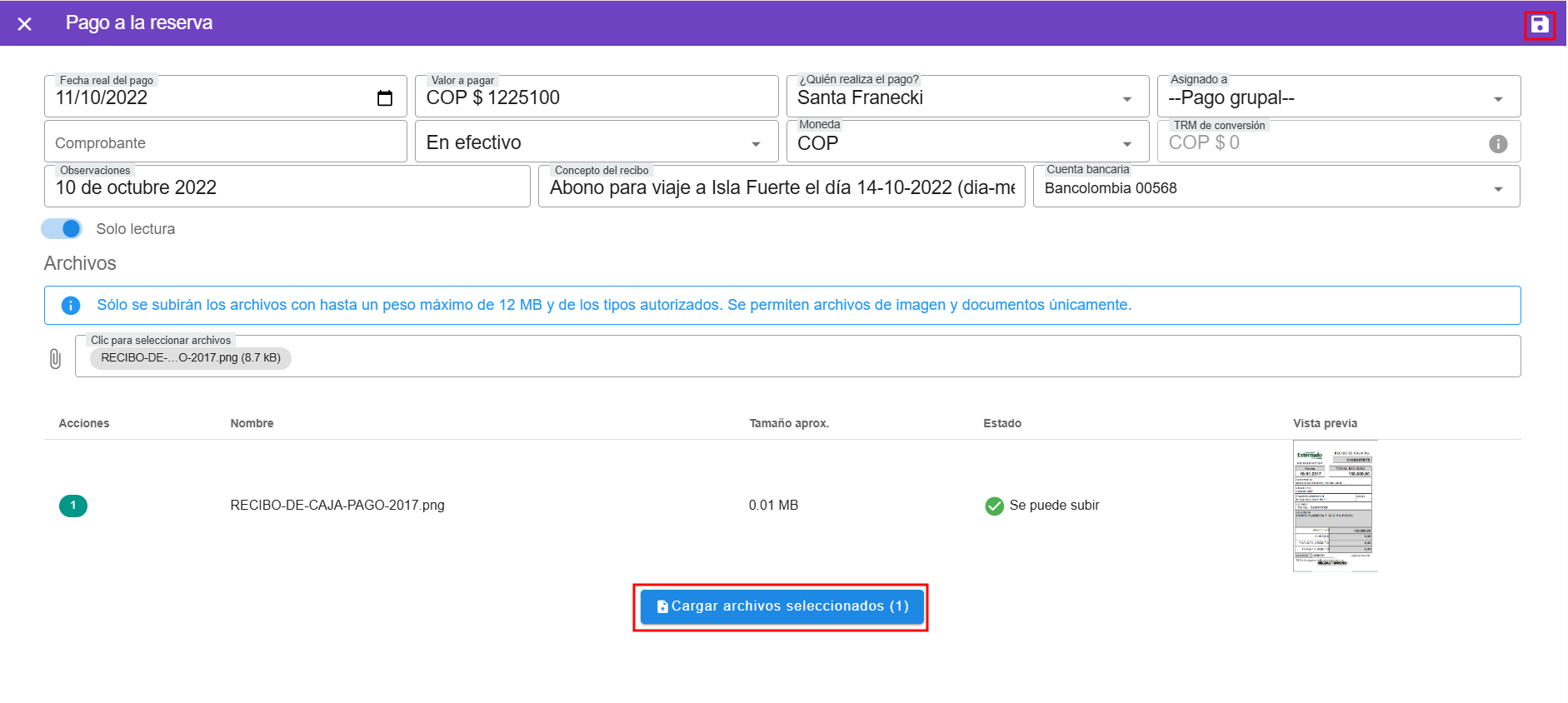
La segunda manera de agregar archivos a los pagos de una reserva es desde el panel de pagos, financieras.
en la columna "Soportes". Al hacer clic en "Ver archivos", se abrirá una ventana que mostrará los archivos previamente cargados, si existen. En esta misma ventana, los usuarios también pueden agregar nuevos archivos relacionados con el pago, lo que facilita la gestión y organización de los documentos de soporte.

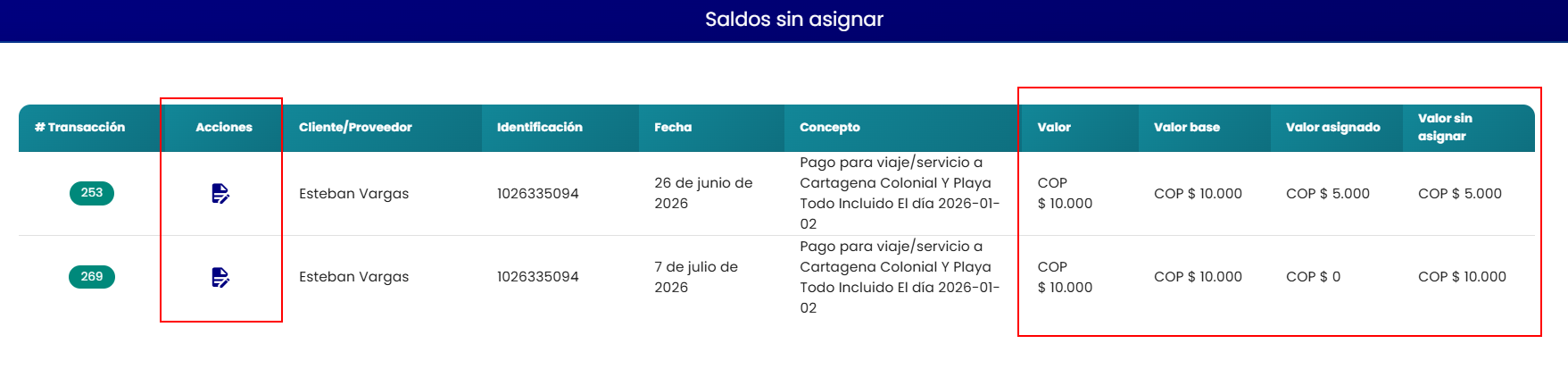
Incidencias encontradas por el sistema
Después de seleccionar el cliente, el sistema busca las reservas pendientes de pago asociadas a ese tercero.
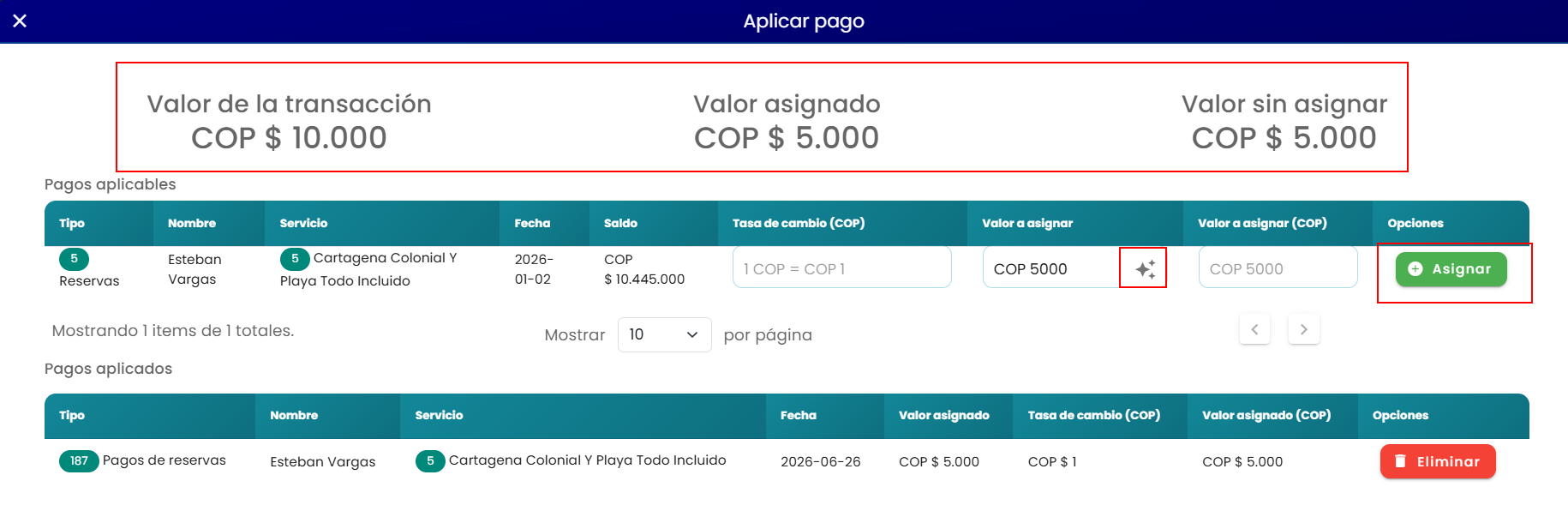
MediosAl darle clic al botón de pago
En el sistema, al agregar un nuevo pago o editar un pago existente"Asignar", losdaremos usuariosque pueden"sí" seleccionarpara elconfirmar mediola asignación de pagola utilizado por el cliente. Los medios de pago disponibles son los siguientes:
En efectivo:El pago se realiza directamente en dinero físico y se registra como tal en el sistema.Transferencia:El cliente transfiere el dinero desde su cuenta bancariatransacción a lacuentareserva.designada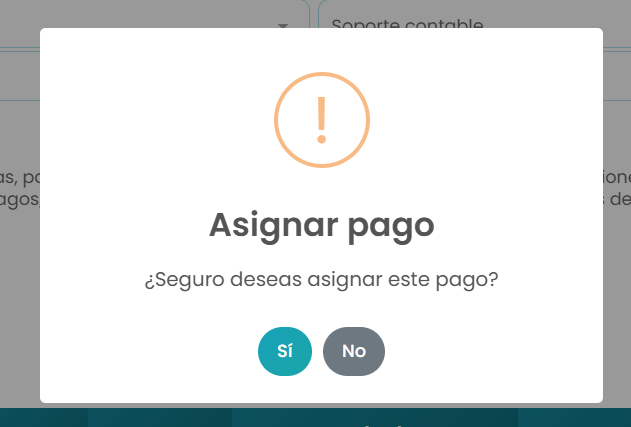
por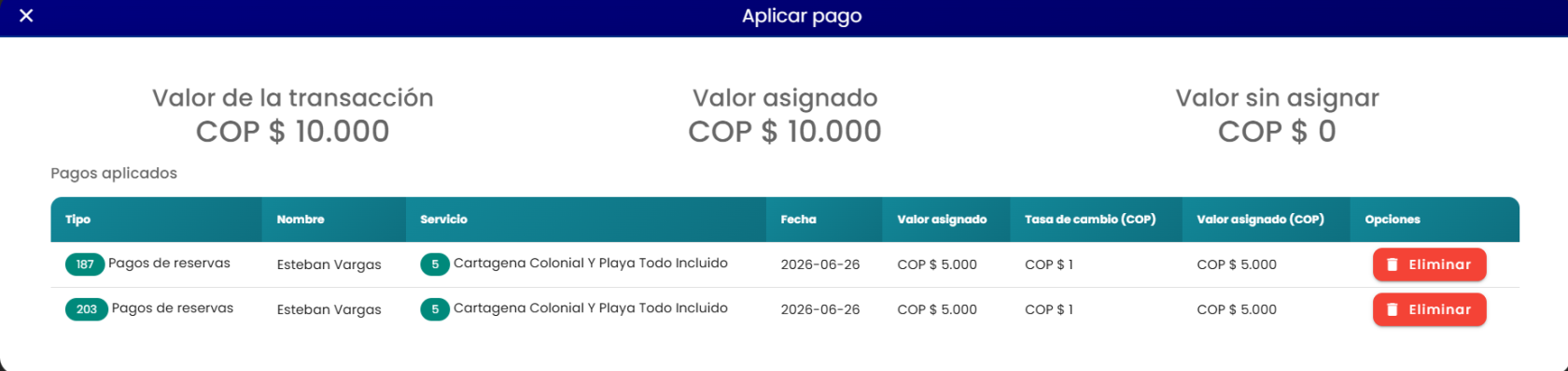
En esta sección se podrá visualizar la
informaciónempresa.de - las
usuarioSaldoreservasaencontradasfavor:yEl pago se descuenta delel saldopreviamentependientedisponiblededelcadaclienteuna.enDesde allí, elsistema.puede - definir
Consignación:cuántoEl cliente deposita dinero directamente en la cuenta bancariavalor de laempresa.transacción desea aplicar a cada reserva. - el valor entre reservas.
Tarjeta de crédito:El cliente utiliza una tarjeta de crédito para realizar el pago.Tarjeta débito:El cliente utiliza una tarjeta de débito para realizar el pago directamente desde su cuenta bancaria.Remesas:El cliente realiza el pago a través de una empresa de envíos de dinero internacionales.No aplica:OpcióAsignaciónutilizadatotal: cuando el pago cubre completamente el saldo de una reserva.
Asignación parcial: cuando solo se aplica una parte del valor pendiente.
Asignación múltiple: cuando una misma transacción se distribuye entre varias reservas del mismo cliente.Después de ingresar los valores a asignar, se deben guardar los cambios para que el sistema aplique el pago correctamente.
Validaciones importantes
El sistema valida que la asignación sea correcta antes de guardar:
No se puede asignar un valor superior al saldo disponible de la transacción.
No se puede asignar un valor superior al saldo pendiente de la reserva.
Una transacción puede quedar parcialmente asignada.
Una transacción puede quedar sin asignar si aún nocorrespondese ha distribuido.
Una transacción puede distribuirse entre varias reservas del mismo cliente.Estado de la transacción
Según la distribución realizada, la transacción puede quedar con uno de estos estados:
Asignado: todo el valor de la transacción fue aplicado a una o varias reservas.
Asignado parcialmente: solo una parte del valor fue aplicada y aún queda saldo sin asignar.
No asignado: la transacción fue creada, pero todavía no se ha aplicado a ningunade las categorías anteriores, ideal para casos especiales.reserva.
Distribuir
El valor de la transacción puede asignarse de tres formas:
Pasarela: El pago se realiza a través de una plataforma de pago en línea (pasarela de pagos).
Estos medios
Resumen de pagopagos permitenen unala gestiónreserva
Dentro yde adaptadala areserva lasse necesidadesmantiene el resumen vigente del estado de pagos. Allí se puede consultar:
Valor total de la reserva
Valor pagado
Reembolsos realizados
Saldo pendiente por pagar
Esto permite conocer de forma rápida el estado financiero actual de la reserva.
Comprobante de pagos
El sistema permite visualizar el comprobante de los clientes,pagos facilitandoasociados a la reserva. Este comprobante muestra el controlresumen y registro adecuado de las transacciones.
Como crear un medio de pago
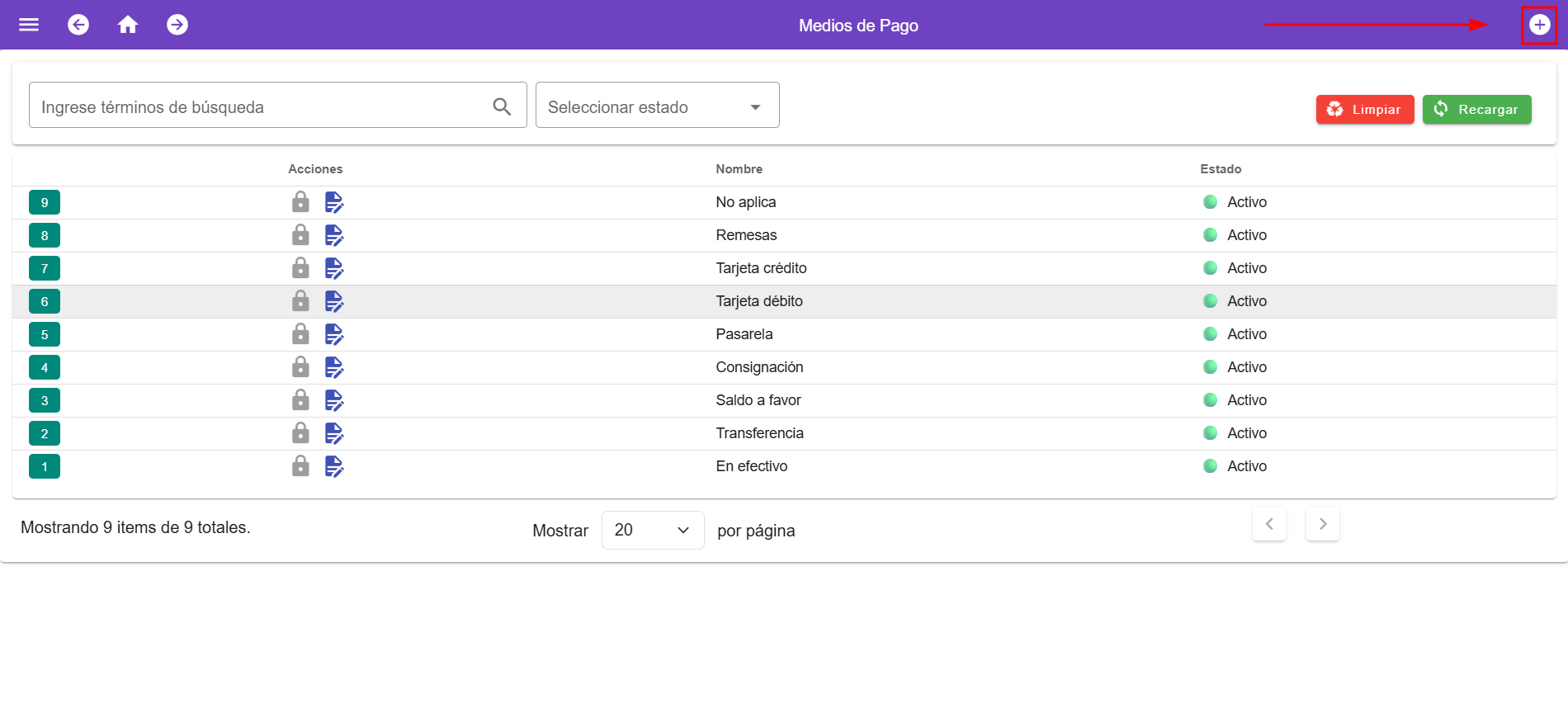
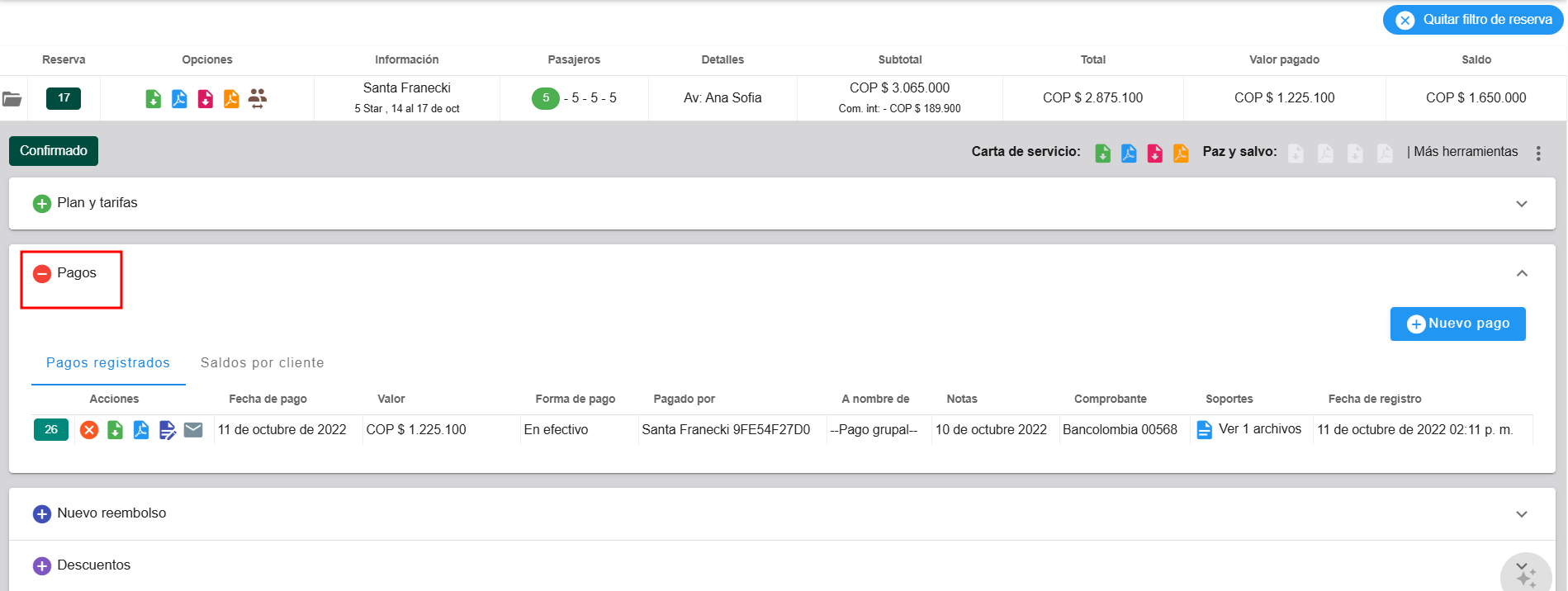
Para crear un medio de pago, nos dirigimos al menúfinanciero de la parte izquierdareserva y noslos dirigimosabonos al módulo de medios de pago.registrados.
En el módulo de medios de pago, hacemos clic en crear nuevo medio de pago.
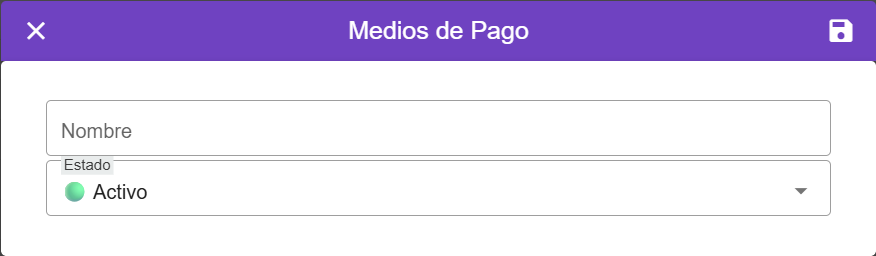
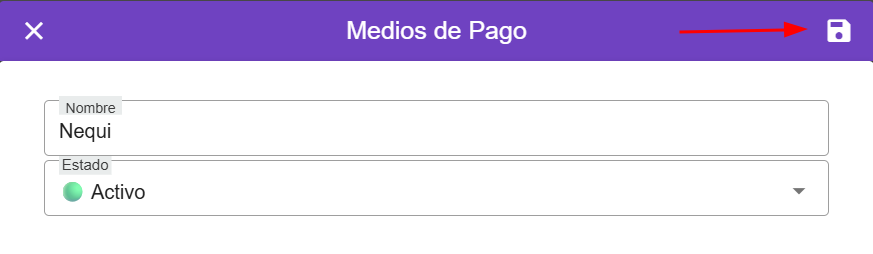
Para crearconsultarlo, unse nuevodebe medio de pago, hazhacer clic en el botón "Crear",de ingresavisualización. Si se requiere descargar el nombre del medio de pago que deseas registrar (por ejemplo: Efectivo, Transferencia, Nequi, entre otros) y luego haz clic en "Guardar" para almacenar la información en el sistema. Este proceso permite personalizar los métodos de pago disponibles para la gestión de reservas y ventas dentro de la agencia.
Asignar un Cliente a un Pago
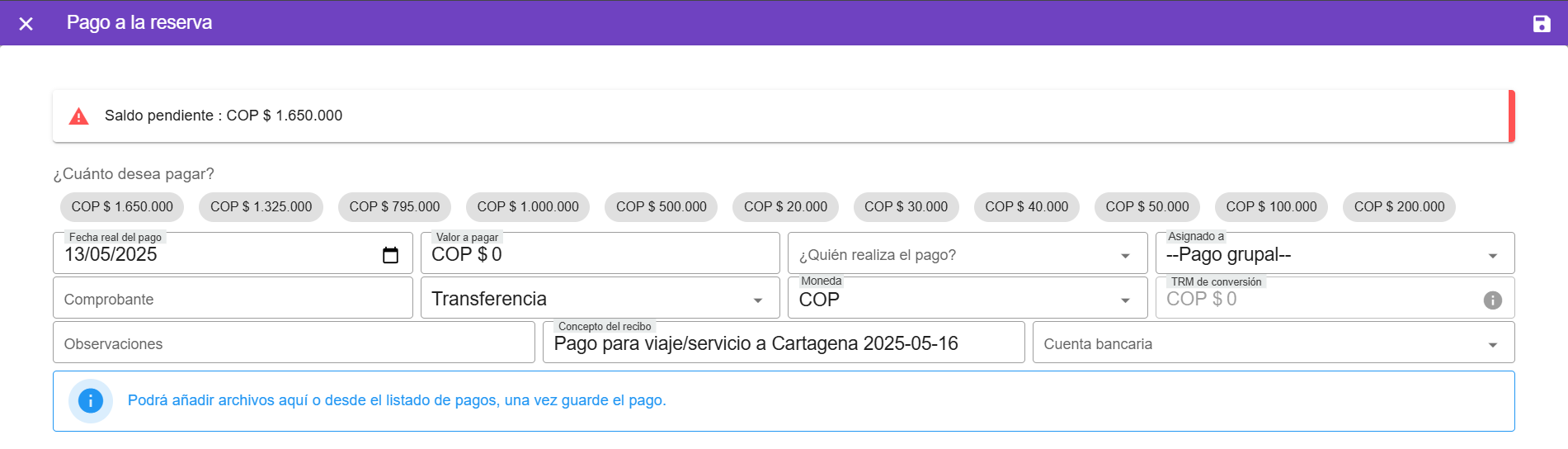
Al momento de registrar o editar un pago dentro de una reserva, es fundamental asignar correctamente el pago al cliente correspondiente. Esto garantiza un control adecuado de las transacciones y facilita el seguimiento de los pagos realizados. A continuación, se explica cómo hacerlo:
Acceder a la Sección de Pagos:Diríjase a la sección de pagos del sistema, ya sea para agregar un nuevo pago o para editar uno existente dentro de la reserva correspondiente.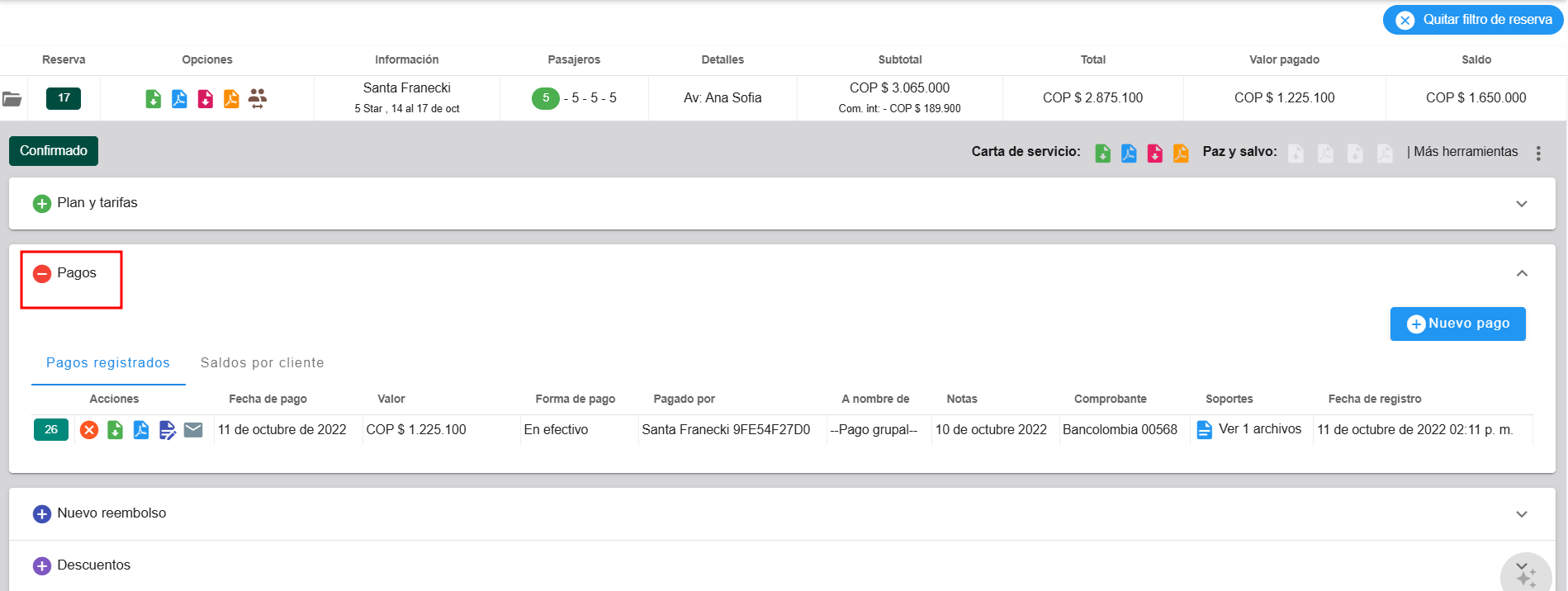
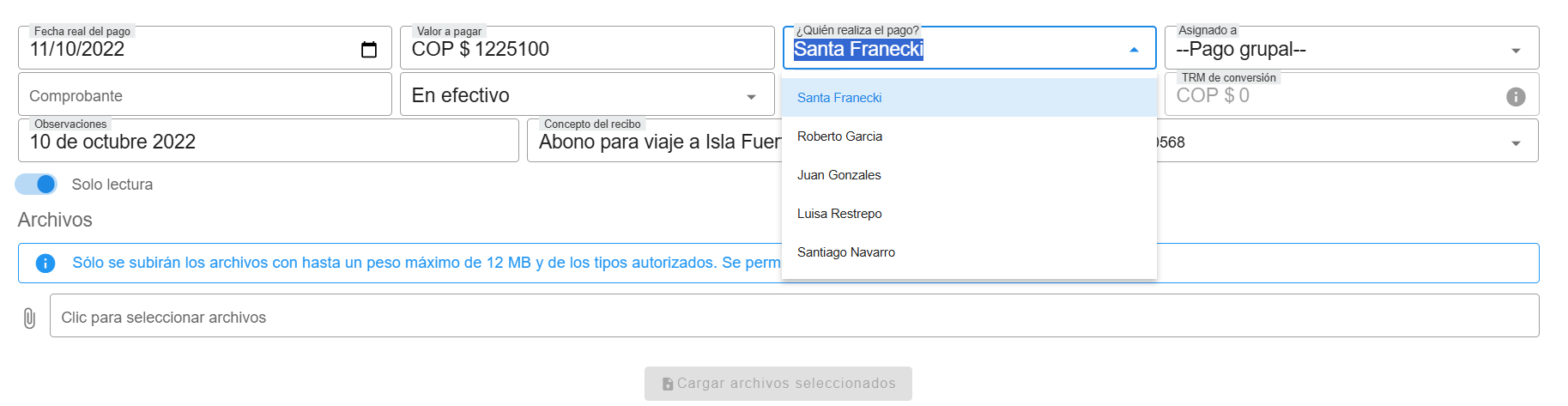
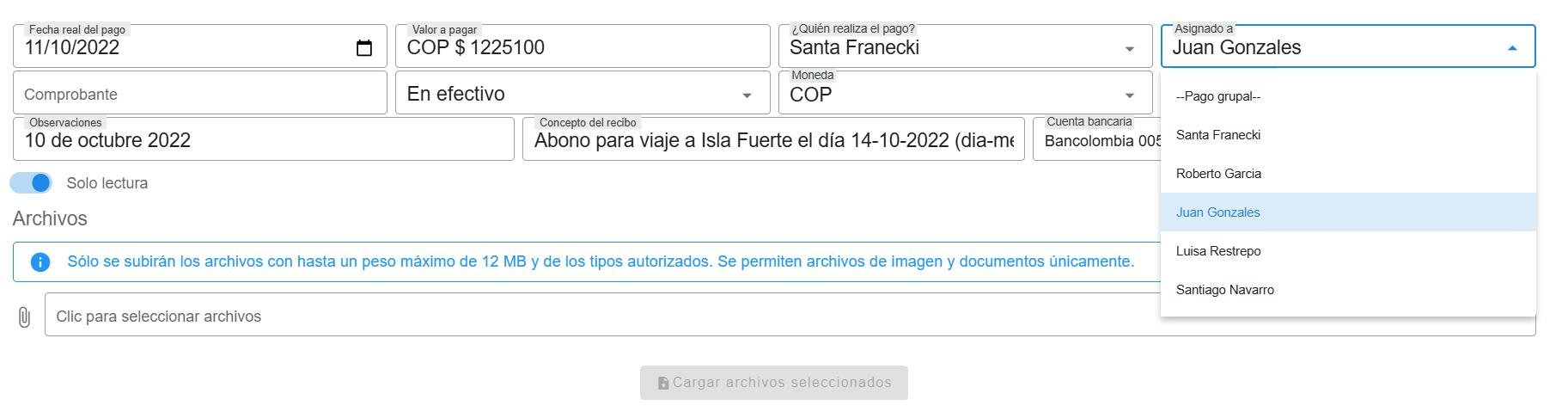
Campo "¿Quién realiza el pago?":Seleccione el nombre del cliente que está realizando el pago. Este cliente debe estar registrado previamente en el sistema.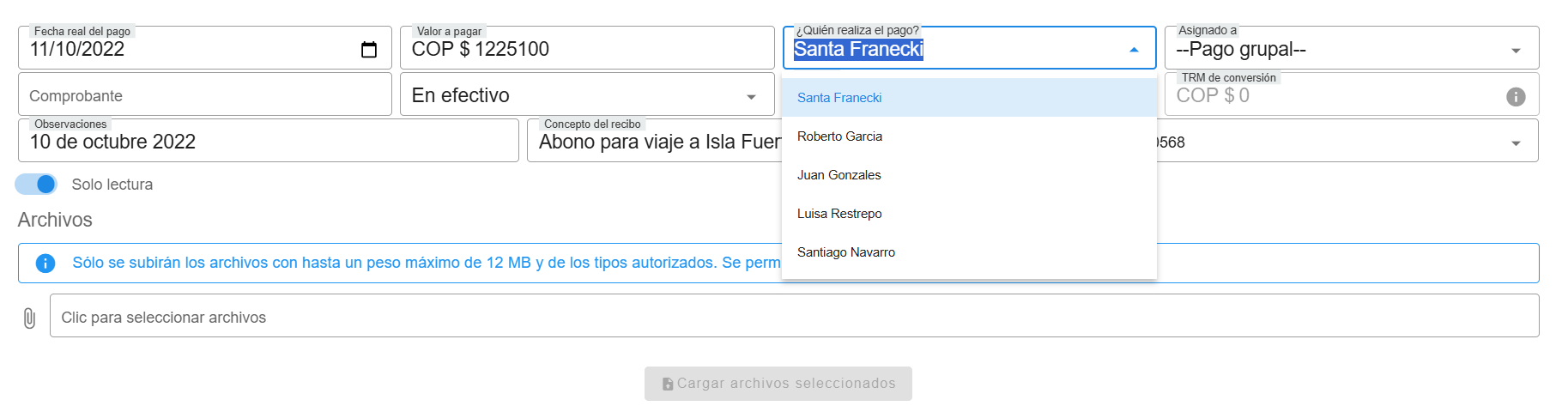
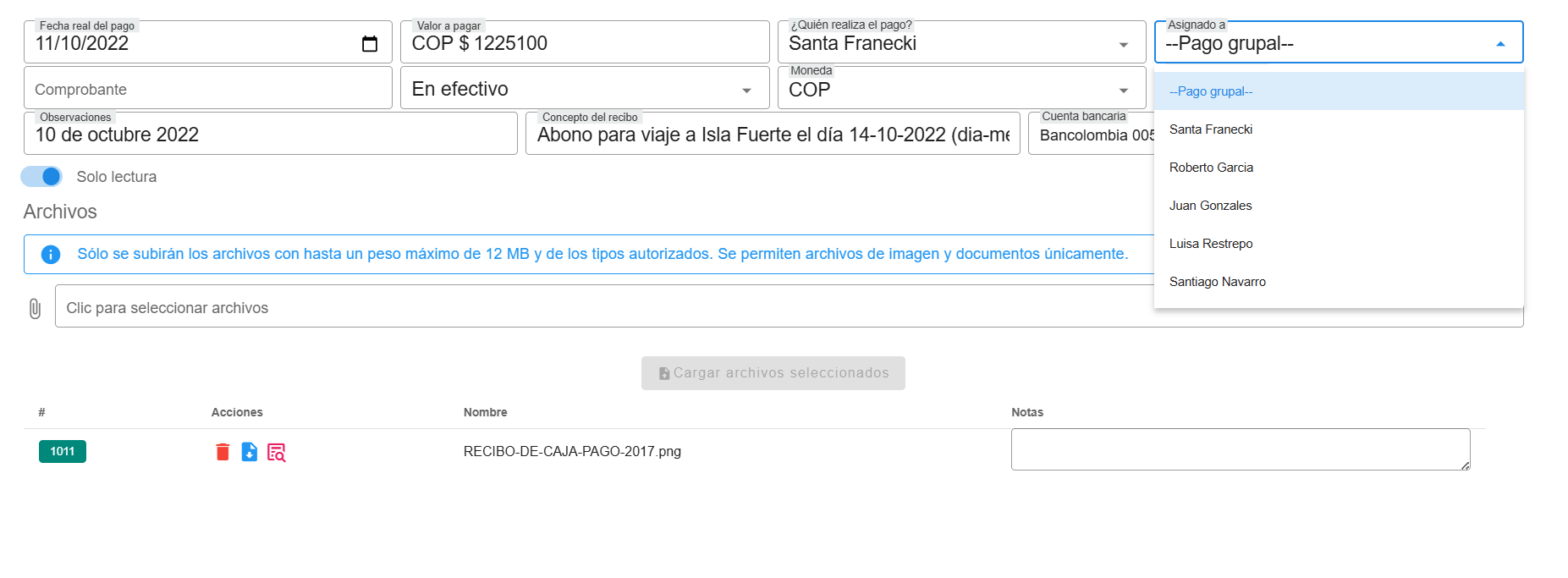
Campo "Asignado a":Si el pago es paratodo el grupo de viaje, seleccione la opción"--Pago grupal--", lo que indica que el pago será aplicado al total del grupo.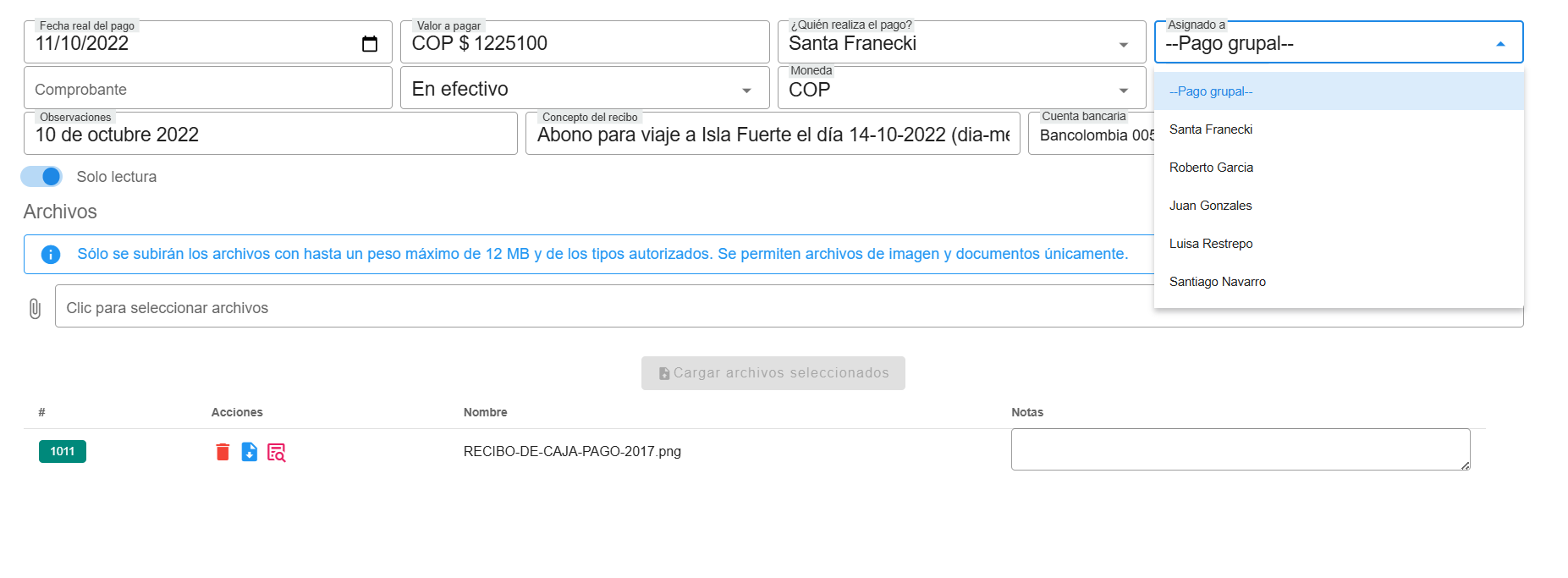
Si el pago es específico para un cliente dentro del grupo de viaje, seleccione el nombre del cliente correspondiente. Esto permite identificar qué persona realizó el pago y a quiéncomprobante, se debeaplicar.usar el botón de descarga correspondiente.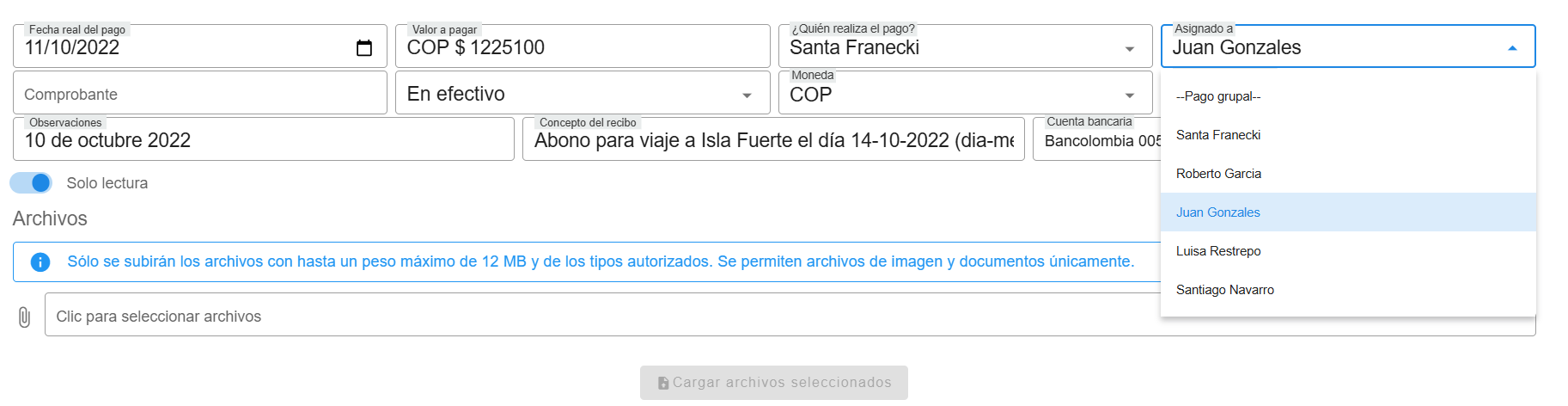
Envío del comprobante por correo
El comprobante de pago puede enviarse por correo.
El sistema permite enviar el comprobante de pago directamentecorreo al correocliente, delsiempre clienteque dela manerareserva sencilla.

Haz clic en el botón"Enviar por correo".
Si el botón está deshabilitado:
No hay está asignadotenga un clienteaasignadolaycotizaciónque Noelhaycliente tenga un correoregistradoelectrónicopara el cliente.
El sistema mostrará una ventana de confirmación; haz clic en "Sí" para enviar el comprobante por correo electrónico.



- El botón de Enviar por correo cambiara de aspecto para indicarnos que el correo se envió satisfactoriamente:


Si el botón de envío aparece deshabilitado, puede deberse a que no hay cliente asociado o a que el cliente no tiene correo registrado.
Consulta de transacciones registradas
Desde el listado del módulo Transacciones, se pueden consultar los movimientos registrados y revisar información como:
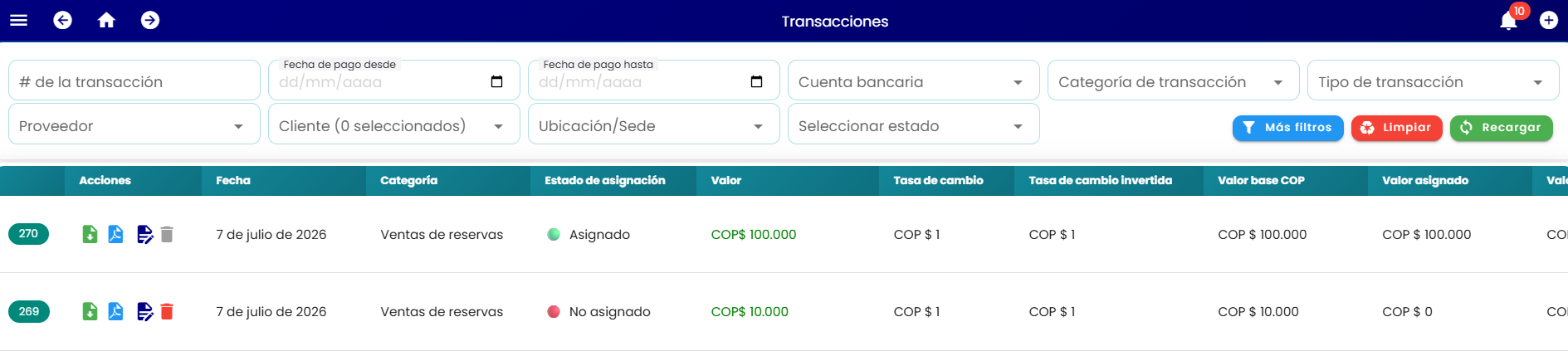
Este módulo permite mantener un control más claro de los pagos recibidos, su relación con las reservas y los saldos pendientes de cada cliente.