
Pagos
los pagos de una reserva se gestionan mediante transacciones. Una transacción representa el movimiento financiero registrado en el sistema y puede asociarse a un tercero, en este caso, a un cliente.
Después de crear la transacción, Airvi identifica las reservas con saldo pendiente relacionadas con ese cliente y permite distribuir el valor recibido entre una o varias reservas.
¿Para qué sirve este flujo?
Este proceso permite registrar pagos de clientes de forma más flexible, especialmente cuando un mismo pago puede cubrir una reserva completa, una parte de una reserva o varias reservas del mismo cliente.
Por ejemplo, si un cliente realiza un pago de COP $2.000.000 y tiene cuatro reservas pendientes por COP $500.000 cada una, el sistema permite distribuir ese valor entre las cuatro reservas.
Resultado:
Valor de la transacción: COP $2.000.000
Valor asignado: COP $2.000.000
Saldo sin asignar: COP $0
Conceptos principales
Transacción: Movimiento financiero registrado en el sistema. Para pagos de reservas, corresponde a un ingreso recibido de un cliente.
Tercero: persona o entidad asociada a la transacción. En este caso, el tercero es el cliente que realiza el pago.
Saldos pendientes o incidencias: obligaciones encontradas por el sistema donde participa el cliente seleccionado. Para este caso, corresponden a reservas con saldo pendiente de pago.
Asignación: Distribución parcial o total del valor de la transacción hacia una o varias reservas.
Saldo sin asignar: valor de la transacción que aún no ha sido aplicado a ninguna reserva.
Crear una transacción para pago de reserva
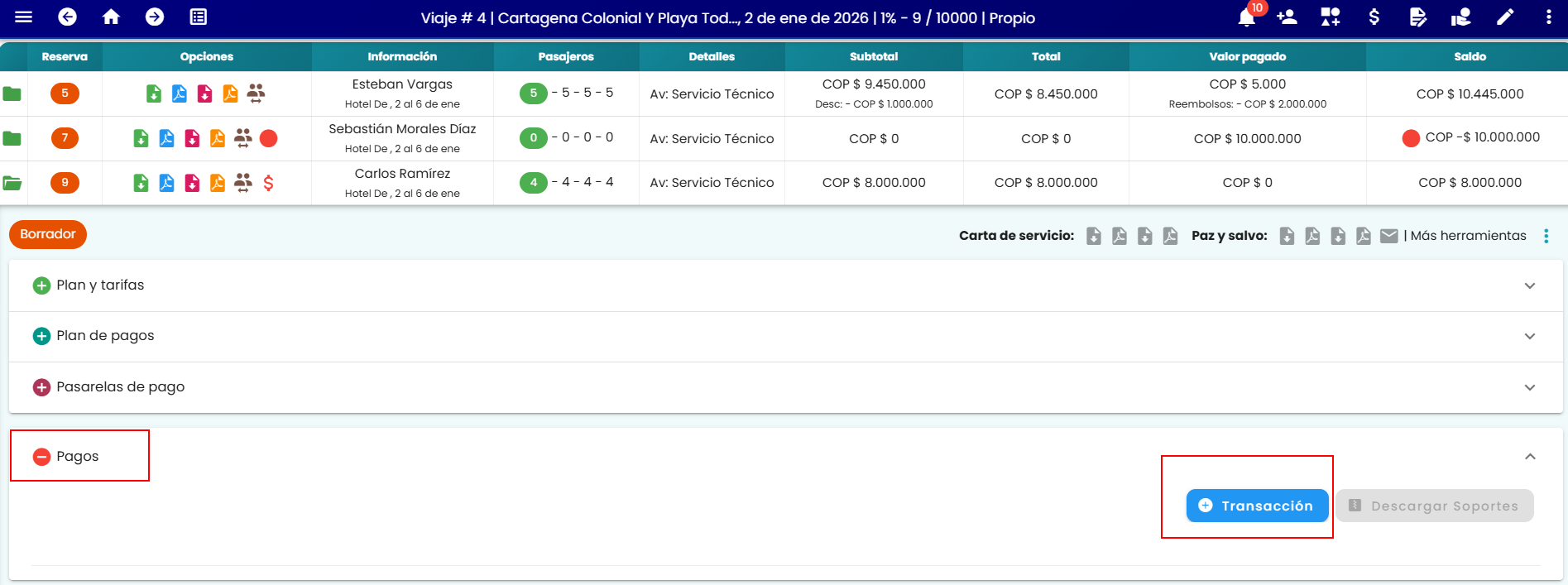
Para registrar un pago de reserva, ingrese al submódulo de pagos y haga clic en el botón de "Transacción".
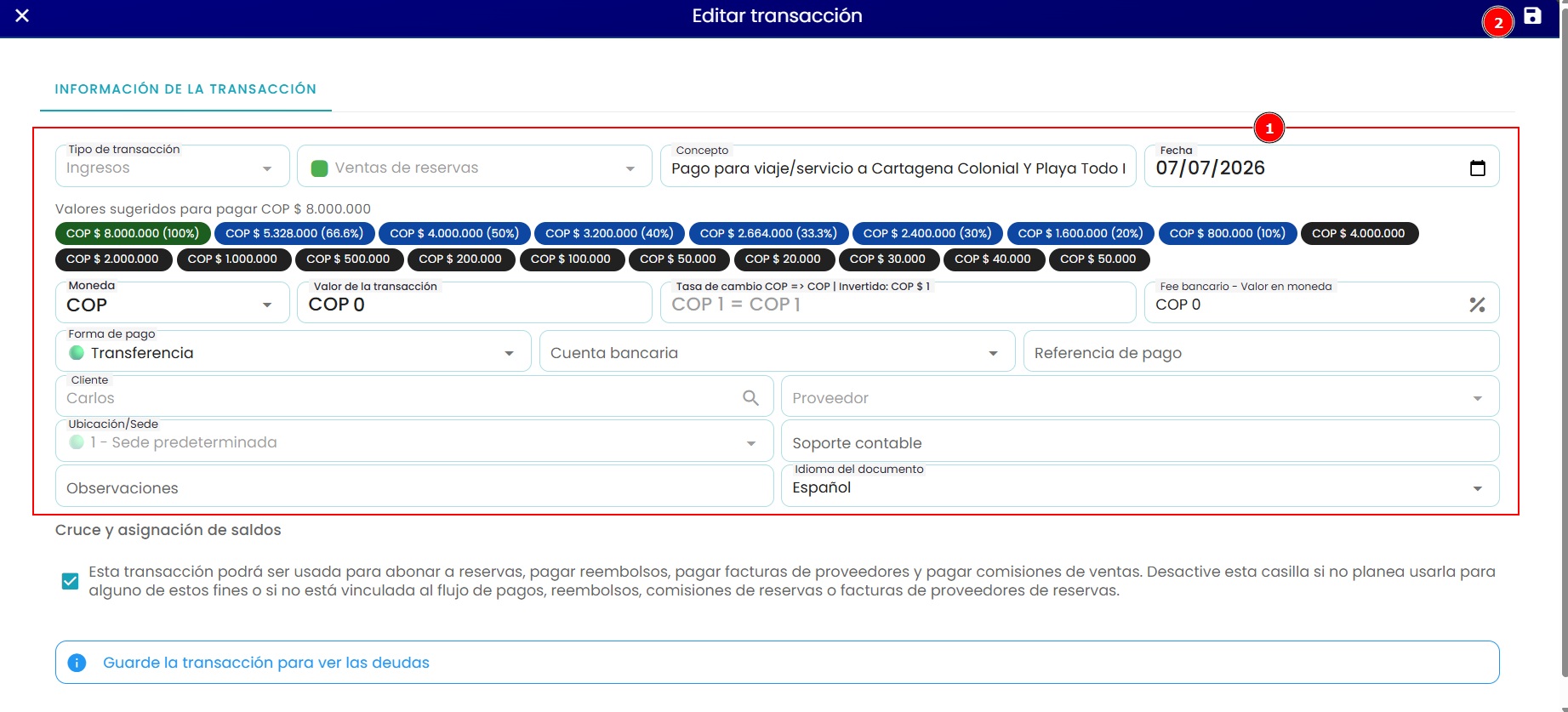
Luego complete la información solicitada:
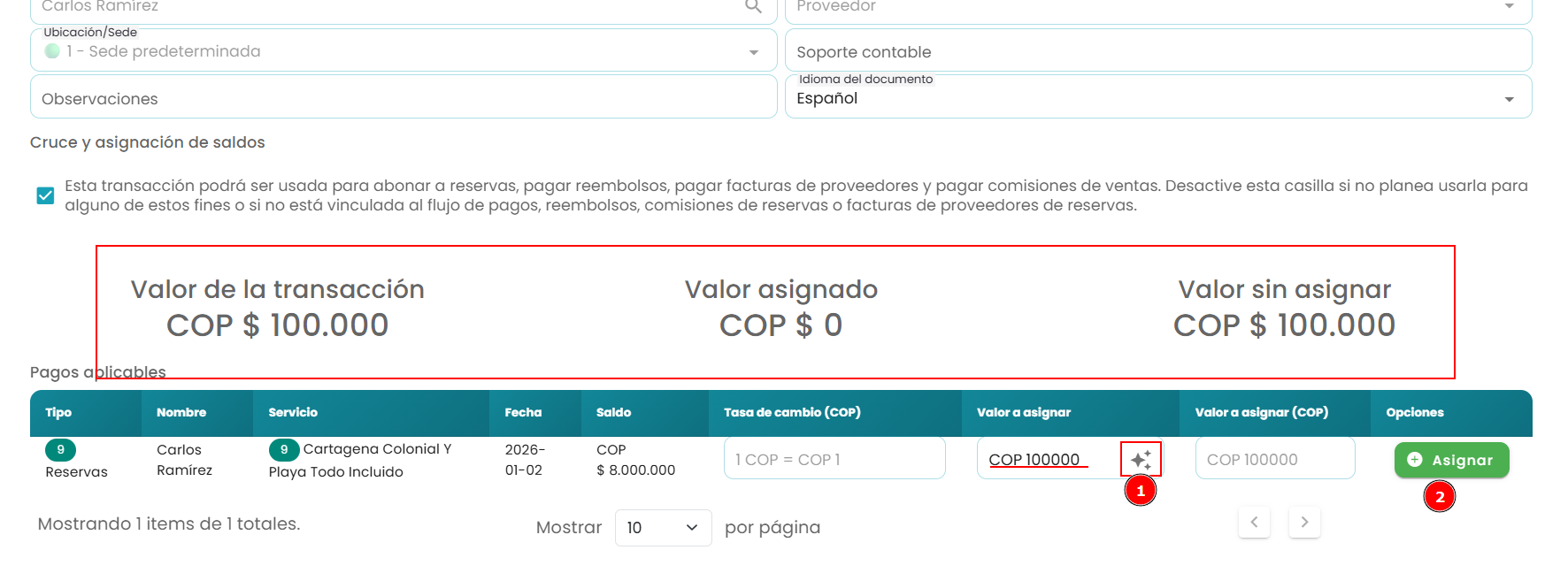
Luego, dentro del mismo formulario, se habilita la sección de asignación de valor, donde se podrá asignar el valor completamente o parcialmente el valor de la transacción.
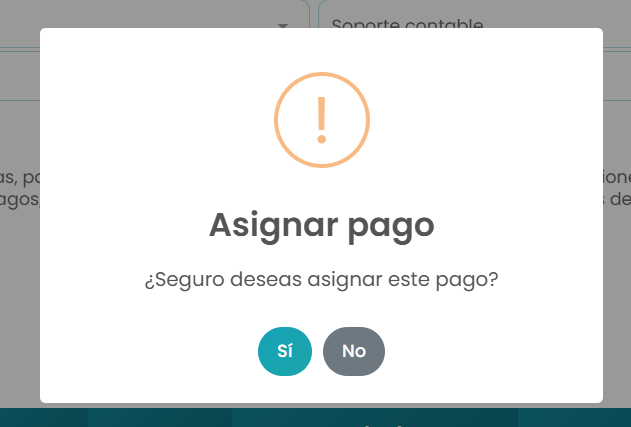
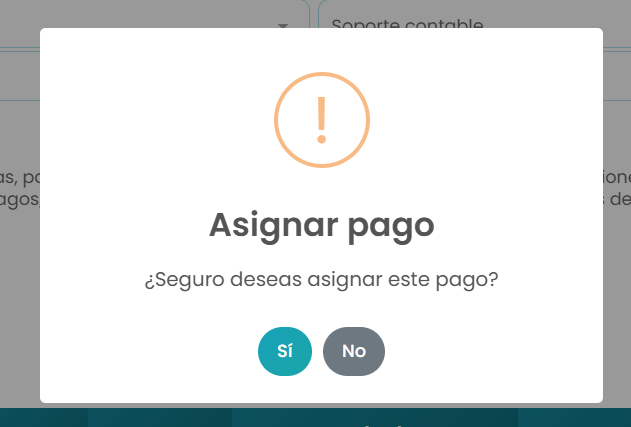
Al darle clic al botón de "Asignar", daremos que "sí" para confirmar la asignación de la transacción a la reserva.
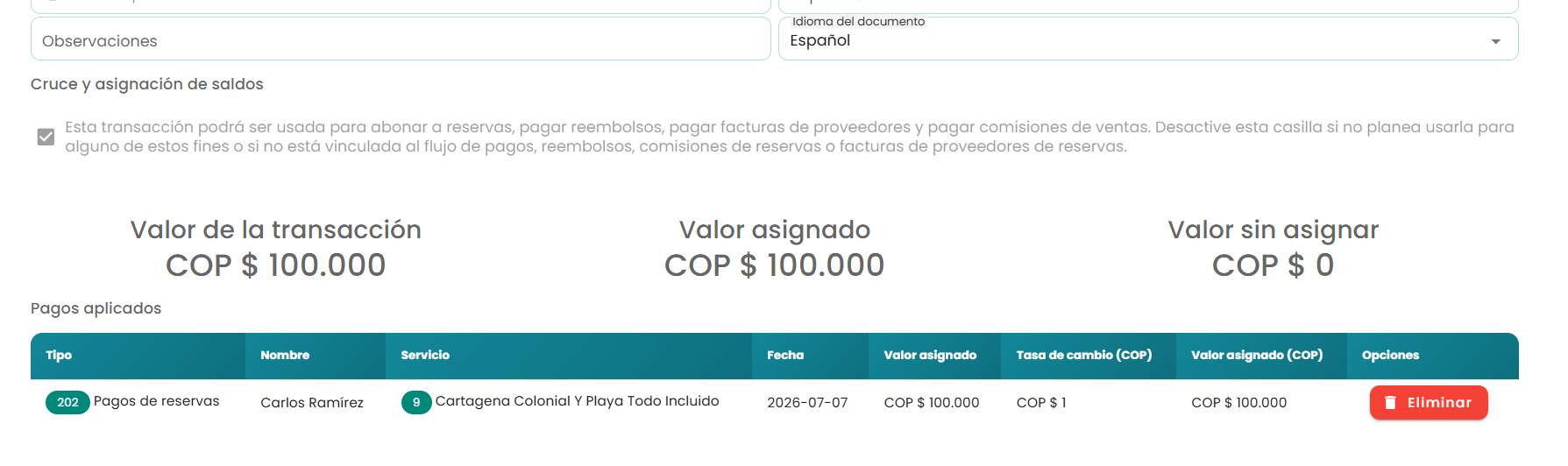
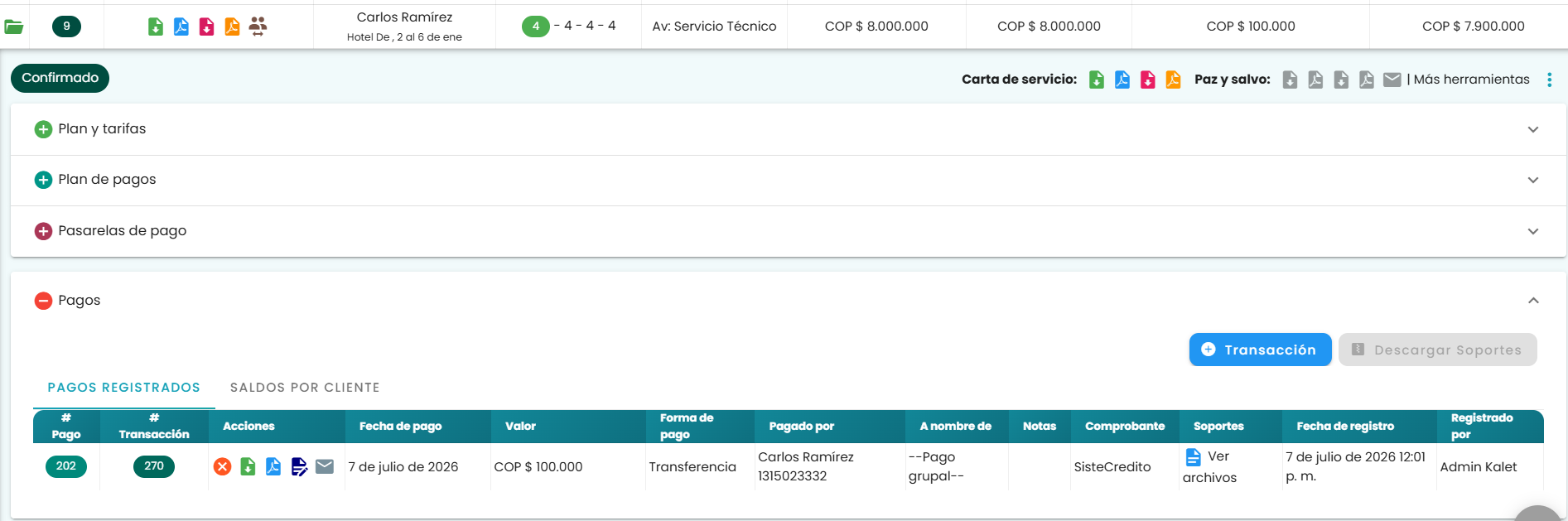
Y de esa forma queda registrada la transaccion como pago de la reserva
Medios de pago disponibles
Al registrar la transacción, se puede seleccionar el medio de pago utilizado por el cliente, como:
Efectivo, transferencia, consignación, tarjeta de crédito, tarjeta débito, pasarela, remesas, saldo a favor o no aplica.
Si el pago fue realizado por remesas, se recomienda registrar el nombre de la remesa en el campo de observaciones para facilitar la trazabilidad.
Soportes de la transacción
La transacción permite adjuntar archivos de soporte, como comprobantes de pago, documentos o imágenes. Estos archivos sirven como respaldo del movimiento registrado y facilitan futuras revisiones administrativas o financieras.
en la columna "Soportes". Al hacer clic en "Ver archivos", se abrirá una ventana que mostrará los archivos previamente cargados, si existen. En esta misma ventana, los usuarios también pueden agregar nuevos archivos relacionados con el pago, lo que facilita la gestión y organización de los documentos de soporte.

Incidencias encontradas por el sistema
Después de seleccionar el cliente, el sistema busca las reservas pendientes de pago asociadas .
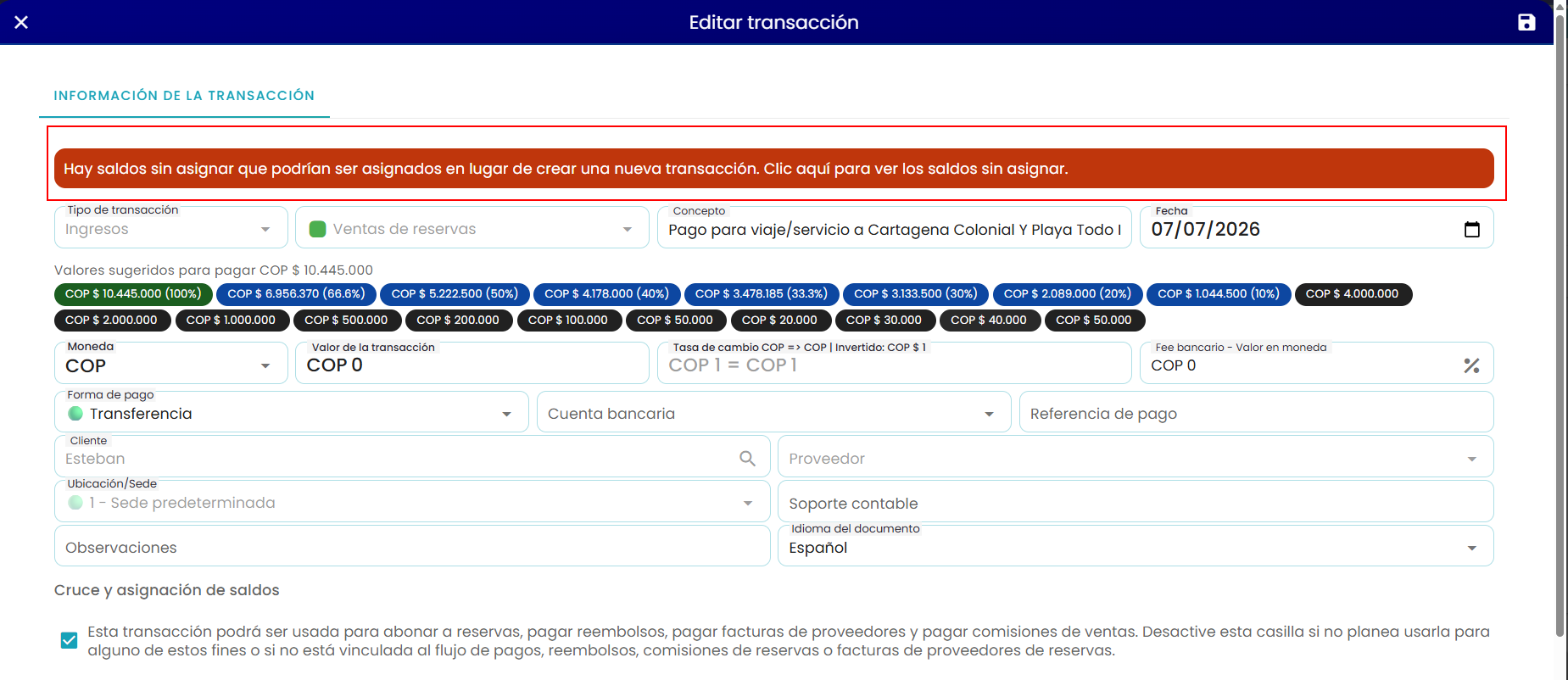
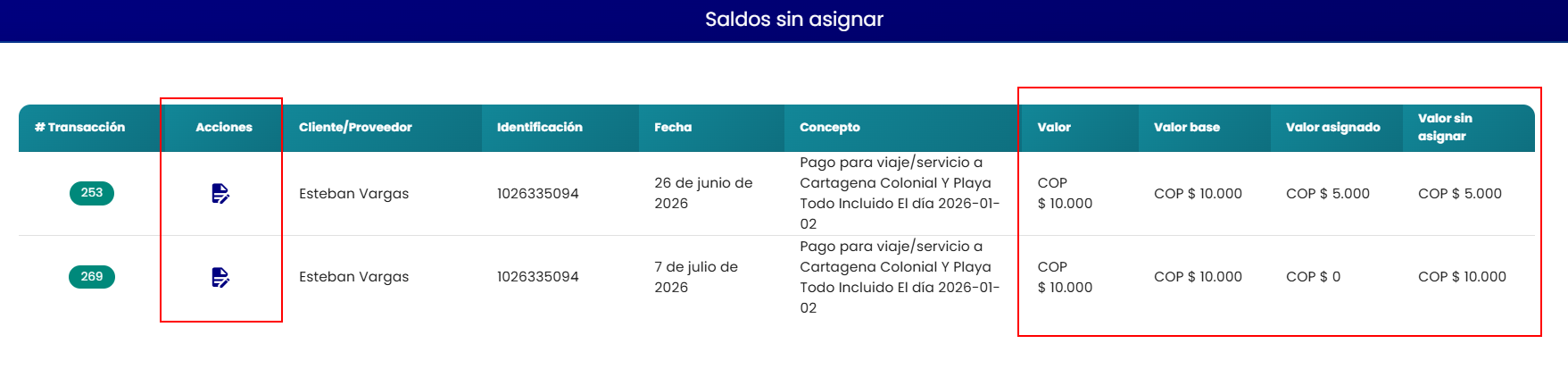
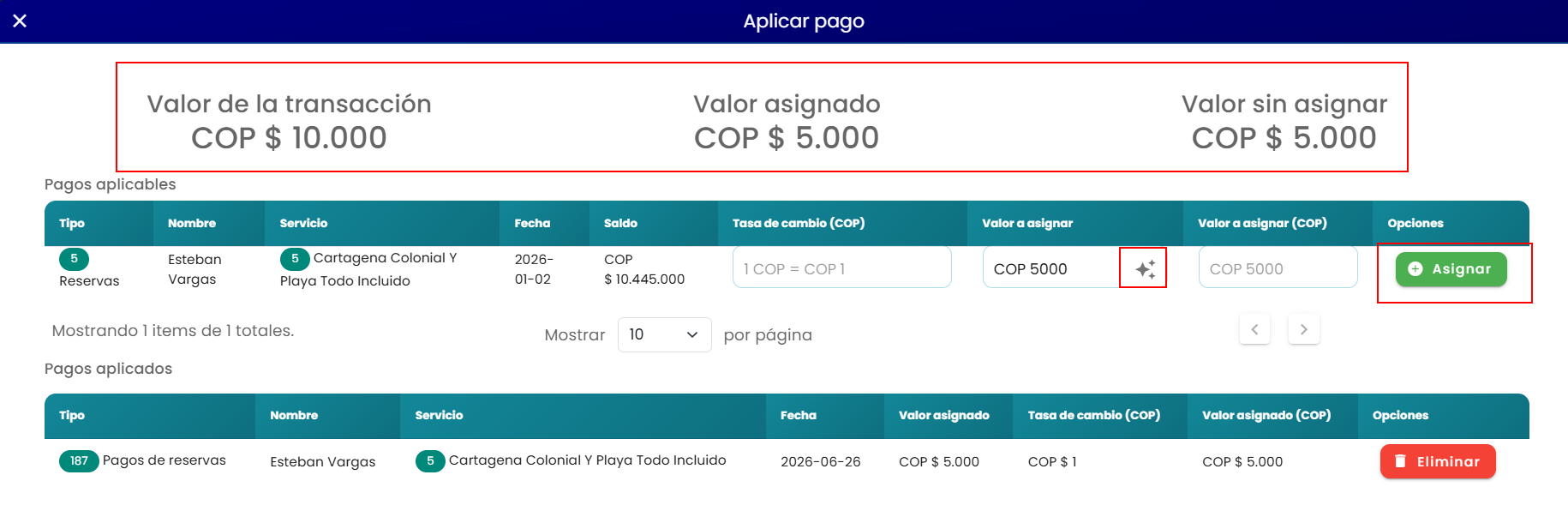
Al darle clic al botón de "Asignar", daremos que "sí" para confirmar la asignación de la transacción a la reserva.
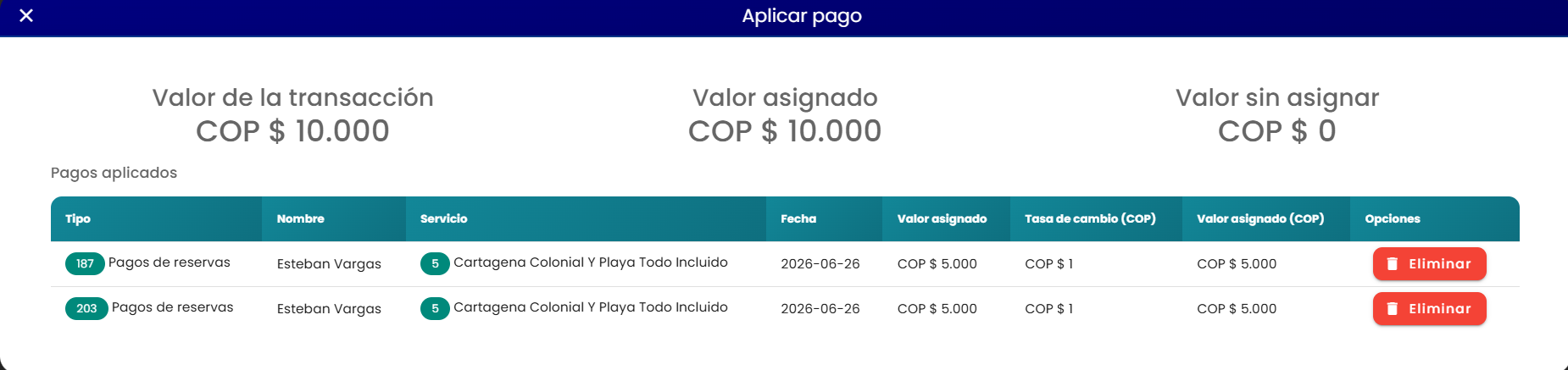
En esta sección se podrá visualizar la información de las reservas encontradas y el saldo pendiente de cada una. Desde allí, el usuario puede definir cuánto valor de la transacción desea aplicar a cada reserva.
Distribuir el valor entre reservas.
El valor de la transacción puede asignarse de tres formas:
Asignación total: cuando el pago cubre completamente el saldo de una reserva.
Asignación parcial: cuando solo se aplica una parte del valor pendiente.
Asignación múltiple: cuando una misma transacción se distribuye entre varias reservas del mismo cliente.
Después de ingresar los valores a asignar, se deben guardar los cambios para que el sistema aplique el pago correctamente.
Validaciones importantes
El sistema valida que la asignación sea correcta antes de guardar:
No se puede asignar un valor superior al saldo disponible de la transacción.
No se puede asignar un valor superior al saldo pendiente de la reserva.
Una transacción puede quedar parcialmente asignada.
Una transacción puede quedar sin asignar si aún no se ha distribuido.
Una transacción puede distribuirse entre varias reservas del mismo cliente.
Estado de la transacción
Según la distribución realizada, la transacción puede quedar con uno de estos estados:
Asignado: todo el valor de la transacción fue aplicado a una o varias reservas.
Asignado parcialmente: solo una parte del valor fue aplicada y aún queda saldo sin asignar.
No asignado: la transacción fue creada, pero todavía no se ha aplicado a ninguna reserva.
Resumen de pagos en la reserva
Dentro de la reserva se mantiene el resumen vigente del estado de pagos. Allí se puede consultar:
Valor total de la reserva
Valor pagado
Reembolsos realizados
Saldo pendiente por pagar
Esto permite conocer de forma rápida el estado financiero actual de la reserva.
Comprobante de pagos
El sistema permite visualizar el comprobante de los pagos asociados a la reserva. Este comprobante muestra el resumen financiero de la reserva y los abonos registrados.
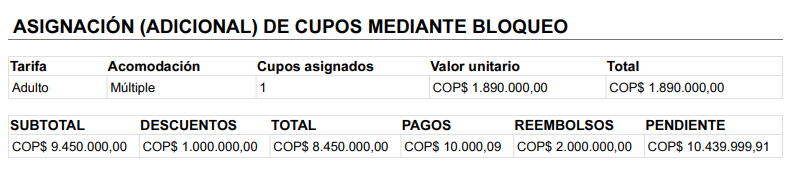
Para consultarlo, se debe hacer clic en el botón de visualización. Si se requiere descargar el comprobante, se debe usar el botón de descarga correspondiente.
Envío del comprobante por correo
El comprobante de pago puede enviarse por correo al cliente, siempre que la reserva tenga un cliente asignado y que el cliente tenga un correo electrónico registrado.

- El botón de Enviar por correo cambiara de aspecto para indicarnos que el correo se envió satisfactoriamente:


Si el botón de envío aparece deshabilitado, puede deberse a que no hay cliente asociado o a que el cliente no tiene correo registrado.
Consulta de transacciones registradas
Desde el listado del módulo Transacciones, se pueden consultar los movimientos registrados y revisar información como:
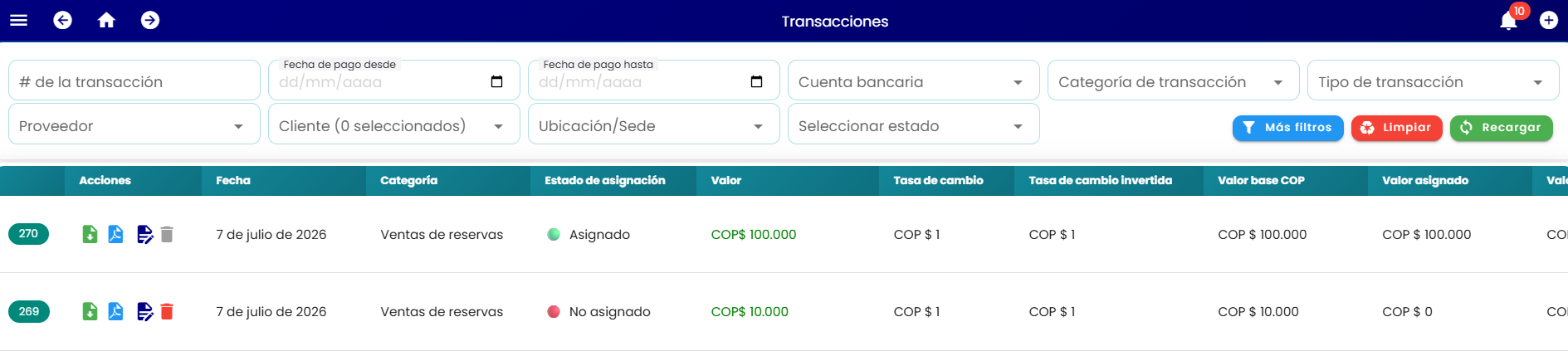
Este módulo permite mantener un control más claro de los pagos recibidos, su relación con las reservas y los saldos pendientes de cada cliente.