
Liquidador de Comisiones de Ventas de Sus Agentes y Otros Intermediarios
Para realizar el pago de las comisiones, debe acceder al módulo de liquidación de comisiones.
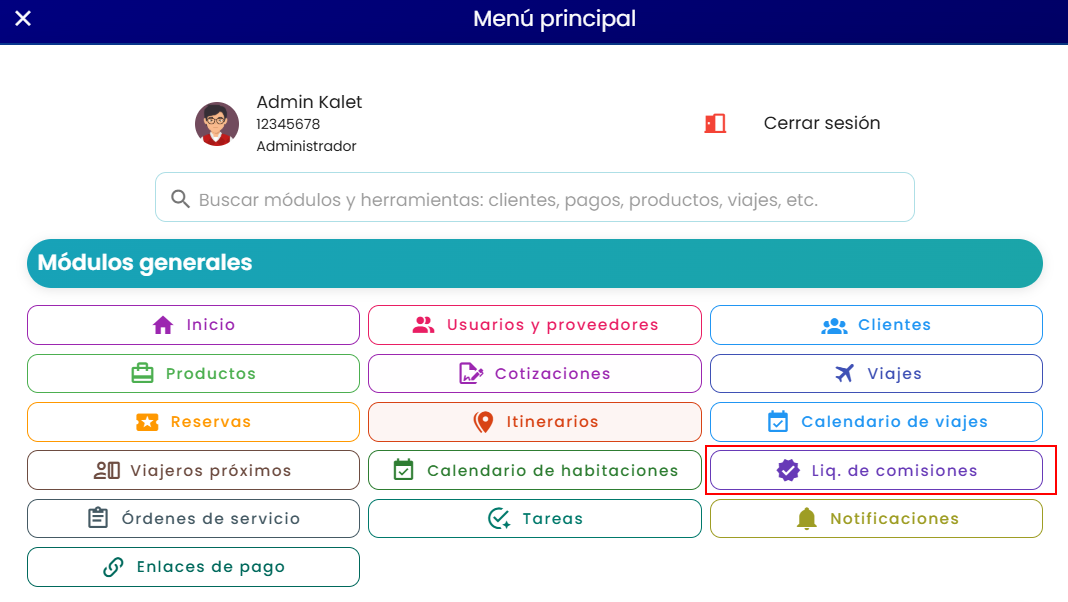
Dentro de la interfaz de este módulo, en la parte superior, encontrará los filtros de estado, propietario de comisión, fechas, y el botón para agregar el pago de la comisión. En la parte inferior, se mostrará la lista de las comisiones generadas.
Los pasos a seguir para el pago de las comisiones son:
- Crear un nuevo pago de comisiones haciendo clic en el botón "+".

○ Se abrirá una ventana llamada: Buscar comisiones.
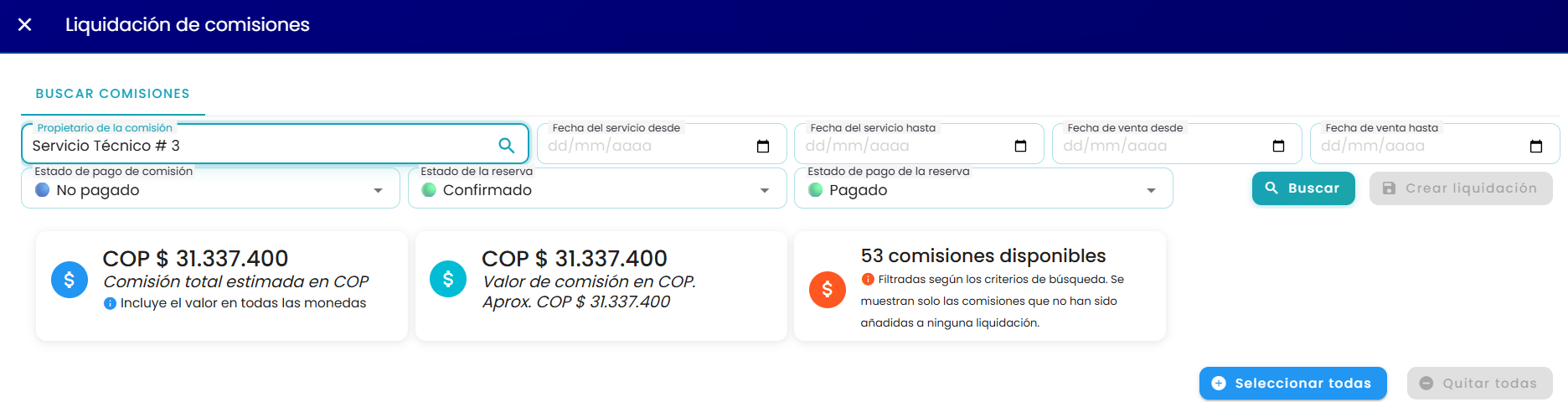
○ La interfaz facilita la búsqueda a través de los filtros de búsqueda o, simplemente, pulsando el botón "Buscar" para que automáticamente aparezcan todas las comisiones pendientes de pago.
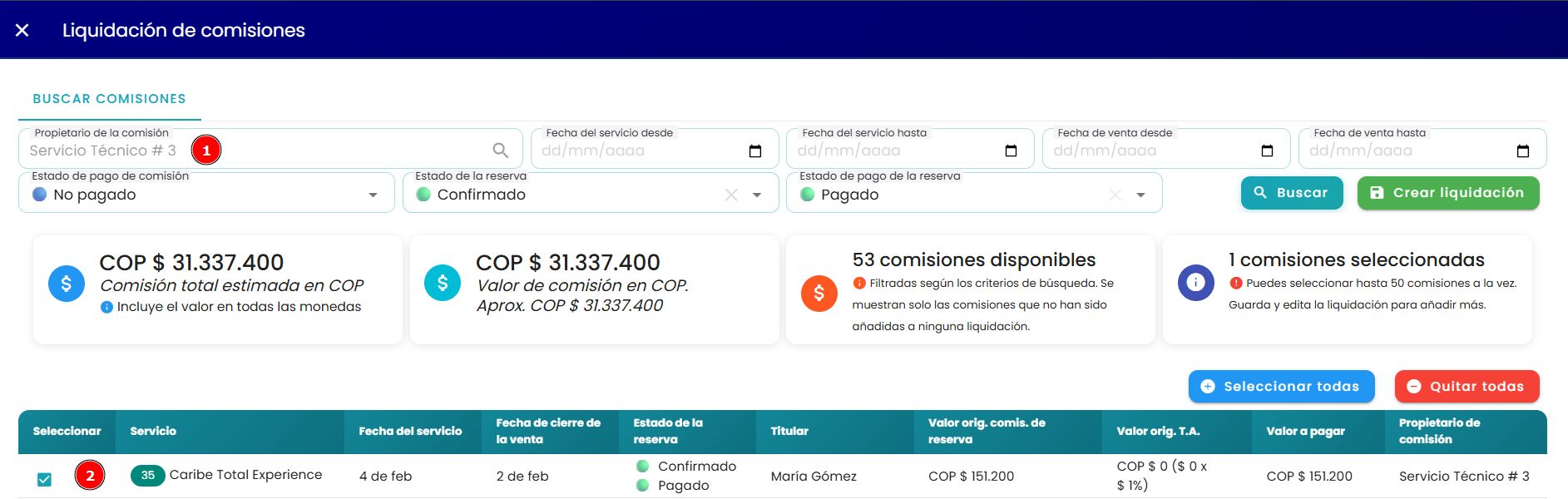
3. Utilizando los filtros de búsqueda avanzada en la primera celda de "Propietario de la comisión", busque a quien se le va a realizar el pago.
○ Seleccione las comisiones a las cuales se les van a realizar sus respectivos pagos.
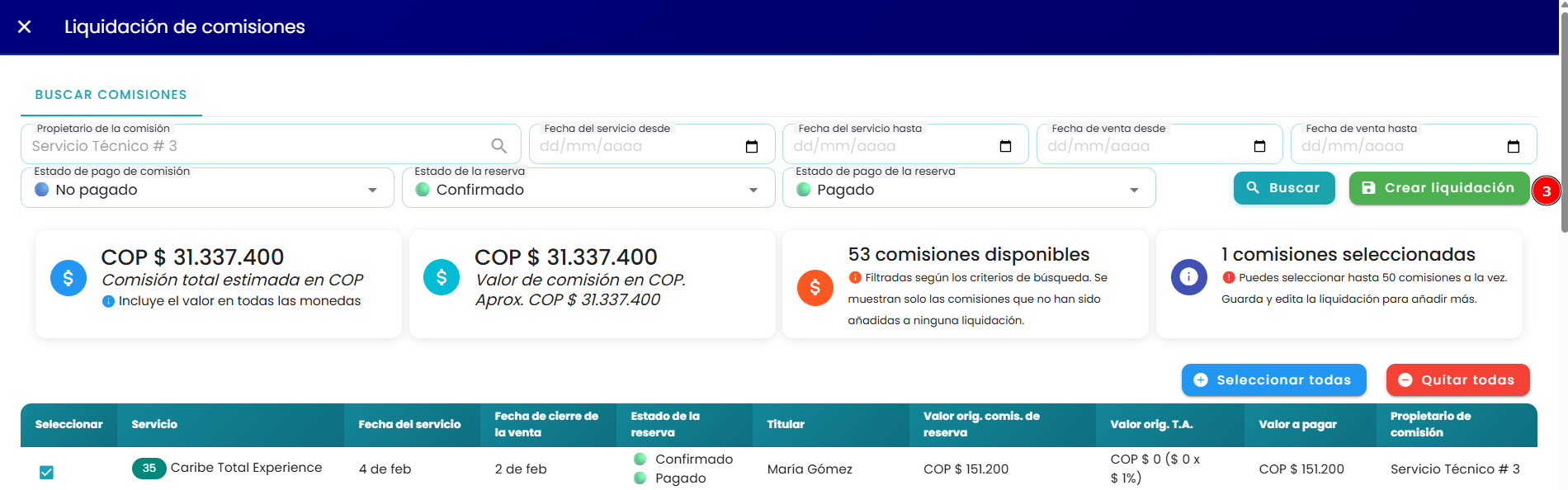
4. Haga clic en "Crear liquidación".
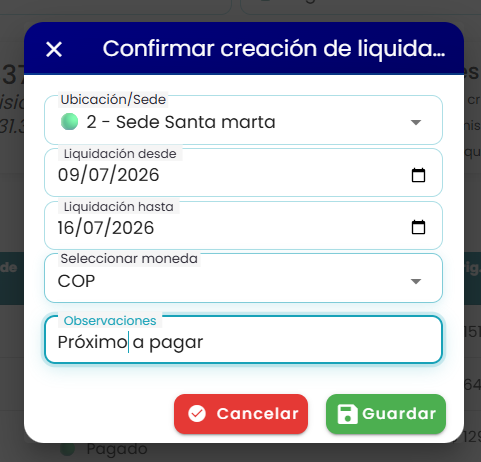
○ Se abrirá una ventana de confirmación donde puede añadir la sede y algún tipo de observación.
Nota: Moneda de la liquidación de comisiones
Al crear una liquidación de comisiones, el sistema permite seleccionar la moneda en la que se realizará la liquidación.
Esta opción se encuentra en la ventana de confirmación de creación de la liquidación, junto con la sede, las fechas de liquidación y las observaciones.
Monedas disponibles
El listado de monedas mostrará únicamente las monedas que se encuentren habilitadas en el sistema.
Estas monedas se administran desde:
Parámetros del sistema → Moneda
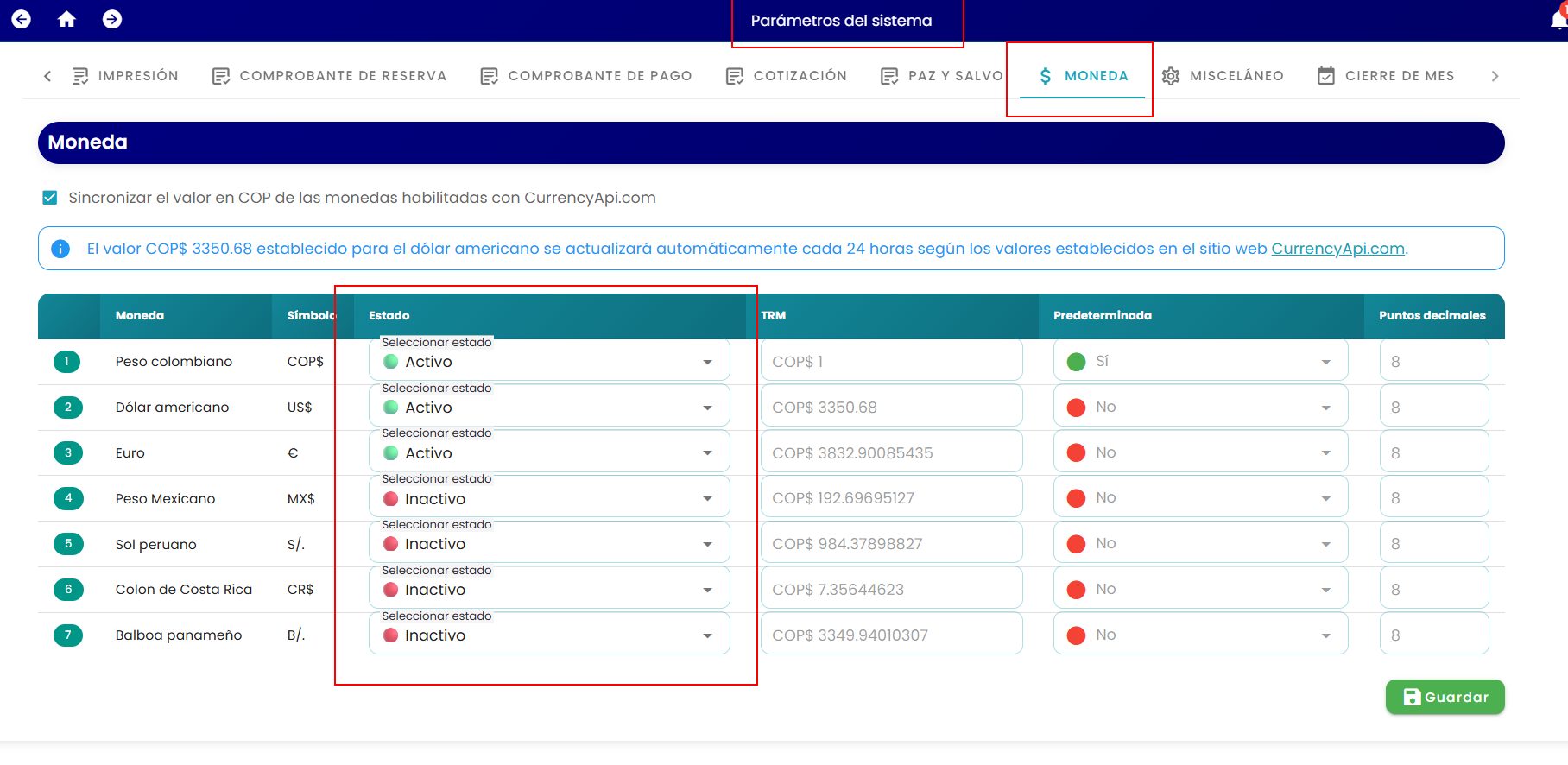
Desde allí se puede definir qué monedas están activas, cuál es la moneda predeterminada, su TRM o tasa de conversión y la cantidad de puntos decimales.
Pago de una comisión en otra moneda
Cuando la liquidación se crea en una moneda diferente a la moneda local, el valor de la liquidación se mostrará en la moneda seleccionada.
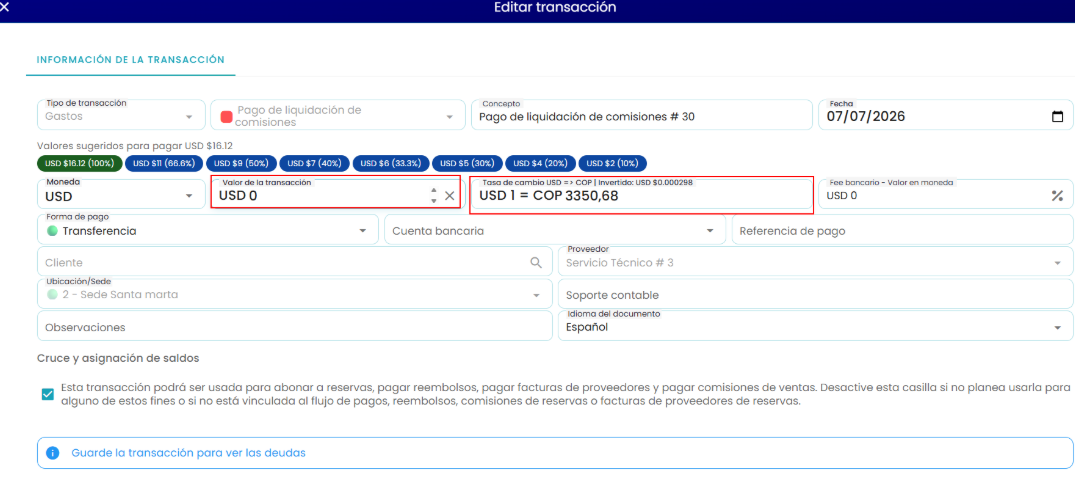
Luego, al registrar el pago mediante una transacción, el sistema permitirá seleccionar la moneda del pago y visualizar la tasa de cambio correspondiente.
Edición de la tasa de cambio o TRM
Al registrar el pago de la liquidación, el usuario puede ajustar la tasa de cambio o TRM aplicada para esa operación.

Esta tasa se utiliza para convertir el valor de la transacción a moneda local y calcular correctamente los valores relacionados con el pago, la asignación y el saldo de la liquidación.
Efecto de la tasa de cambio
La tasa de cambio influye en:
El valor de la transacción en moneda local.
El valor asignado a la liquidación.
El saldo pendiente o sin asignar.
Los valores sugeridos para pagar.
Por esta razón, cuando se realicen pagos de comisiones en monedas diferentes, se recomienda revisar la TRM antes de guardar y asignar la transacción.
5. Haga clic en "Guardar".
○ Una vez guardado, aparecerá la interfaz de liquidaciones. Aquí, debe hacer clic en el botón de modificar el registro guardado para registrar el pago.

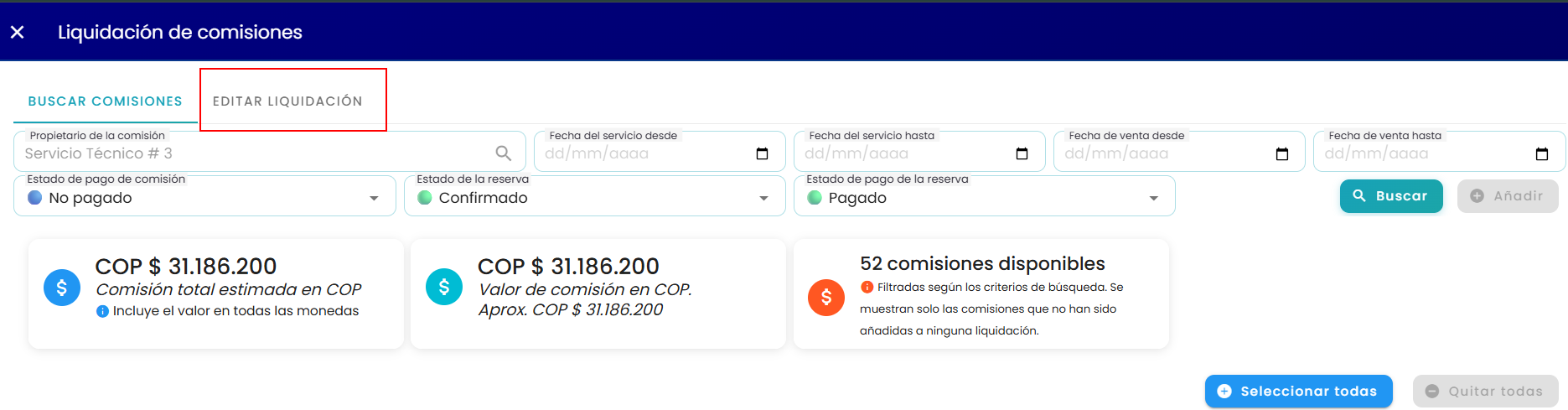
6. Dentro del registro, aparecerán dos opciones: "Editar liquidación" y "Buscar comisiones".
○ Haga clic en "Editar liquidación".
Pago de liquidación de comisiones
Para registrar el pago de una liquidación de comisiones, primero debe ingresar al módulo Liquidación de comisiones y abrir la liquidación correspondiente.
Dentro de la liquidación, en la sección Historial de pagos, haga clic en el botón Transacción.
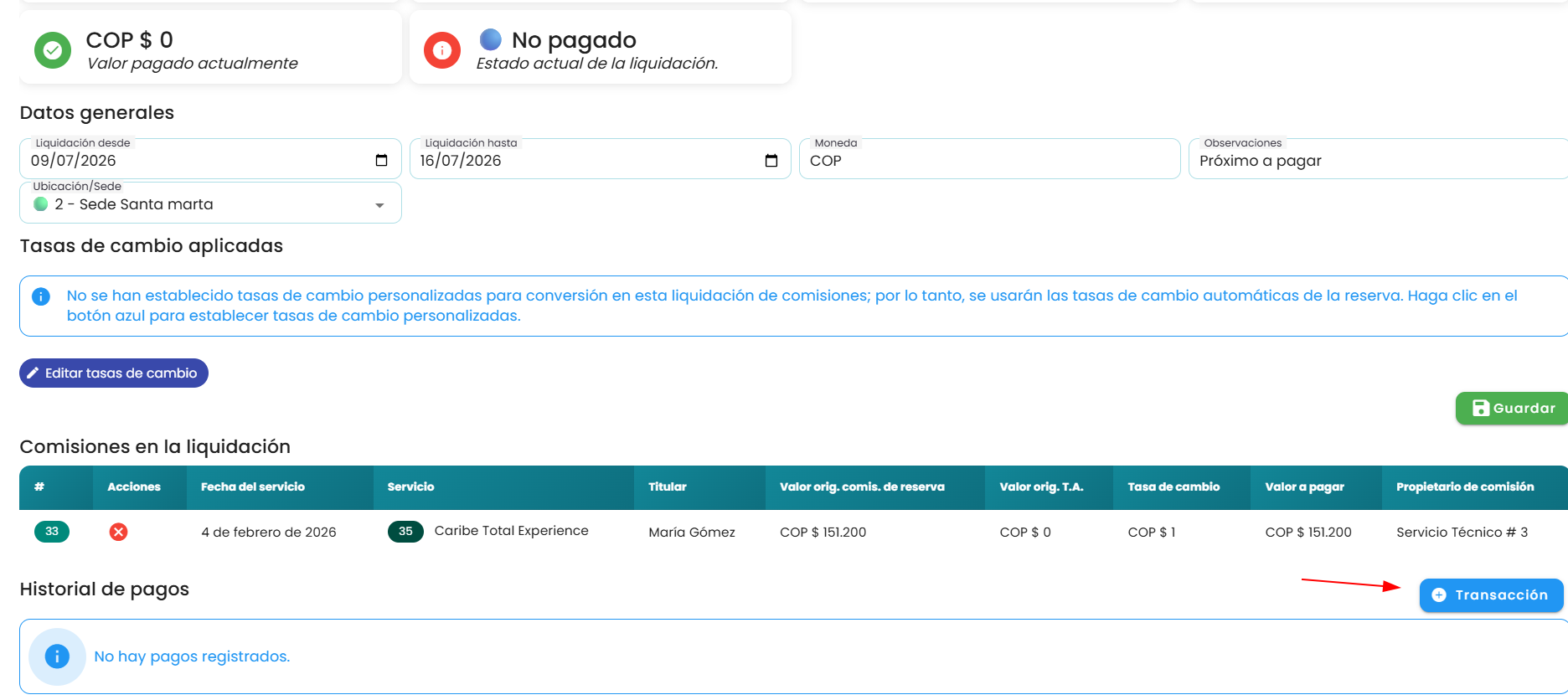
Al hacerlo, se abrirá el formulario de transacción, donde se registrará el movimiento financiero asociado al pago de la comisión.
Información de la transacción
Para el pago de comisiones, la transacción corresponde a una salida de dinero; por lo tanto, el tipo de transacción será Gastos y la categoría será Pago de liquidación de comisiones.
La información obligatoria para registrar la transacción es:
Valor de la transacción: monto que se pagará de la liquidación.
Cuenta bancaria: cuenta desde la cual se realizará el pago.
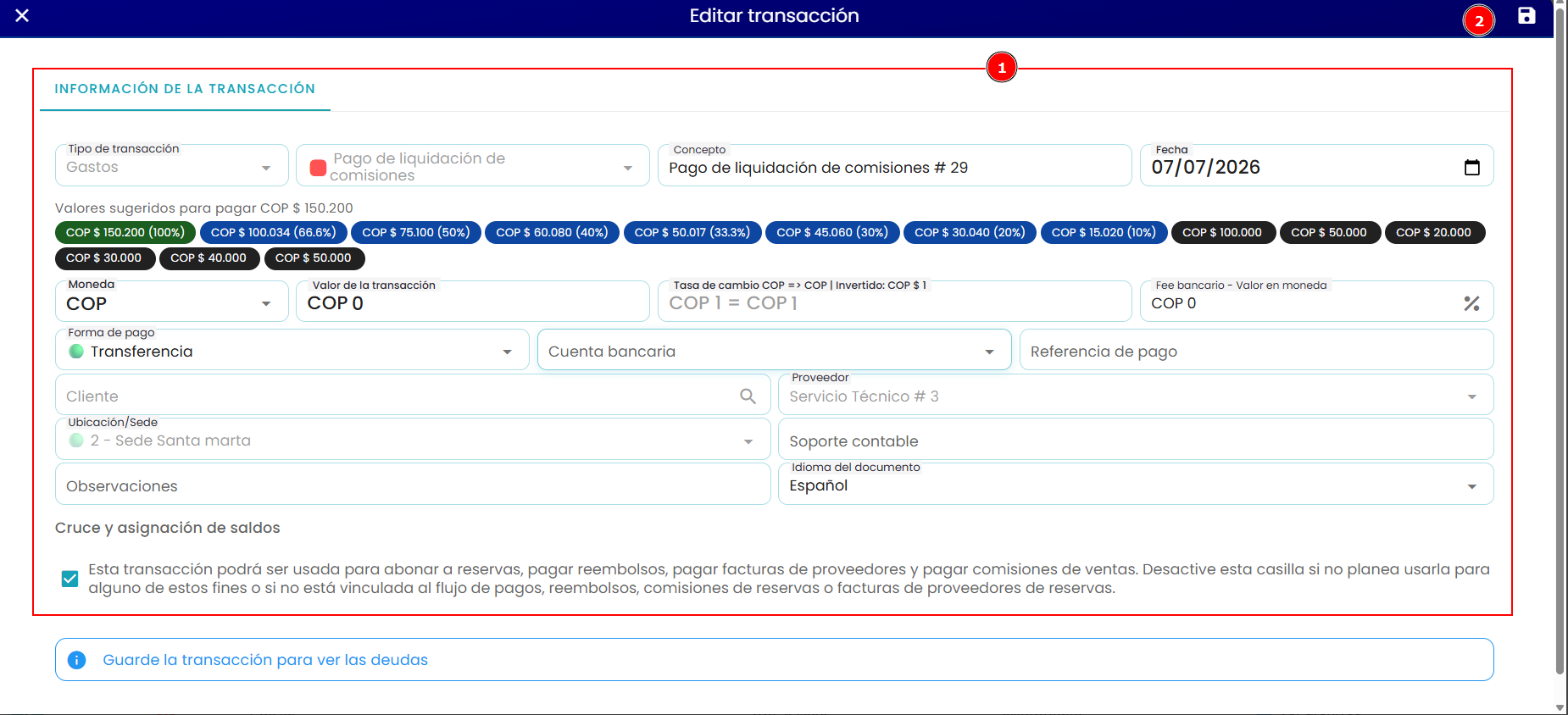
También se pueden completar otros campos para mejorar la trazabilidad:
Concepto: descripción del pago de la liquidación.
Fecha: día en que se realiza el pago.
Moneda: moneda en la que se registra la transacción.
Forma de pago: medio utilizado para pagar la comisión.
Referencia de pago: número o código del comprobante, si aplica.
Proveedor: propietario de la comisión o tercero al que se realiza el pago.
Ubicación/Sede: sede relacionada con el movimiento.
Soporte contable: archivo o comprobante asociado.
Observaciones: notas adicionales sobre el pago.
Cruce y asignación de saldos
En el formulario se encuentra la sección Cruce y asignación de saldos. Esta opción permite relacionar la transacción con la liquidación de comisiones pendiente.
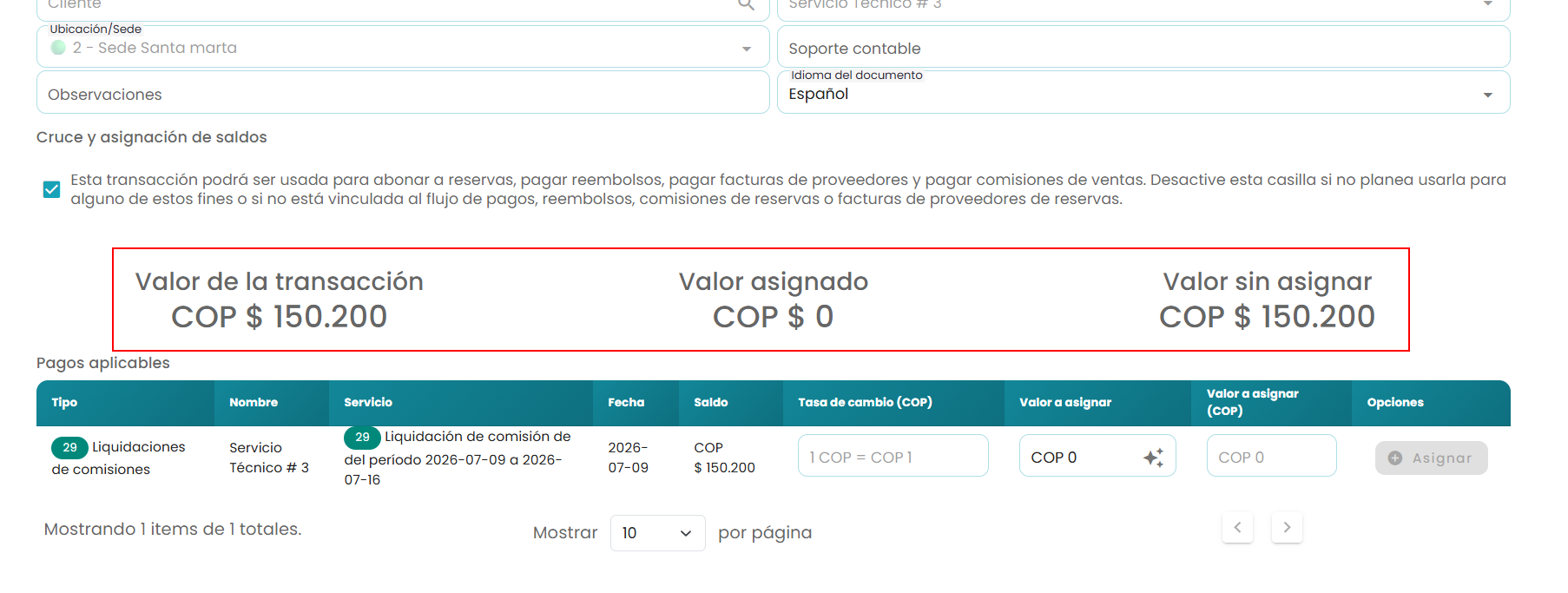
Después de guardar la transacción, el sistema muestra los saldos aplicables encontrados para el tercero seleccionado. Allí se podrá visualizar la liquidación pendiente y definir el valor que se desea asignar.
Asignar el pago a la liquidación.
En la sección de asignación se muestran tres valores principales:
Valor de la transacción: monto total registrado.
Valor asignado: valor que ya fue aplicado a la liquidación.
Valor sin asignar: saldo de la transacción que aún no se ha distribuido.
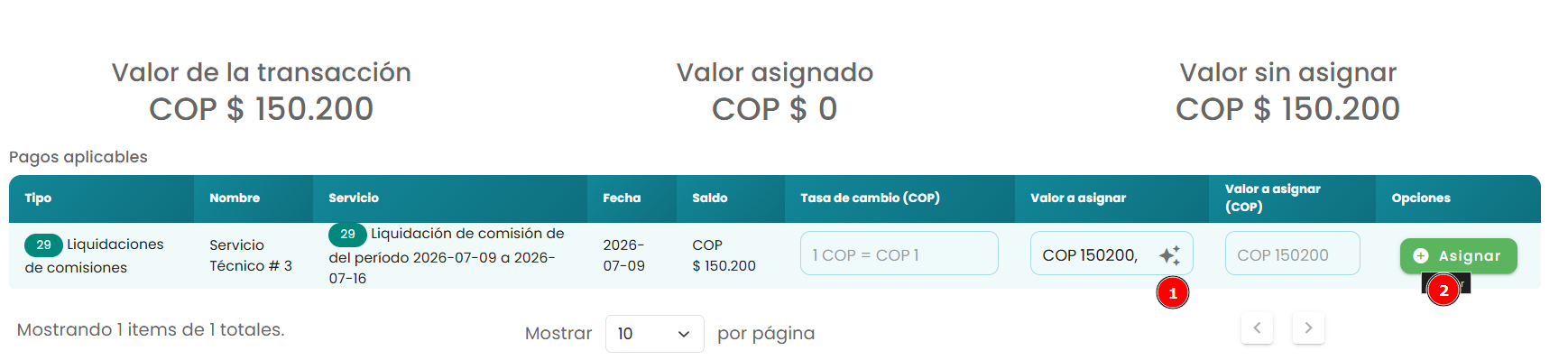
Para aplicar el pago, ingrese el valor en el campo Valor a asignar y haga clic en Asignar. El sistema solicitará confirmación antes de relacionar el pago con la liquidación.
Una vez confirmado, el valor quedará aplicado a la liquidación de comisiones.
Validaciones importantes
El sistema valida que la asignación sea correcta antes de guardar:
No se puede asignar un valor superior al saldo disponible de la transacción.
No se puede asignar un valor superior al saldo pendiente de la liquidación.
Una transacción puede quedar parcialmente asignada.
Una transacción puede quedar sin asignar si todavía no se distribuye.
Una transacción puede asignarse a una o varias liquidaciones pendientes del mismo tercero, si aplica.
Saldos sin asignar
Si la transacción tiene un valor disponible que aún no ha sido aplicado, el sistema mostrará un aviso indicando que existen saldos sin asignar.
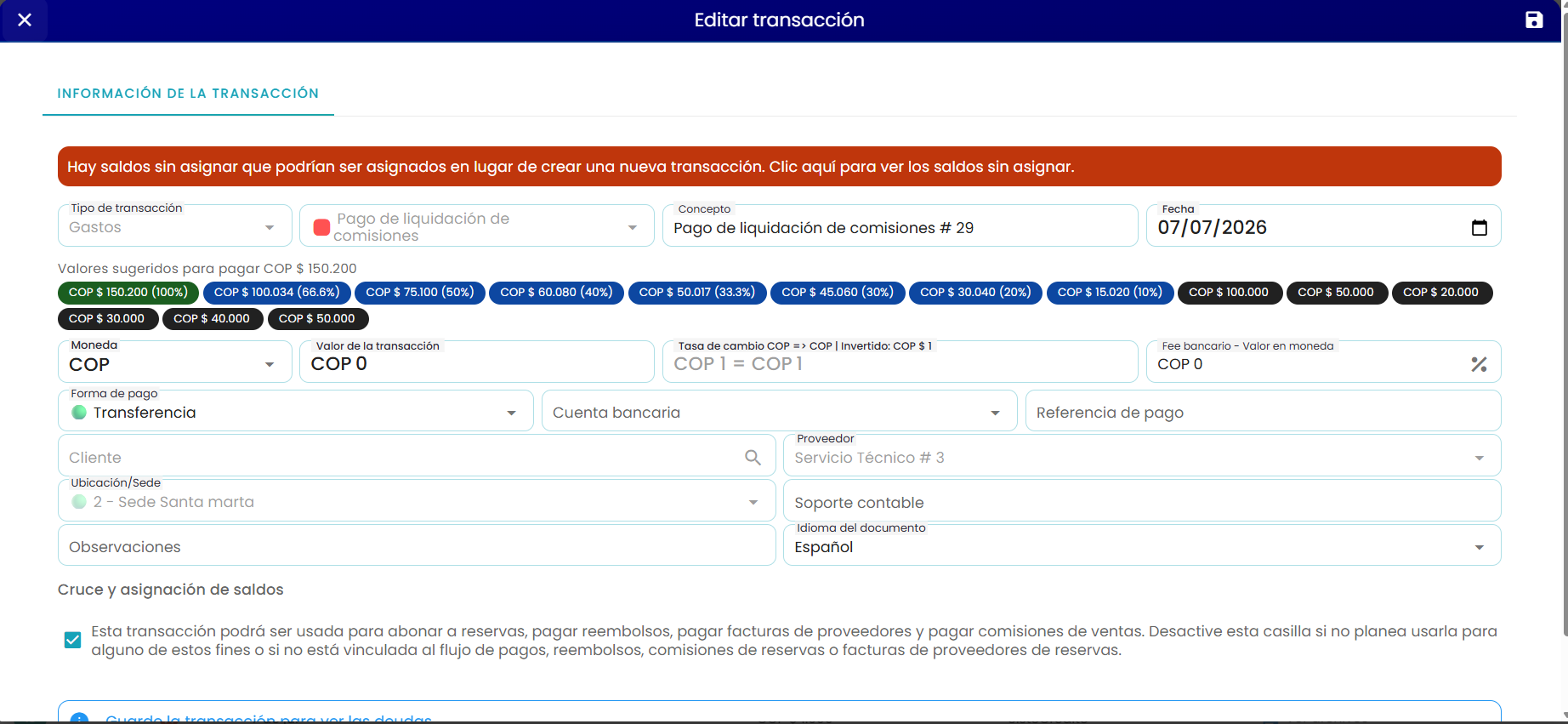
Esto permite identificar valores que pueden ser relacionados con una liquidación existente, sin necesidad de crear una nueva transacción.
Historial de pagos
Después de registrar y asignar la transacción, el pago quedará visible en el Historial de pagos de la liquidación.
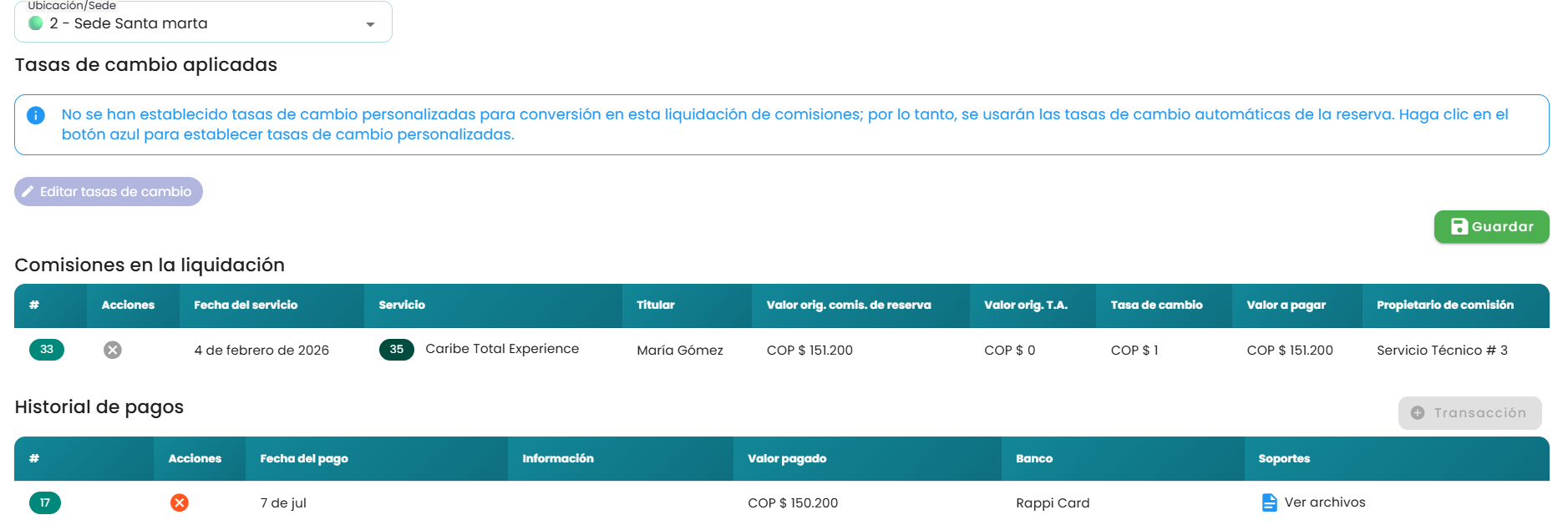
Desde allí se podrá consultar la información del pago realizado, como fecha, valor, forma de pago, soporte, comprobante y usuario que registró la transacción.