
Proveedores
En la sección de Proveedores, se gestionan las facturas y los pagos correspondientes a los gastos incurridos con los proveedores para una reserva específica.
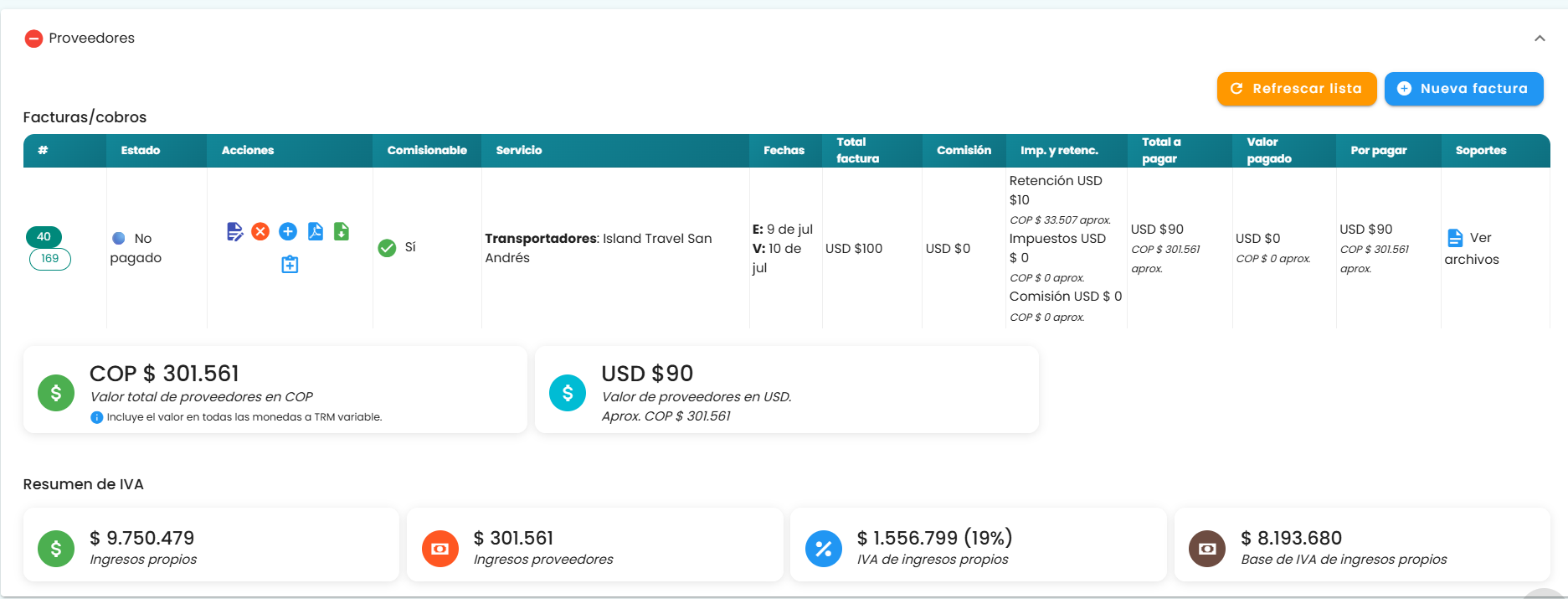
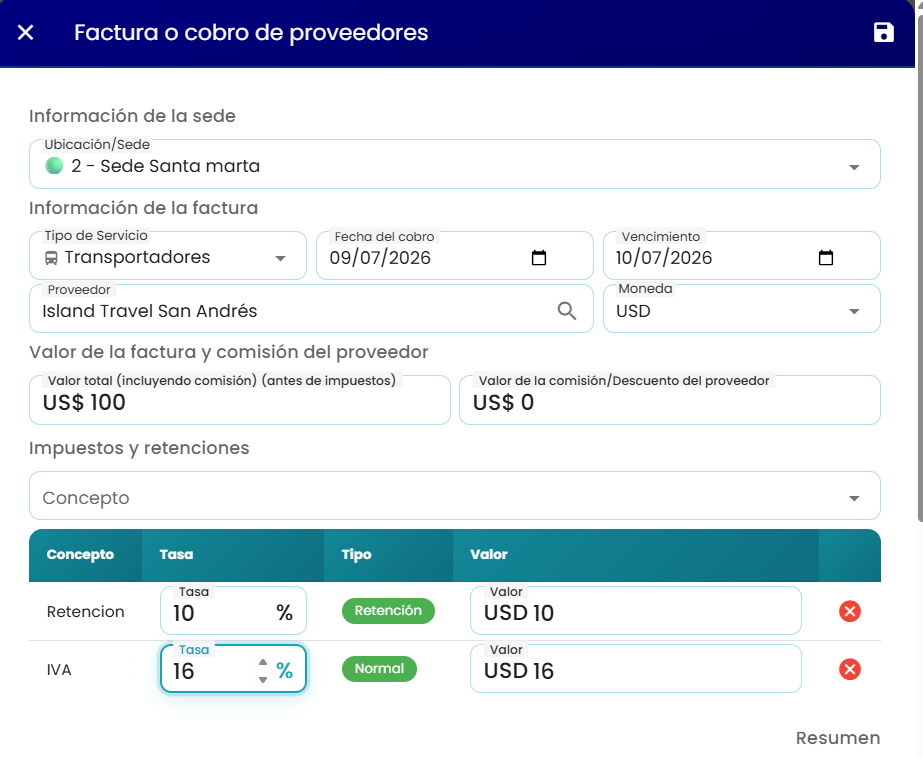
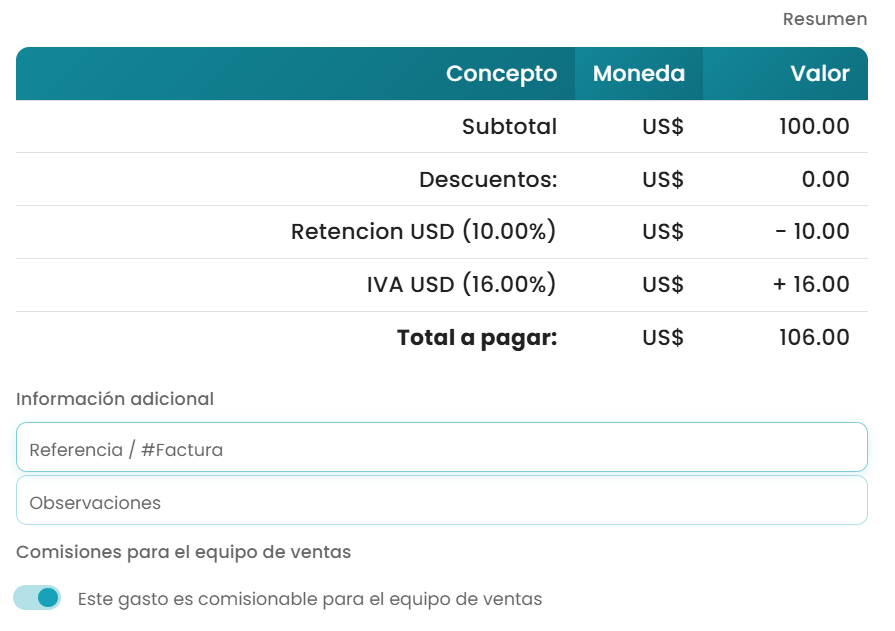
Al registrar las facturas, es necesario completar todas las celdas, a excepción de la celda de observaciones, que es opcional. Los datos a diligenciar incluyen:
- Ubicación/Sede.
- Tipo de servicio: La categoría a la que pertenece el proveedor de servicio.
- Fecha de cobro y de vencimiento.
- Valor a pagar.
- Comisión, en caso de aplicar.
- Nombre del proveedor.
- Referencia de la factura.
- Impuestos de retención.
Registrar el pago de una factura de proveedor.
En la sección Proveedores, se gestionan las facturas asociadas a los servicios contratados para una reserva, como alojamiento, transporte, asistencia, receptivos u otros servicios del viaje.
Después de registrar una factura de proveedor, el pago de esa factura se gestiona mediante una transacción.
Una transacción representa el movimiento financiero registrado en el sistema. Para este caso, corresponde a una salida de dinero de la agencia hacia un proveedor.
Crear una transacción para pagar una factura de proveedor.
Para registrar el pago de una factura, ingrese a la reserva correspondiente, ubique la sección Proveedores y haga clic en el botón con el signo (+) dentro de la columna de acciones en el registro de una factura.
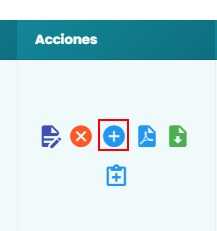
Al hacerlo, se abrirá el formulario de transacción, donde se registrará la información del pago al proveedor.
Para este proceso, el sistema manejará la transacción como:
Tipo de transacción: Gastos
Categoría: Pagos a proveedores
Proveedor: Proveedor asociado a la factura.
Información obligatoria
La información obligatoria para registrar la transacción es:
Valor de la transacción: monto que se pagará al proveedor.
Cuenta bancaria: cuenta desde la cual se realizará el pago.
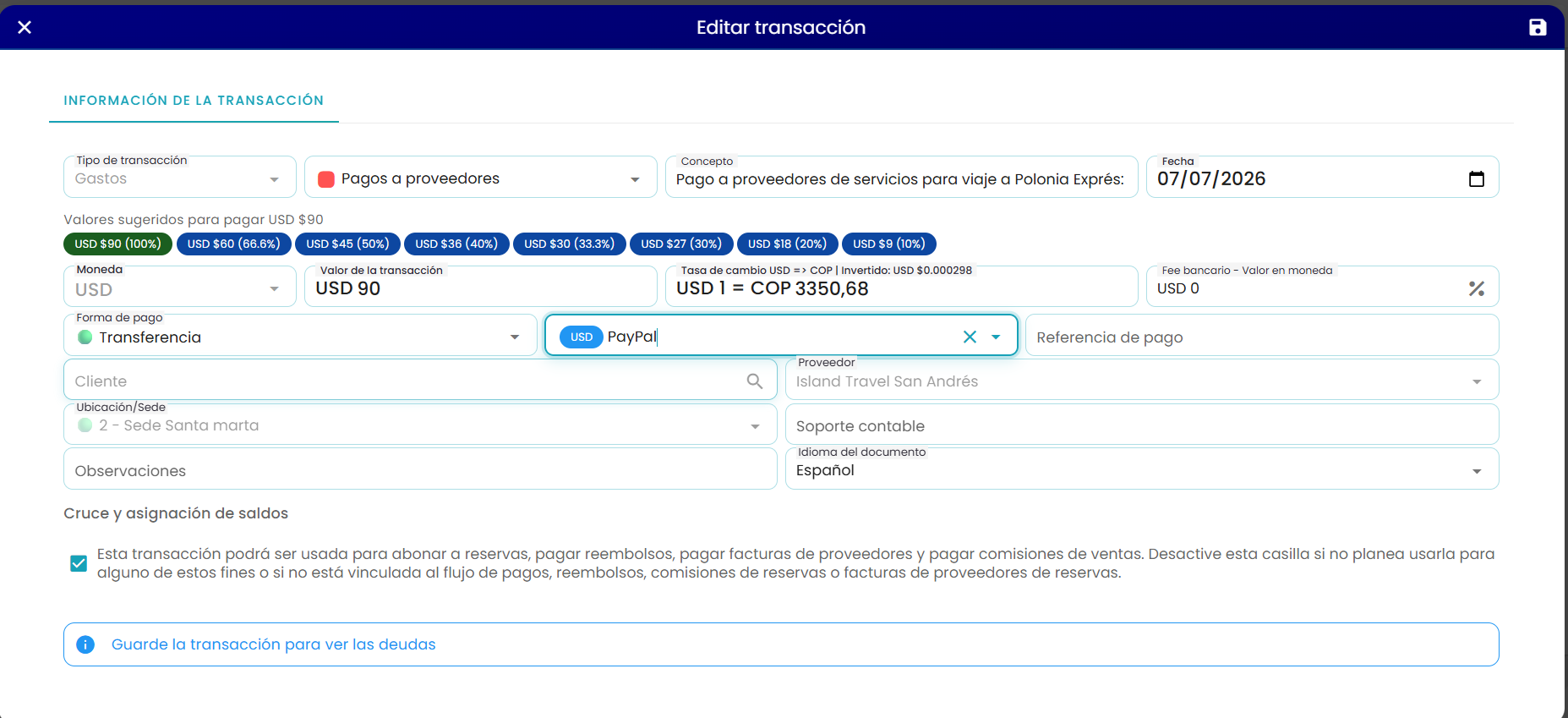
También se pueden completar otros campos para mejorar la trazabilidad:
Fecha: día en que se realiza el pago.
Moneda: moneda en la que se registra la transacción.
Tasa de cambio: valor de conversión aplicado cuando la transacción se realiza en una moneda diferente.
Forma de pago: medio utilizado para pagar al proveedor.
Referencia de pago: número o código del comprobante, si aplica.
Ubicación/Sede: sede relacionada con el movimiento.
Soporte contable: archivo o comprobante asociado.
Observaciones: Notas adicionales sobre el pago.
Cruce y asignación de saldos
En el formulario se encuentra la sección Cruce y asignación de saldos. Esta opción permite relacionar la transacción con facturas de proveedor pendientes.

Después de guardar la transacción, Airvi buscará las facturas pendientes asociadas al proveedor seleccionado. Allí se podrá visualizar el saldo de cada factura y definir cuánto valor de la transacción se desea asignar.
Asignar el pago a una factura
En la sección de asignación se muestran tres valores principales:
Valor de la transacción: monto total registrado.
Valor asignado: valor que ya fue aplicado a una o varias facturas.
Valor sin asignar: saldo de la transacción que aún no se ha distribuido.
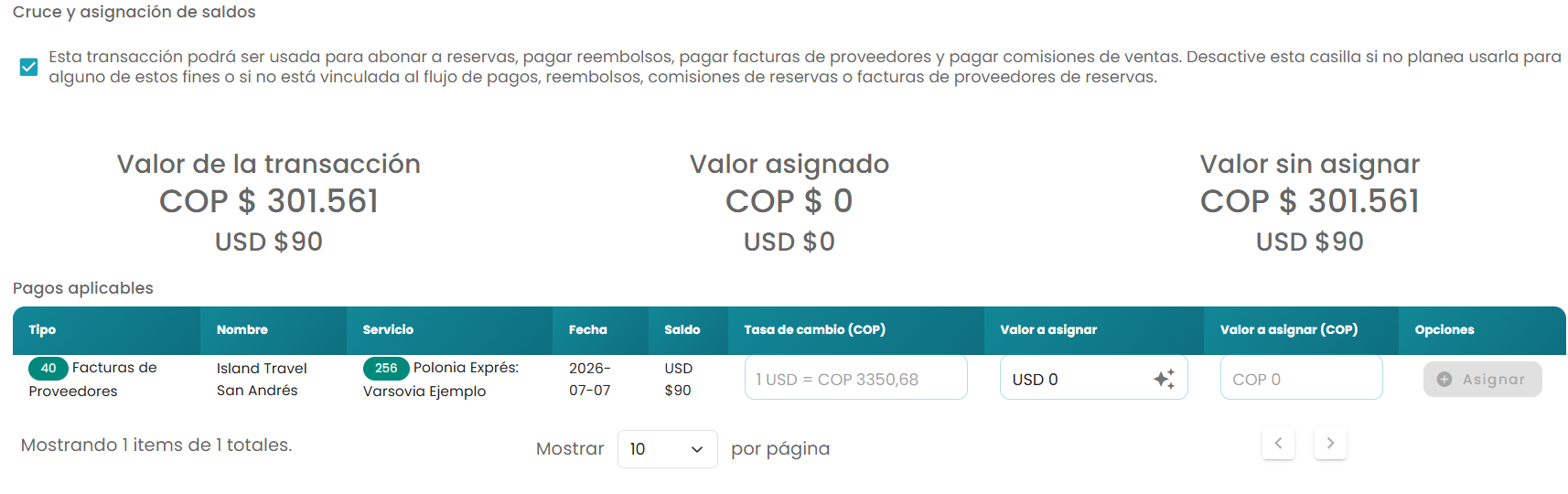
Para aplicar el pago, ingrese el valor en el campo Valor a asignar y haga clic en Asignar. El sistema solicitará confirmación antes de relacionar el pago con la factura.
Una vez confirmado, el valor quedará aplicado a la factura del proveedor.
Formas de asignación
El pago puede aplicarse de diferentes maneras:
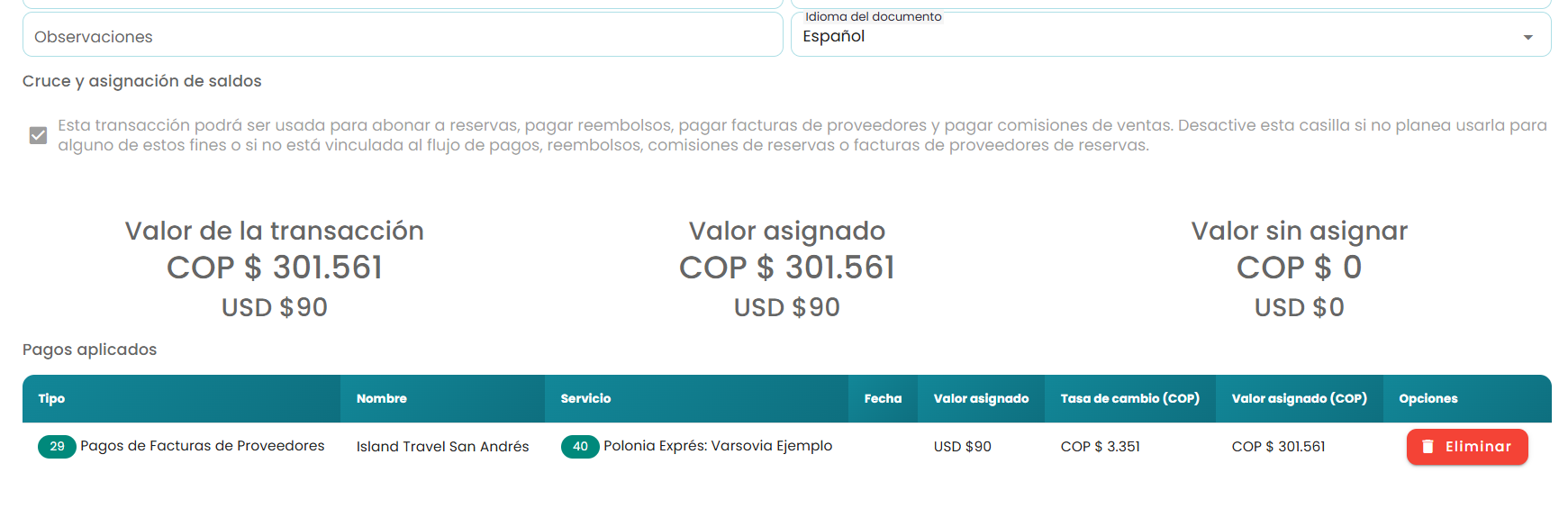
Asignación total: Cuando el pago cubre completamente el saldo pendiente de una factura.
Asignación parcial: cuando solo se paga una parte del saldo pendiente.
Asignación múltiple: cuando una misma transacción se distribuye entre varias facturas del mismo proveedor.
Validaciones importantes
El sistema valida que la asignación sea correcta antes de guardar:
No se puede asignar un valor superior al saldo disponible de la transacción.
No se puede asignar un valor superior al saldo pendiente de la factura.
Una transacción puede quedar parcialmente asignada.
Una transacción puede quedar sin asignar si todavía no se distribuye.
Una transacción puede asignarse a una o varias facturas pendientes del mismo proveedor.
Moneda y tasa de cambio
Si la factura o el pago se manejan en una moneda diferente a la moneda local, el sistema permite seleccionar la moneda de la transacción y revisar la tasa de cambio aplicada.
La tasa de cambio afecta el valor convertido, el valor asignado y el saldo pendiente de la factura. Por esta razón, se recomienda verificar la TRM antes de guardar y asignar el pago.
Soportes del pago
La transacción permite adjuntar archivos de soporte, como comprobantes de pago, documentos contables o imágenes.
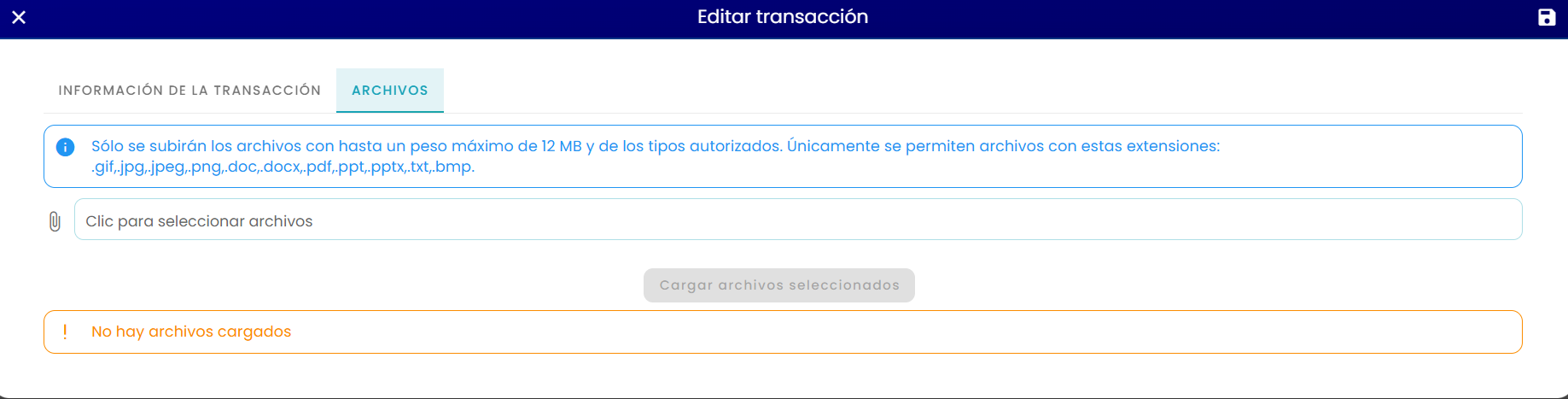
Desde la columna Soportes, al hacer clic en Ver archivos, se abrirá una ventana donde se podrán consultar los archivos cargados previamente y agregar nuevos documentos relacionados con el pago al proveedor.
Historial y consulta
Después de registrar y asignar la transacción, el pago quedará relacionado con la factura del proveedor y podrá consultarse desde la reserva y desde el módulo general de Transacciones.
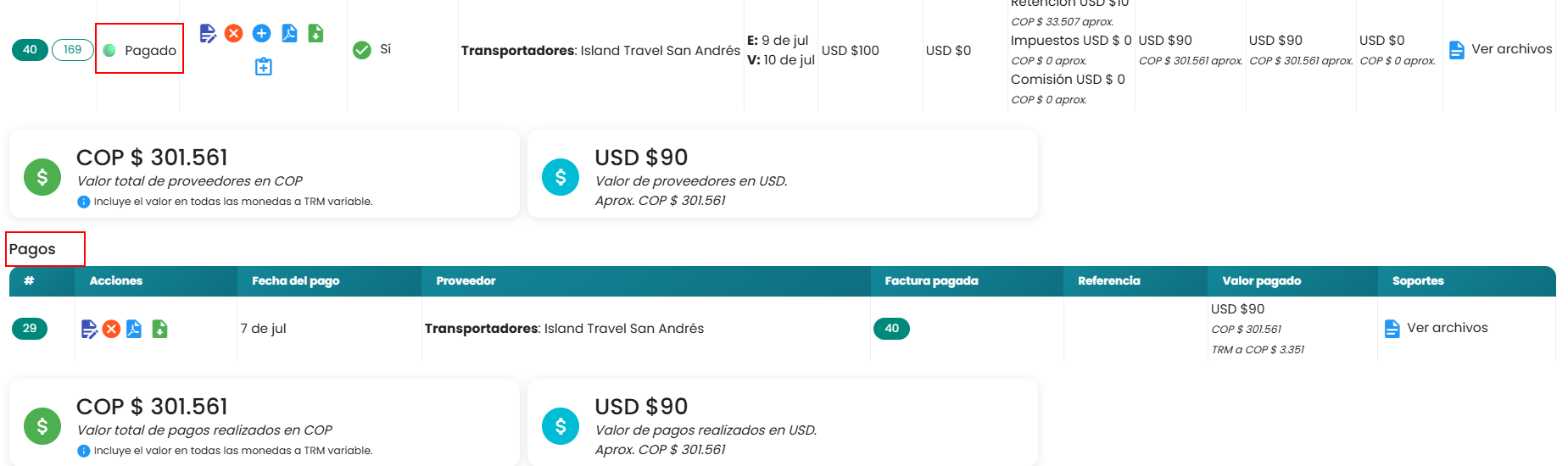

Desde allí se podrá revisar información como fecha de pago, proveedor, valor, moneda, cuenta bancaria, forma de pago, valor asignado, saldo sin asignar, soporte y usuario que registró la transacción.
Herramientas
|
|
Modificar la información registrada en la factura o en el pago. |
|
|
Eliminar registro. |
|
|
Para registrar una transacción para poder asignársela a una factura de proveedores. |
|
|
Visualiza al detalle la factura en una nueva pestaña del navegador. |
|
|
Descarga un archivo con el detalle de la factura de proveedores. |
|
|
Permite adjuntar a la factura. |



Para modificar la información registrada en una factura o en un pago
- Localiza la factura o el pago que deseas modificar en la lista correspondiente.
- Haz clic en el ícono de edición.
- Una vez dentro de la factura o el pago, podrás modificar los campos necesarios, como la fecha, el valor, la referencia, la forma de pago, etc.
- Después de realizar los cambios necesarios, guarda la información actualizada. Dependiendo del sistema, puede haber un botón de "Guardar" o "Actualizar" que debas hacer clic para confirmar los cambios.
Relacione el valor o porcentaje de la retención aplicada a una factura de proveedor
También puede relacionar el valor de la retención aplicada a una factura de proveedor. Con esta funcionalidad, evitará diferencias entre el valor que sale de su cuenta y el valor registrado en Airvi como pagado al proveedor.
