
Herramientas de navegación

|
|
Botón del menú principal : Permite navegar y acceder a todos los módulos del sistema de forma sencilla. |
|
|
Botón de navegación atrás : Este botón es funcional cuando hay más de un movimiento en el sistema. Al pulsarlo, podrá retroceder un paso en la navegación. |
|
|
Botón Home: Al hacer clic en este botón, será redirigido a la página principal del sistema. |
|
|
Botón de navegación adelante : Este botón estará habilitado solo si ha utilizado previamente el botón de retroceder. Le permitirá avanzar un paso en la navegación. |


Alertas del Sistema
|
|
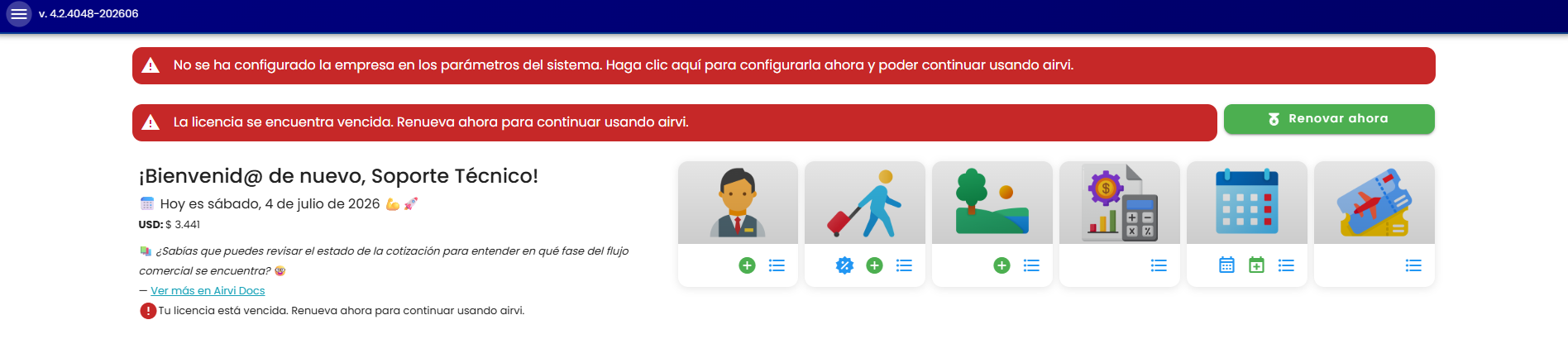
Debajo de la barra superior, encontrará las alertas importantes relacionadas con el sistema. Al hacer clic en estas alertas, será dirigido a la sección correspondiente, donde podrá obtener más detalles sobre la causa de la alerta y las posibles soluciones. |
Botón de Centro de ayuda
|
|
El botón de Centro de ayuda permite acceder rápidamente a la documentación de Airvi. Desde allí, el usuario puede consultar guías, resolver dudas frecuentes y encontrar información de soporte sobre el uso de la plataforma. También incluye un chat de apoyo, donde el usuario puede realizar preguntas relacionadas con Airvi y recibir orientación sobre las funcionalidades del sistema. |

Botón de notificaciones
|
|
El botón de notificaciones muestra alertas configuradas que se activan cada vez que se ejecuta una actividad, como pagos o reservas, entre otros. |

Botón "Más" o "Nuevo"
|
|
Este botón permite agregar un nuevo elemento. La función específica de este botón varía según el módulo en el que se encuentre. |

Viajes y Reservas


|
|
Botón de viajes: La función de este botón es redireccionar al módulo de viajes. |
|
|
Botón de habitaciones: La función de este botón es redireccionar al módulo de calendario de habitaciones. |
|
|
Botón de clientes: La función de este botón es registrar un nuevo cliente en el software |
|
|
Botón de usuarios y proveedores: La función de este botón es registrar un nuevo usuario o proveedor en el software |
|
|
Botón de facturas de proveedores: La función de este botón es listar las facturas a proveedores a nivel del viaje y a nivel de reserva |
|
|
Acceso directo para crear orden de servicios. |
|
|
Botón de apoyo contable: La función de este botón es mostrar el resumen contable, ya sea para la reserva o para el viaje |
|
|
Botón de editar: La función de este botón es editar él viaje donde podremos hacer cambios que solo afecten a esa salida |
|
|
Botón tres puntos: La función de este botón es listar todas las opciones anteriores |


