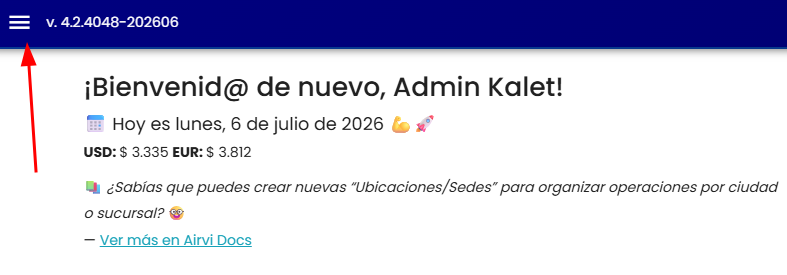
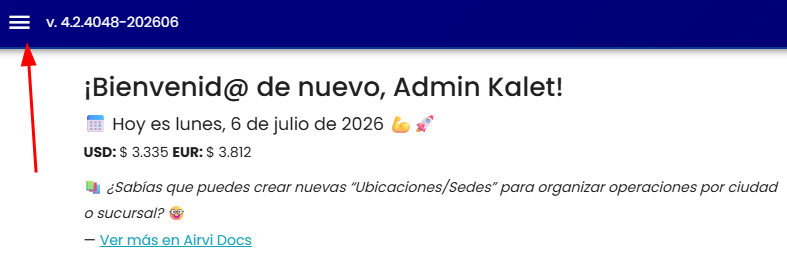
Ingrese al módulo de cotizaciones desde el ícono de Cotizaciones de la página principal.
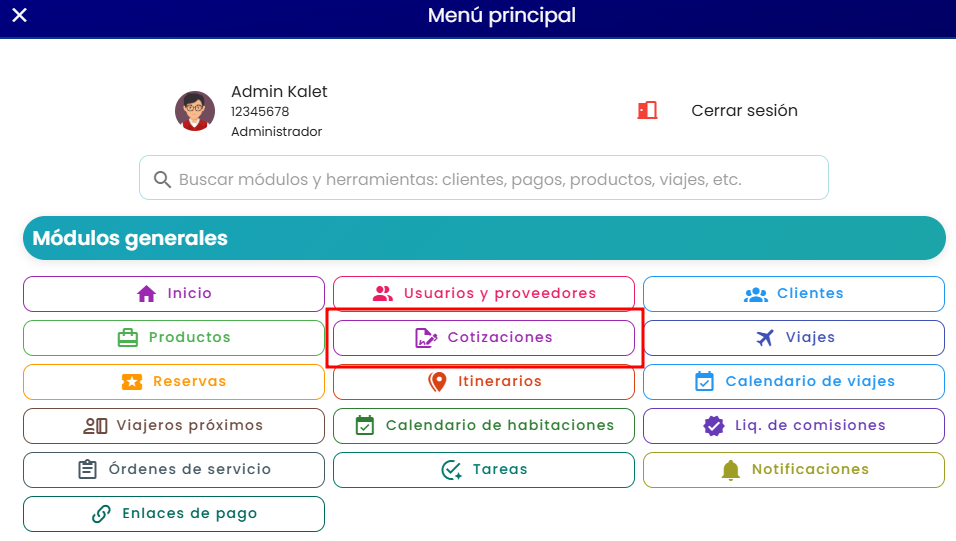
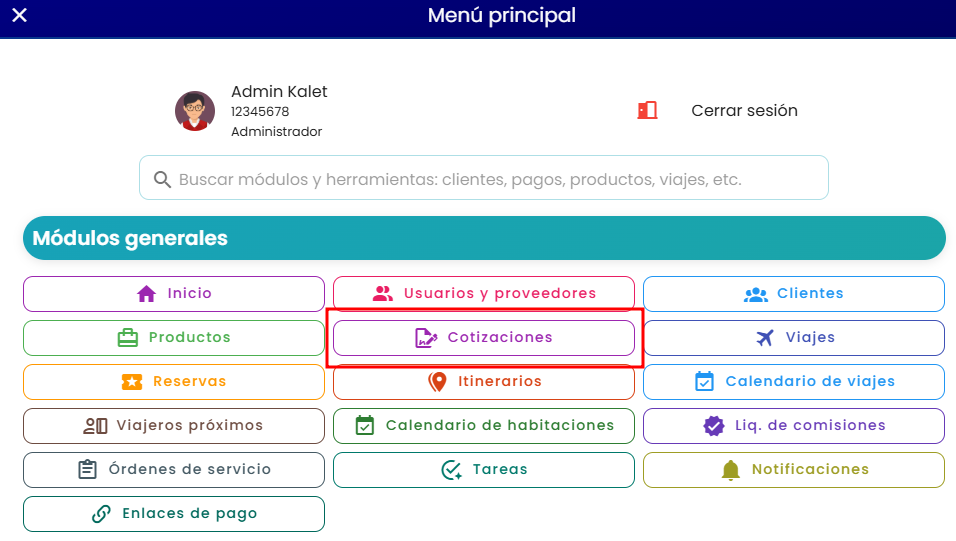
También es posible acceder desde el menú principal, haciendo clic en el ícono de hamburguesa y luego seleccionando el botón Cotizaciones:
Haz clic en el botón "Crear cotización".
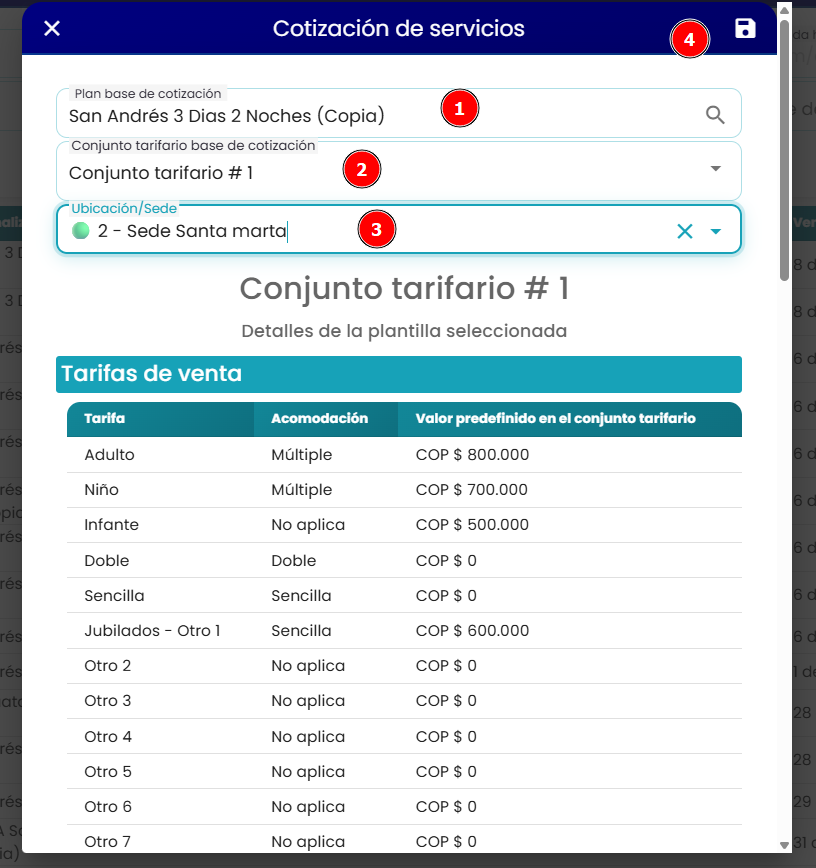
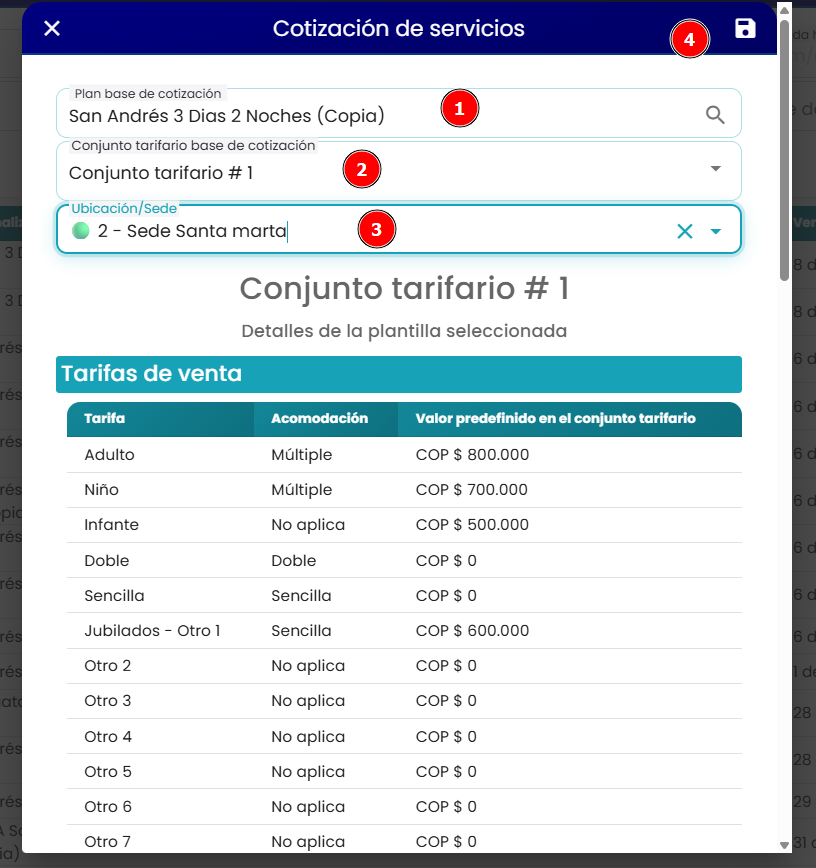
Elige la plantilla adecuada para el servicio que estás ofreciendo.
Selecciona el conjunto tarifario correspondiente al servicio.
Selecciona la sede correspondiente a la cotización.
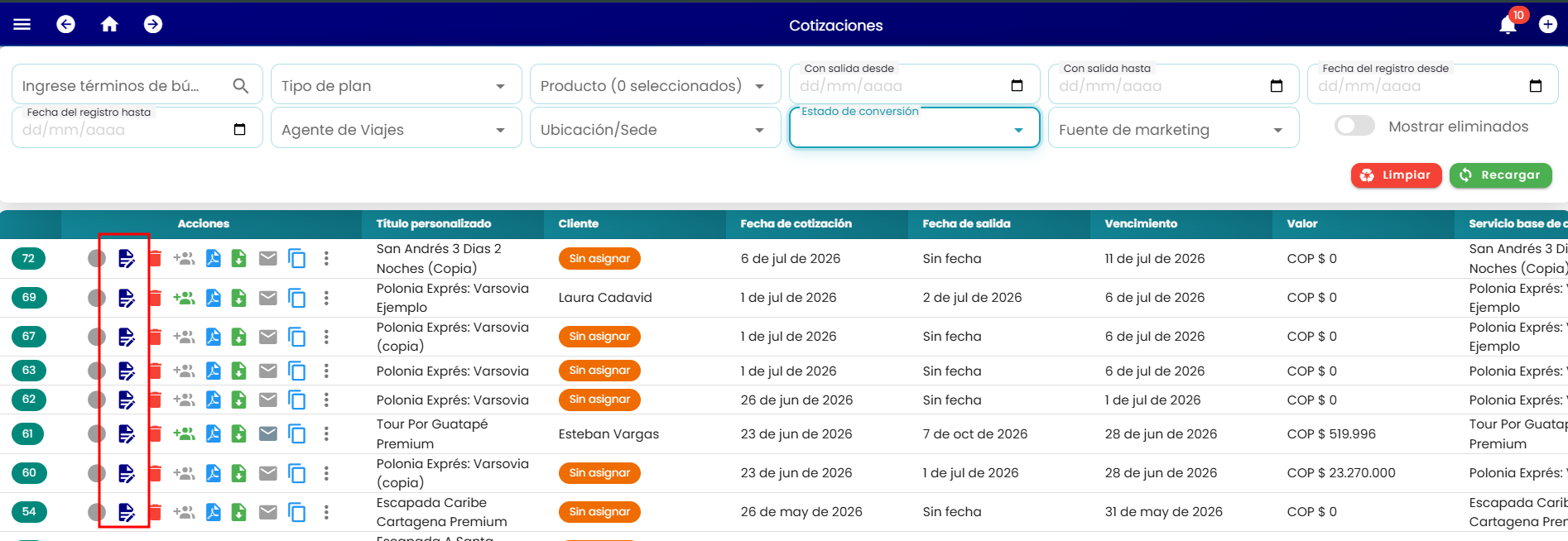
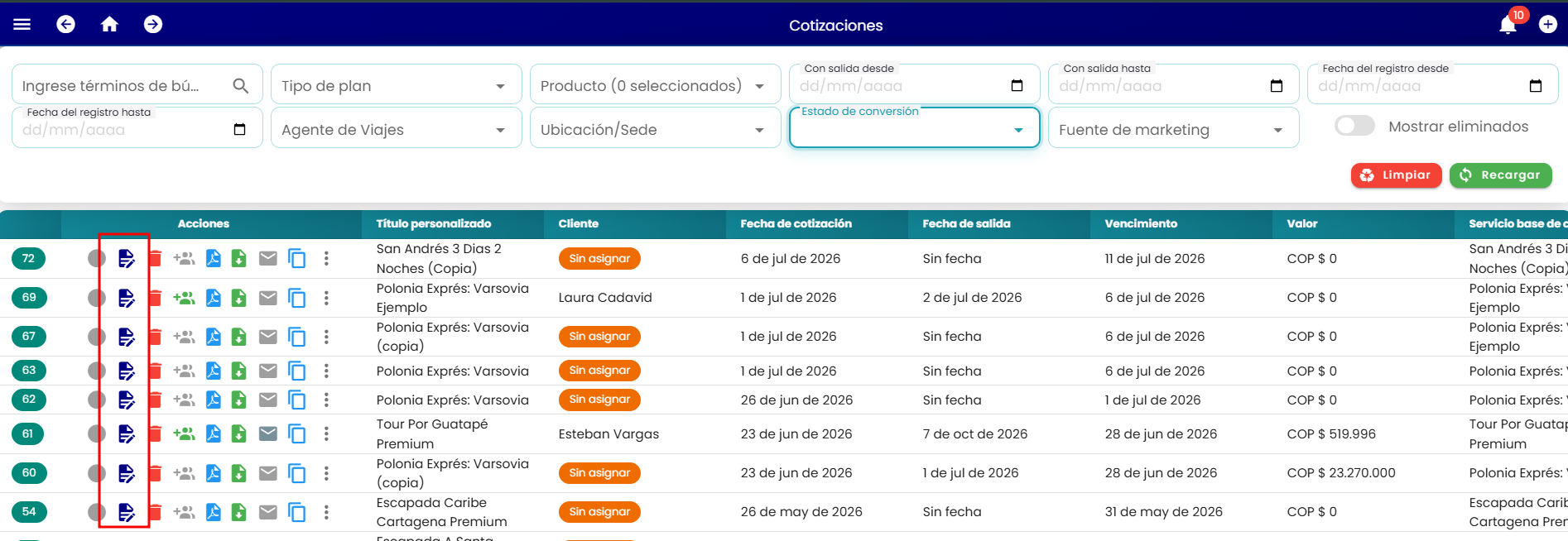
Luego, haz clic en "Modificar" para ajustar la cotización según las necesidades específicas del cliente.
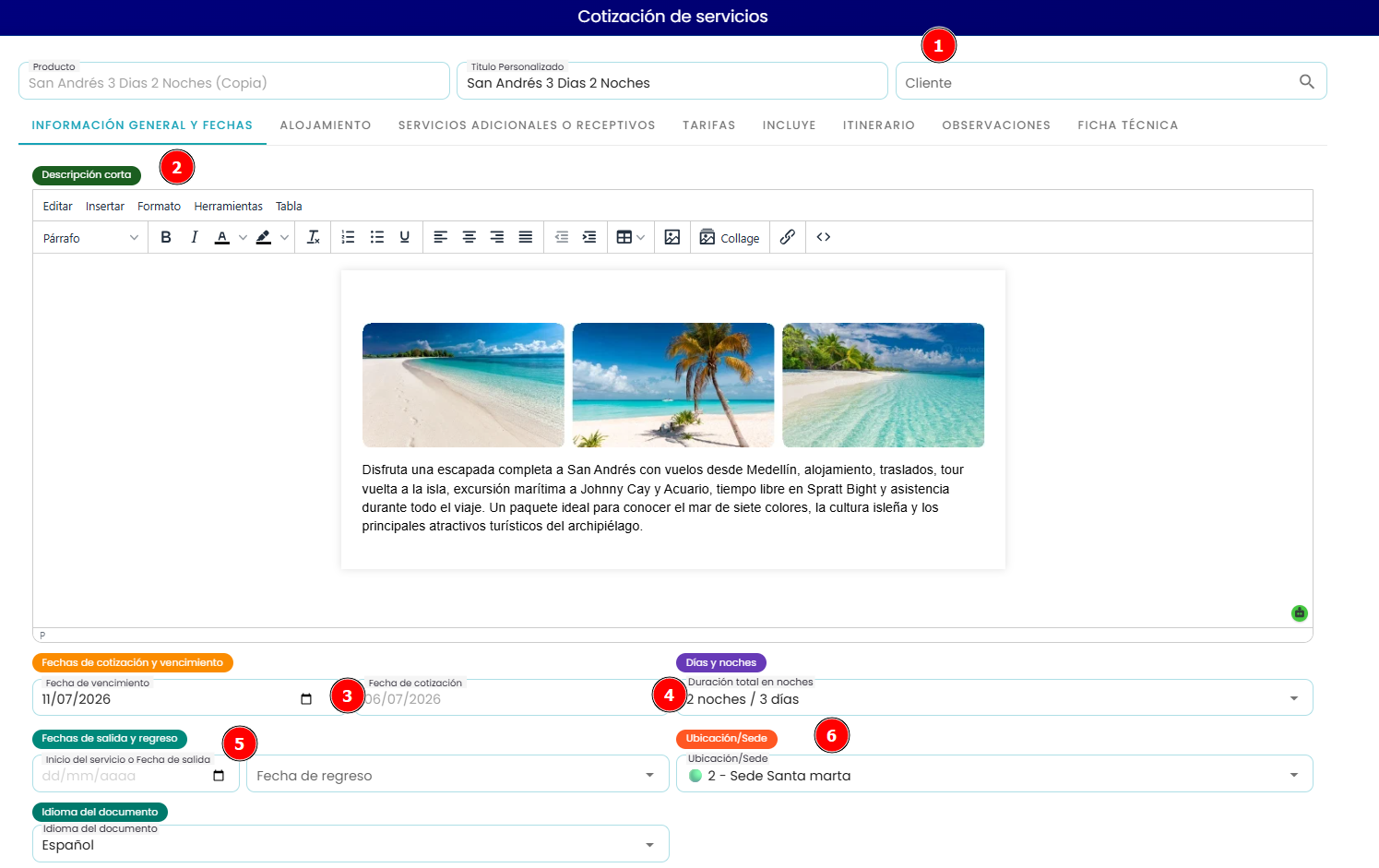
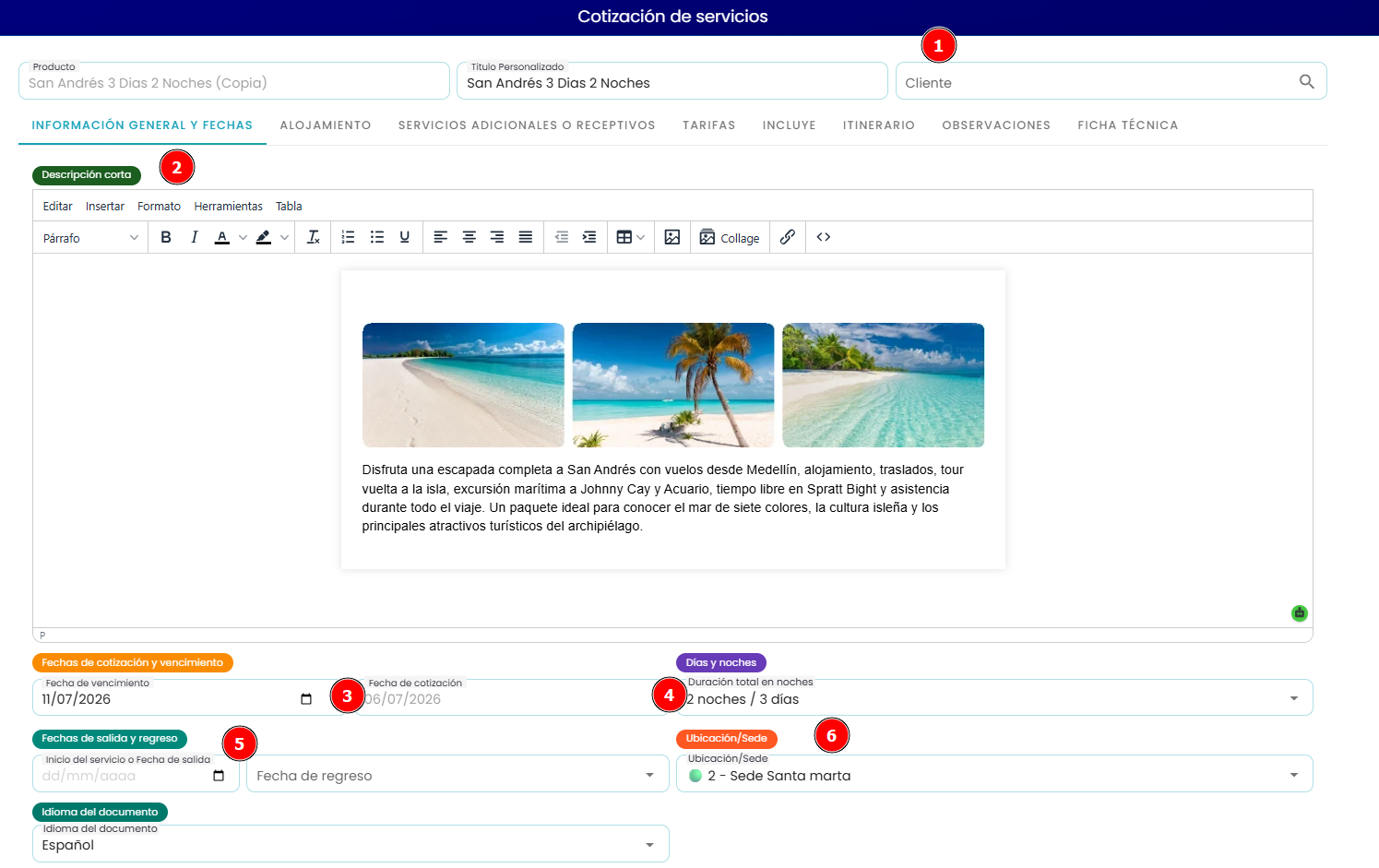
Establece el titular de la cotización.
Ingresa una descripción corta sobre la cotización.
Elige la fecha de vencimiento de la cotización.
Determina la duración del servicio en días y noches.
Selecciona la fecha en que se prestará el servicio.
Rectifique que la sede sí sea la correcta.
Seleccione las políticas que desea usar para esta cotización; si deja este campo vacío, el sistema establecerá las políticas globales, las cuales se encuentran en Parámetros > Legal.
Modifica la cotización según sea necesario, incluyendo servicios adicionales, tarifas y acomodaciones, lo que está incluido y lo que no, itinerario y observaciones.
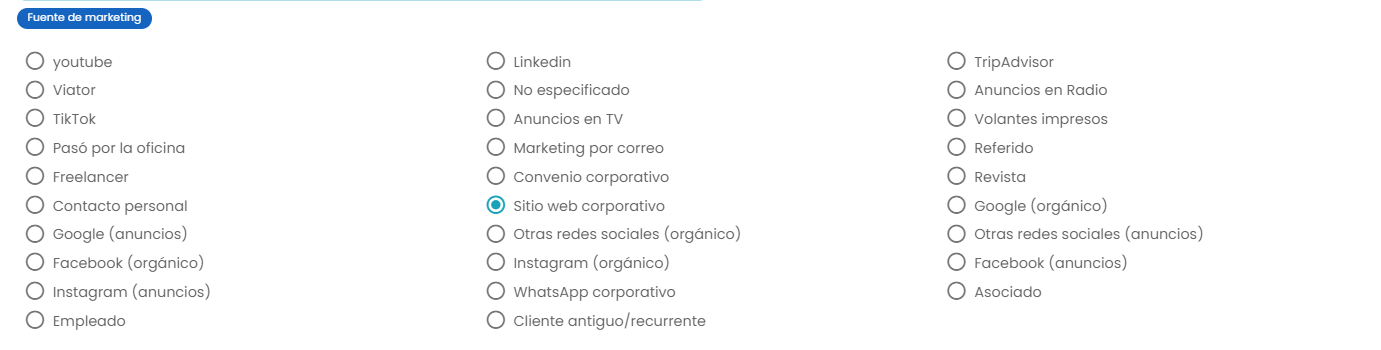
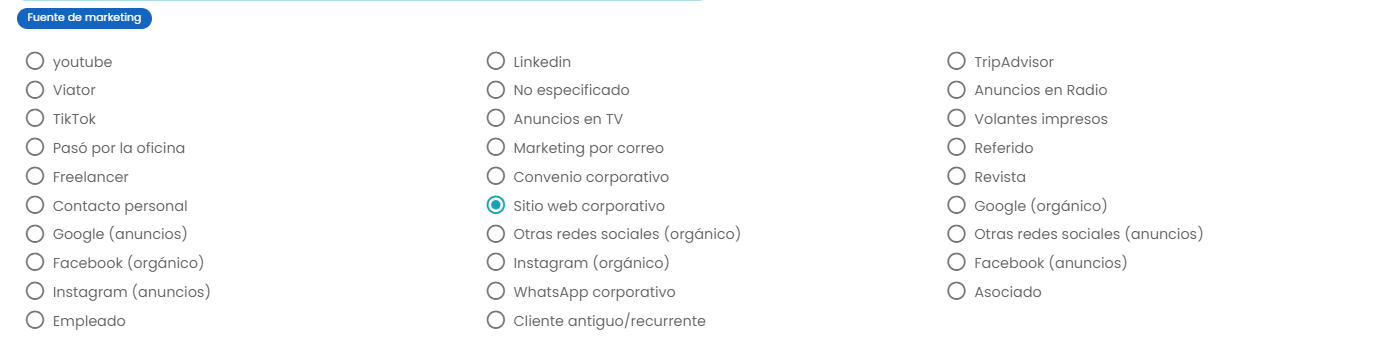
Se deberá seleccionar el medio por el cual se comunicó el cliente (requerido para la creación de la cotización).
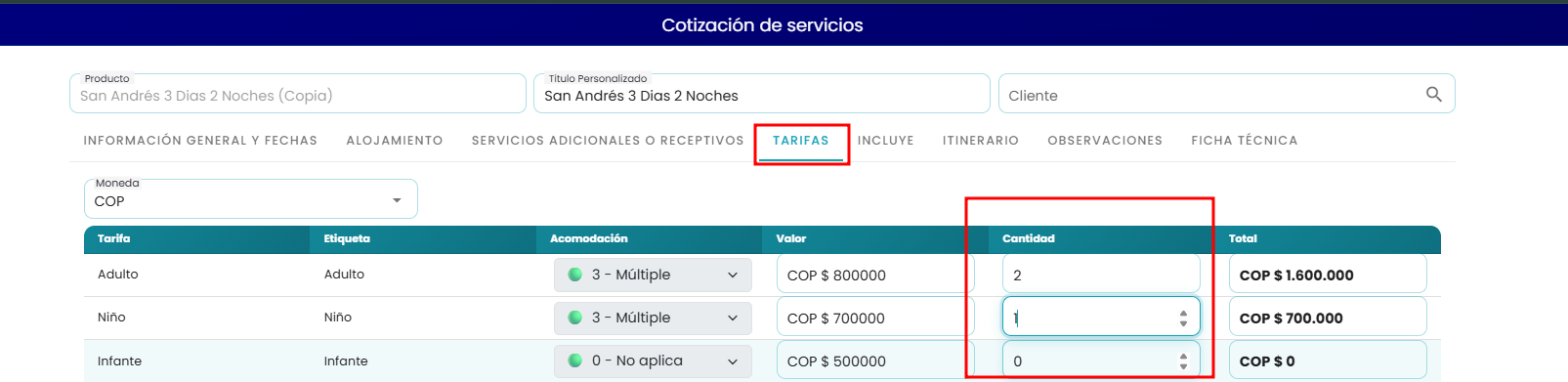
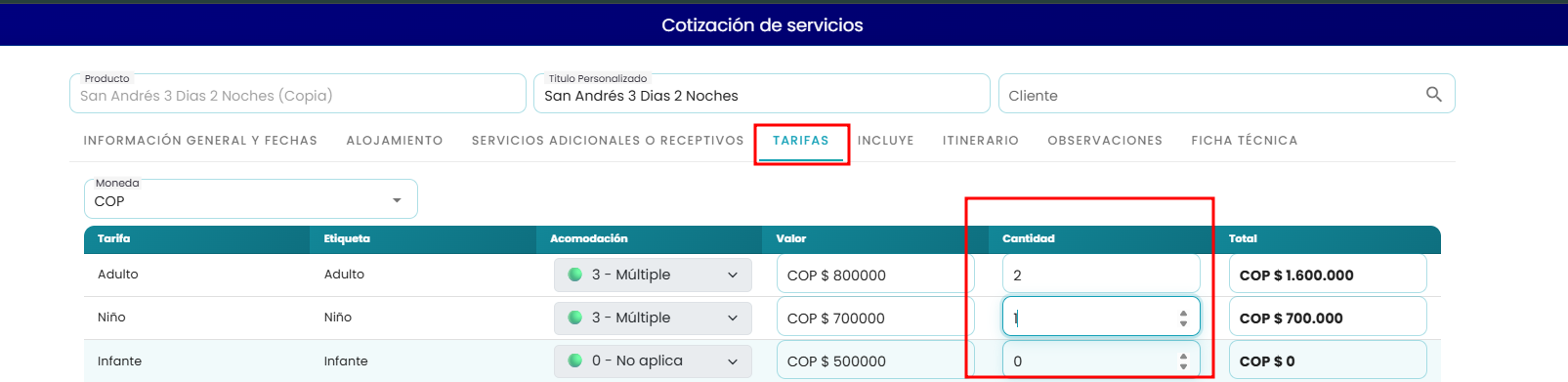
En la sección de tarifas, especifica la cantidad y la acomodación de los viajeros, así como cualquier servicio adicional que se incluya.
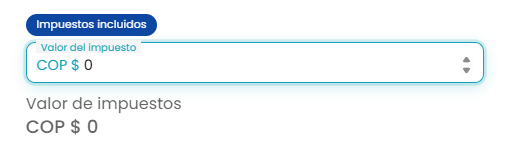
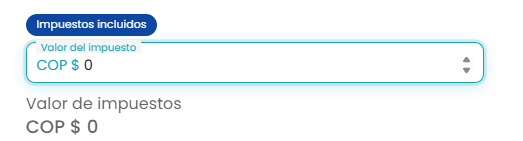
Opcionalmente, puedes ingresar un valor de impuesto en el campo de “Impuestos incluidos”.
Permitiendo registrar un valor de impuesto de forma informativa dentro de la cotización. Este valor no afecta los costos ni los cálculos del sistema, sino que se utiliza únicamente para mostrar información adicional al cliente. Esta funcionalidad permite mayor claridad en la presentación de la cotización, facilitando la inclusión de valores referenciales sin alterar el total o la estructura de precios.
Finalmente, haz clic en el botón "Guardar" para guardar la cotización y completar el proceso.